이 기사가 도움이 되었습니까?
이 기사를 더욱 유용하게 만들 수 있는 방법은 무엇입니까?
Seagate Secure
Seagate Secure 활동을 통해 Seagate 및 LaCie 자체 암호화 드라이브의 보안을 관리할 수 있습니다. Toolkit을 사용하여 보안을 활성화하고 비밀번호를 생성하며 데이터가 AES 256비트 암호화 기술로 보호되므로 안심할 수 있습니다.
| 지원되는 장치 | 제품 지원 페이지 | 사용 설명서 |
|---|---|---|
| LaCie Mobile Drive Secure | 제품 | 문서 |
| LaCie Mobile SSD Secure | 제품 | 문서 |
| LaCie Rugged RAID Shuttle | 제품 | 문서 |
| Lacie Rugged Secure | 제품 | 문서 |
| LaCie Rugged SSD | 제품 | 문서 |
| Seagate Backup Plus Ultra Touch | 제품 | 문서 |
| Seagate One Touch with Hub | 제품 | 문서 |
| Seagate One Touch with Password | 제품 | 문서 |
Toolkit을 사용하여 보안 활성화
자체 암호화 드라이브의 보안을 활성화하려면 Toolkit이 필요합니다.
- 장치를 컴퓨터에 연결합니다.
- Toolkit을 엽니다.
- 메인 메뉴에서 Seagate Secure 활동을 클릭합니다.
- Set Up을 클릭합니다.
| macOS 13 이상 |
|---|
 드라이버를 설치해야 합니다. 메시지가 나타나면 드라이브를 꺼낸 다음 컴퓨터에서 케이블을 분리하십시오. Toolkit에서 드라이버를 활성화하라는 메시지가 표시됩니다. 다음을 클릭하고 툴킷용 드라이버를 활성화합니다. |
- 장치 포장재 안에 포함된 부속품에 기재된 8자로 된 SID(보안 코드)를 입력합니다. 보안 코드는 대문자와 소문자가 구분됩니다. Next를 클릭합니다.
참고로 SID는 PSID의 처음 8자리 문자입니다.
- Next를 클릭합니다.
- 컴퓨터에서 드라이브의 잠금을 해제하는 데 사용할 비밀번호를 만듭니다. 위쪽 필드에 기억하기 쉬우면서도 추측하기 어려운 비밀번호를 입력합니다. 사용자가 만든 비밀번호는 대문자와 소문자가 구분됩니다. 아래쪽 입력란에 동일한 비밀번호를 입력하세요.
- (선택 사항) 암호 힌트를 입력하세요. 비밀번호를 잊어버린 경우 비밀번호 힌트를 확인하여 기억해낼 수 있습니다.
- Next를 클릭합니다.
선택적인 비밀번호 재설정 키 설정
현재 비밀번호를 분실한 경우 드라이브 데이터를 보호하면서 비밀번호를 재설정할 수 있는 키를 설정할 수 있습니다
- 암호 재설정 키 생성 화면에서 설정을 클릭합니다.
- 로그인 화면에서 Seagate 계정 이메일 주소를 입력하십시오. 인터넷 연결이 필요합니다.
Next를 클릭합니다.
- 비밀번호 입력 화면에서 Seagate 계정의 비밀번호를 입력하세요. 로그인을 클릭하세요.
- 본인 확인 화면에서 코드 이메일 전송을 클릭합니다. Seagate 계정 이메일 주소로 이메일이 발송됩니다. 받은 편지함에서 메시지를 찾아 인증 코드를 복사하세요. (받은 편지함에서 메시지를 찾을 수 없는 경우 스팸 폴더를 확인하세요.)
- 코드 입력 화면에서 인증 코드를 입력하고 확인을 클릭합니다.
- 로그인 상태를 유지하시겠습니까? 화면은 seagate.com에 로그인 상태를 유지할지 여부를 묻습니다. Toolkit은 이 설정을 저장하지 않으므로 No를 클릭합니다.
- 툴킷이 비밀번호를 생성할 때까지 기다리세요. 암호를 생성하는 동안 드라이브를 분리하지 마십시오.
- 설정이 완료되면 완료를 클릭하세요.
드라이브 잠금 해제
드라이브의 데이터에 액세스하려면 Toolkit 앱으로 생성한 비밀번호를 입력해야 합니다. Toolkit을 사용하여 비밀번호를 입력할 수 있습니다. Toolkit이 컴퓨터에 설치되지 않은 경우, 드라이브의 운영 체제에 적합한 드라이브 잠금 해제 앱을 실행하면 됩니다.
Toolkit을 사용하여 비밀번호 입력
Toolkit이 설치된 컴퓨터에 드라이브를 연결할 때마다 비밀번호를 입력하라는 메시지가 표시됩니다.
- 대화 상자에 보안을 활성화했을 때 만든 암호를 입력합니다.
- Unlock을 클릭합니다.
드라이브를 연결할 때 메시지가 자동으로 표시되지 않는 경우:
- Toolkit을 엽니다.
- 메인 메뉴에서 Seagate Secure 활동을 클릭합니다.
- Seagate Secure 화면에서 Unlock을 클릭합니다.
- 대화 상자에 암호를 입력하고 Unlock을 클릭합니다.
드라이브 잠금 해제 앱을 사용하여 비밀번호 입력
Toolkit이 설치되지 않은 컴퓨터에 장치를 연결하는 경우 드라이브에 있는 드라이브 잠금 해제 앱을 사용하여 비밀번호를 입력할 수 있습니다.
- 파일 탐색기 또는 Finder와 같은 파일 관리자를 사용하여 DriveLocked 볼륨을 엽니다.
- Unlock Drive for Windows 또는 Unlock Drive for Mac을 클릭합니다.
| macOS 10.13 이상 |
|---|
드라이버를 설치해야 합니다. 메시지가 표시되면 Finder를 사용하여 드라이브를 꺼낸 다음 컴퓨터에서 케이블을 분리합니다. Toolkit에서 드라이버를 활성화하라는 메시지가 표시됩니다. Next를 클릭하여 보안 및 개인 정보 설정으로 이동한 후 Toolkit용 드라이버를 활성화하십시오. |
- 드라이브에 대해 만든 비밀번호를 입력합니다.
- OK를 클릭합니다.
최대 비밀번호 오류 횟수 초과
연속적으로 비밀번호를 잘못 입력하여 최대 비밀번호 오류 횟수에 도달하게 되면, 일시적으로 드라이브를 사용할 수 없게 됩니다. 드라이브를 분리했다 다시 연결한 다음 정확한 비밀번호를 사용하여 다시 시도하십시오.
드라이브 잠금
컴퓨터와 분리되거나 연결이 끊긴 드라이브는 자동으로 잠깁니다. 드라이브를 다시 연결할 때는 비밀번호를 다시 입력해야 합니다.
또한 컴퓨터에 연결되어 있는 드라이브를 수동으로 잠글 수도 있습니다.
- Toolkit을 엽니다.
- 메인 메뉴에서 Seagate Secure 활동을 클릭합니다.
- Seagate Secure 화면에서 Lock을 클릭합니다.
- 대화 상장에 암호를 입력하고 Lock을 클릭합니다.
비밀번호 변경
Toolkit을 사용하여 비밀번호를 변경합니다.
- Toolkit을 엽니다.
- 메인 메뉴에서 Seagate Secure 활동을 클릭합니다.
- Seagate Secure 화면에서 비밀번호 변경을 클릭합니다.
- 비밀번호를 만들면 복구할 수 없다는 알림이 표시됩니다. Next를 클릭합니다.
- 위쪽 필드에 현재 비밀번호를 입력합니다.
- 중간 필드에 새 비밀번호를 입력한 후 아래쪽 필드에 새 비밀번호를 동일하게 입력하여 확인합니다.
- (선택 사항) 비밀번호 힌트를 만들면 나중에 비밀번호를 잊어버린 경우 볼 수 있습니다. 필드에 비밀번호 힌트를 입력합니다.
- Next를 클릭합니다.
- 이제 드라이브에 새 비밀번호를 사용한 보안이 설정되었습니다. Done을 클릭합니다.
비밀번호 재설정 키 설정
현재 비밀번호를 분실한 경우 드라이브 데이터를 보호하면서 비밀번호를 재설정할 수 있는 키를 설정할 수 있습니다.
요구 사항
- 현재 비밀번호를 잊어버리기 전에 비밀번호 재설정 키를 설정하십시오.
- 비밀번호 재설정 키를 설정하려면 Seagate 계정이 필요합니다. 새 계정을 만들거나 또는 기존 계정으로 로그인하십시오. 인터넷 연결이 필요합니다. 새 사용자는 자신의 새 계정을 확인하고 활성화해야 합니다.
- 다중 사용자 드라이브 - 관리자만 비밀번호 재설정 키를 설정하고 사용할 수 있습니다.
- 비밀번호 키 기능은 Seagate Secure 버전 3.0 이상에서 사용할 수 있습니다. Toolkit 버전을 확인하려면 다음을 수행합니다.
- 홈 화면에서 더보기 메뉴를 클릭하고 설정을 선택합니다.
- About을 클릭합니다.
보안이 활성화된 후 비밀번호 재설정 키 설정
드라이브에 보안을 활성화할 때 비밀번호 재설정 키를 설정하라는 메시지가 표시됩니다. 그러나 보안이 이미 활성화된 경우 Seagate Secure 화면을 사용하여 암호 재설정 키를 설정할 수 있습니다.
- Toolkit을 엽니다.
- 메인 메뉴에서 Seagate Secure 활동을 클릭합니다.
- Seagate Secure 화면에서 키 재설정을 클릭합니다.
- Set Up을 클릭합니다.
- 현재 Seagate Secure 관리자 비밀번호를 입력합니다. Continue를 클릭합니다.
- PSID를 입력하라는 메시지가 표시됩니다. 이는 장치 포장재 안에 포함된 부속품에 기재된 32자로 된 재설정 코드입니다. 32자로 된 PSID를 입력합니다. (Toolkit은 소문자를 대문자로 자동 변경합니다.)
Rugged RAID Shuttle 사용자는 각 드라이브 에 대해 32자 재설정 코드를 입력해야 합니다.
| 더 이상 PSID 부속품이 없습니까? |
|---|
| 부속품이 더 이상 없는 경우, 드라이브 인클로저에 붙은 라벨에서 PSID를 확인할 수 있습니다. LaCie Rugged Secure 및 Rugged RAID Shuttle 드라이브의 경우, 라벨은 보호 범퍼에 있습니다. 라벨에 인쇄된 PSID가 보이지 않으면 모바일 기기로 QR 코드를 스캔합니다. |
Next를 클릭합니다.
- 로그인 화면에서 Seagate 계정 이메일 주소를 입력하십시오. 인터넷 연결이 필요합니다.
Next를 클릭합니다.
- 비밀번호 입력 화면에서 Seagate 계정의 비밀번호를 입력하세요. 로그인을 클릭하세요.
- 본인 확인 화면에서 코드 이메일 전송을 클릭합니다. Seagate 계정 이메일 주소로 이메일이 발송됩니다. 받은 편지함에서 메시지를 찾아 인증 코드를 복사하세요. (받은 편지함에서 메시지를 찾을 수 없는 경우 스팸 폴더를 확인하세요.)
- 코드 입력 화면에서 인증 코드를 입력하고 확인을 클릭합니다.
- 로그인 상태를 유지하시겠습니까? 화면은 seagate.com에 로그인 상태를 유지할지 여부를 묻습니다. Toolkit은 이 설정을 저장하지 않으므로 No를 클릭합니다.
- 툴킷이 비밀번호를 생성할 때까지 기다리세요. 암호를 생성하는 동안 드라이브를 분리하지 마십시오.
- 설정이 완료되면 완료를 클릭하세요.
비밀번호 재설정 키 사용
이전에 비밀번호 키를 설정한 경우 이 키를 사용하여 드라이브의 비밀번호를 재설정할 수 있습니다.
- 비밀번호 프롬프트에서 Forgot password?를 클릭합니다.
- PSID를 입력하라는 메시지가 표시됩니다. 이는 장치 포장재 안에 포함된 부속품에 기재된 32자로 된 재설정 코드입니다. 32자로 된 PSID를 입력합니다. (Toolkit은 소문자를 대문자로 자동 변경합니다.)
Rugged RAID Shuttle 사용자는 각 드라이브 에 대해 32자 재설정 코드를 입력해야 합니다.
| 더 이상 PSID 부속품이 없습니까? |
|---|
| 부속품이 더 이상 없는 경우, 드라이브 인클로저에 붙은 라벨에서 PSID를 확인할 수 있습니다. LaCie Rugged Secure 및 Rugged RAID Shuttle 드라이브의 경우, 라벨은 보호 범퍼에 있습니다. 라벨에 인쇄된 PSID가 보이지 않으면 모바일 기기로 QR 코드를 스캔합니다. |
Next를 클릭합니다.
- 로그인 화면에서 Seagate 계정 이메일 주소를 입력하고 다음을 클릭합니다. 인터넷 연결이 필요합니다.
- 비밀번호 입력 화면에서 Seagate 계정의 비밀번호를 입력하십시오. 로그인을 클릭하세요.
- 본인 확인 화면에서 코드 이메일 전송을 클릭하세요. Seagate 계정 이메일 주소로 이메일이 발송됩니다. 받은 편지함에서 메시지를 찾아 인증 코드를 복사하세요. (받은 편지함에서 메시지를 찾을 수 없는 경우 스팸 폴더를 확인하세요.)
- 코드 입력 화면에서 인증 코드를 입력하고 확인을 클릭합니다.
- 로그인 상태를 유지하시겠습니까? 화면은 seagate.com에 로그인 상태를 유지할지 여부를 묻습니다. Toolkit은 이 설정을 저장하지 않으므로 No를 클릭합니다.
- 비밀번호 재설정 화면에서 새 비밀번호를 입력한 후 아래 필드에 동일한 새 비밀번호를 다시 입력하여 확인합니다.
- (선택 사항) 비밀번호 힌트를 만들면 나중에 비밀번호를 잊어버린 경우 다시 볼 수 있습니다. 필드에 비밀번호 힌트를 입력합니다.
- (선택 사항) 신뢰할 수 있는 컴퓨터 확인란을 클릭하여 신뢰할 수 있는 컴퓨터에 연결할 때 드라이브가 자동으로 잠금 해제되도록 Toolkit을 구성합니다.
- Next를 클릭합니다.
- 비밀번호 재설정 후 Done을 클클릭합니다.
신뢰할 수 있는 컴퓨터
드라이브가 “신뢰할 수 있음”으로 지정된 컴퓨터에 연결되어 있으면 자동으로 잠금을 해제하도록 Toolkit를 구성할 수 있습니다. 다른 사람이 사용하지 않는 컴퓨터에서만 이 설정을 사용하십시오. 다른 컴퓨터에 연결된 경우 드라이브 잠금을 해제하려면 비밀번호가 계속 필요합니다.
- Toolkit이 설치된 컴퓨터에 드라이브를 연결합니다.
- 메시지가 표시되면 보안을 활성화했을 때 만든 비밀번호를 입력합니다.
- Trust this computer 확인란을 선택합니다.
- Unlock을 클릭합니다.
드라이브를 연결할 때 메시지가 자동으로 표시되지 않는 경우:
- Toolkit을 엽니다.
- 메인 메뉴에서 Seagate Secure 활동을 클릭합니다.
- Seagate Secure 화면에서 Unlock을 클릭합니다.
- 메시지가 표시되면 비밀번호를 입력합니다.
- Trust this computer 확인란을 선택합니다.
- Unlock을 클릭합니다.
연결된 드라이브가 이미 잠금 해제된 경우 다음과 같이 수행합니다.
- Toolkit을 엽니다.
- 메인 메뉴에서 Seagate Secure 활동을 클릭합니다.
- Seagate Secure 화면에서 Trusted Computer를 클릭합니다.
- Trust this computer를 클릭하여 설정을 활성화합니다.
- 메시지가 표시되면 비밀번호를 입력하고 Continue를 클릭합니다.
- Done을 클릭합니다.
신뢰할 수 있는 컴퓨터 상태 제거
컴퓨터에서 신뢰할 수 있는 컴퓨터 상태를 제거하려면 다음을 수행합니다.
- 드라이브를 신뢰할 수 있는 컴퓨터에 연결합니다.
- Toolkit을 엽니다.
- 메인 메뉴에서 Seagate Secure 활동을 클릭합니다.
- Seagate Secure 화면에서 Trusted Computer를 클릭합니다.
- Trust this computer를 클릭하여 설정을 비활성화합니다.
- Done을 클릭합니다.
멀티 사용자 액세스
스토리지 기기에 안전하게 액세스할 수 있는 두 번째 사용자를 제공할 수 있습니다.
다른 사용자를 추가하면 보안 드라이브를 컴퓨터에 연결할 때 잠금 해제 메시지가 변경됩니다. 단일 사용자만 사용하는 경우 보안 드라이브에는 드라이브 소유자 또는 ‘관리자’에 대한 단일 비밀번호가 필요합니다.
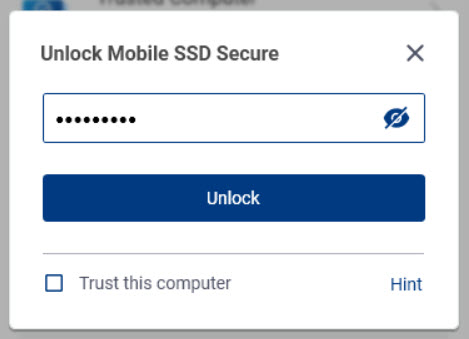
멀티 사용자를 활성화하면 드라이브 잠금을 해제하는 사용자는 사용자 이름과 비밀번호를 모두 입력해야 합니다.
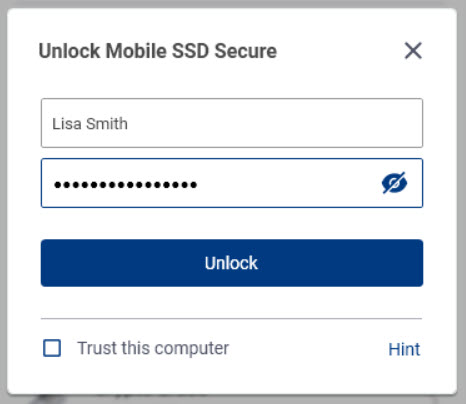
보안 드라이브의 소유자는 사용자 이름이 “관리자”이며 동일한 비밀번호를 계속 입력합니다. 두 번째 사용자에게 사용자 이름과 초기 비밀번호를 제공합니다. 두 번째 사용자는 드라이브의 콘텐츠에 액세스할 수 있지만 모든 보안 동작을 수행할 수는 없습니다.
| 보안 동작 | 관리자 | 사용자 |
|---|---|---|
| 비밀번호 변경 | ✓ | ✓ |
| 비밀번호 재설정 키 | ✓ | ✗ |
| 보안 비활성화 | ✓ | ✗ |
| 신뢰할 수 있는 컴퓨터 | ✓ | ✓ |
| 멀티 사용자 관리 | ✓ | ✗ |
| 암호화 지우기 | ✓ | ✗ |
| 재설정 | PSID가 있는 모든 사용자는 드라이브를 재설정할 수 있습니다. | |
- Toolkit을 엽니다.
- 메인 메뉴에서 Seagate Secure 활동을 클릭합니다.
- Seagate Secure 화면에서 다중 사용자 관리를 클릭합니다.
- Multi-user 라디오 버튼을 클릭한 후 Next를 클릭합니다.
- 관리자 비밀번호를 확인하라는 메시지가 표시됩니다. 비밀번호를 입력하고 Next를 클릭합니다.
- Add User를 클릭합니다. 대화 상자가 나타납니다.
- 두 번째 사용자의 사용자 이름을 입력합니다. 드라이브 잠금을 해제할 때 두 번째 사용자가 입력할 사용자 이름입니다.
- 두 번째 사용자의 비밀번호를 입력합니다. 드라이브 잠금을 해제할 때 두 번째 사용자가 입력할 비밀번호입니다. 기억하기 쉬우면서도 추측하기 어려운 비밀번호를 선택합니다. 사용자가 만든 비밀번호는 대문자와 소문자가 구분됩니다.
- 확인을 위해 아래쪽 필드에 동일한 비밀번호를 입력합니다.
- (선택 사항) 비밀번호 힌트를 만듭니다. 두 번째 사용자를 위해 만든 비밀번호를 기억할 수 있는 힌트를 만들 수 있습니다.
- Save를 클릭합니다.
두 번째 사용자 편집
관리자는 두 번째 사용자의 사용자 이름과 비밀번호를 편집할 수 있습니다.
- Toolkit을 엽니다.
- 메인 메뉴에서 Seagate Secure 활동을 클릭합니다.
- Seagate Secure 화면에서 다중 사용자 관리를 클릭합니다.
- 메시지가 표시되면 관리자 비밀번호를 입력하고 Continue를 클릭합니다.
- 사용자 목록에서 아이콘 더 보기(
 )를 클릭하고 Edit을 선택합니다.
 - 사용자의 세부 정보를 편집하고 Save를 클릭합니다.
- Done을 클릭합니다.
두 번째 사용자 비활성화
관리자는 두 번째 사용자를 비활성화할 수 있지만 사용자의 세부 정보를 유지하여 나중에 다시 활성화할 수 있습니다.
- Toolkit을 엽니다.
- 메인 메뉴에서 Seagate Secure 활동을 클릭합니다.
- Seagate Secure 화면에서 다중 사용자 관리를 클릭합니다.
- 메시지가 표시되면 관리자 비밀번호를 입력하고 Continue를 클릭합니다.
- 사용자 목록에서 아이콘 더 보기()를 클릭하고 Disable을 선택합니다.
- 메시지가 표시되면 Disable을 클릭하여 확인합니다.
- Done을 클릭합니다.
두 번째 사용자 삭제
관리자는 두 번째 사용자를 삭제할 수 있습니다.
- Toolkit을 엽니다.
- 메인 메뉴에서 Seagate Secure 활동을 클릭합니다.
- Seagate Secure 화면에서 다중 사용자 관리를 클릭합니다.
- 사용자 목록에서 아이콘 더 보기()를 클릭하고 Delete를 선택합니다 .
- 메시지가 표시되면 Delete를 클릭하여 확인합니다.
- Done을 클릭합니다.
보안 비활성화
장치의 잠금을 해제하는 데 더 이상 비밀번호가 필요하지 않도록 보안을 비활성화할 수 있습니다. 그러면 비밀번호로 보호되지 않는 비보안 드라이브로 작동하게 됩니다. 나중에 언제든지 본인이 만든 비밀번호를 사용하여 보안을 다시 활성화할 수 있습니다.
- Toolkit을 엽니다.
- 메인 메뉴에서 Seagate Secure 활동을 클릭합니다.
- Seagate Secure 화면에서 보안 비활성화를 클릭합니다.
- 보안이 비활성화된다는 알림이 나타납니다. 비밀번호를 입력하여 확인한 후 Continue를 클릭합니다.
보안 재활성화
어느 시점에 보안을 해제한 경우 자신이 만든 비밀번호를 사용하여 다시 설정할 수 있습니다.
- Toolkit을 엽니다.
- 메인 메뉴에서 Seagate Secure 활동을 클릭합니다.
- Seagate Secure 화면에서 보안 활성화를 클릭합니다.
- 보안을 최초로 설정했을 때 만든 비밀번호를 입력합니다.
- Continue를 클릭합니다.
드라이브 암호화 지우기
암호 키 삭제는 보안 설정을 유지하면서 드라이브의 모든 데이터를 안전하게 삭제하며 복구할 수 없습니다. 비밀번호는 동일합니다.
- Toolkit을 엽니다.
- 메인 메뉴에서 Seagate Secure 활동을 클릭합니다.
- Seagate Secure 화면을 클릭한 다음 Crypto Erase를 클릭합니다.
- 드라이브의 모든 데이터가 지워지지만 보안 설정은 유지된다는 알림이 나타납니다. Erase를 클릭합니다.
- 대화 상자가 나타납니다. 비밀번호를 입력하여 확인한 후 Continue를 클릭합니다.
 컴퓨터에 관리자로 로그인되어 있는 경우 Toolkit이 이 변경 내용을 적용하도록 할지 확인합니다. 표준 사용자로 로그인되어 있는 경우 컴퓨터의 시스템 비밀번호를 입력하여 암호화 지우기를 확인합니다.Toolkit이 이 변경 내용을 적용하도록 할지 묻는 시스템 메시지가 표시됩니다. 컴퓨터의 시스템 비밀번호를 입력하여 암호화 지우기를 확인합니다.
드라이브를 출고 시 설정으로 재설정
공장 재설정은 드라이브의 모든 데이터를 삭제하고 사용자의 비밀번호를 포함한 모든 보안 설정을 제거합니다. 드라이브가 원래 출고 시 설정으로 돌아갑니다.
- Toolkit을 엽니다.
- 메인 메뉴에서 Seagate Secure 활동을 클릭합니다.
- Seagate Secure 화면에서 공장 초기화를 클릭합니다.
- 드라이브의 모든 데이터가 지워지고 보안 설정이 제거된다는 알림이 나타납니다. Reset을 클릭합니다.
- PSID를 입력하라는 메시지가 표시됩니다. 이는 장치 포장재 안에 포함된 부속품에 기재된 32자로 된 재설정 코드입니다. 32자로 된 PSID를 입력합니다. (Toolkit은 소문자를 대문자로 자동 변경합니다.)
Rugged RAID Shuttle 사용자는 각 드라이브 에 대해 32자 재설정 코드를 입력해야 합니다.
| 더 이상 PSID 부속품이 없습니까? |
|---|
| 부속품이 더 이상 없는 경우, 드라이브 인클로저에 붙은 라벨에서 PSID를 확인할 수 있습니다. LaCie Rugged Secure 및 Rugged RAID Shuttle 드라이브의 경우, 라벨은 보호 범퍼에 있습니다. 라벨에 인쇄된 PSID가 보이지 않으면 모바일 기기로 QR 코드를 스캔합니다. |
- Next를 클릭합니다.
컴퓨터에 관리자로 로그인되어 있는 경우 Toolkit이 이 변경 내용을 적용하도록 할지 확인합니다. 표준 사용자로 로그인되어 있는 경우 컴퓨터의 시스템 비밀번호를 입력하여 공장 재설정을 확인합니다.Toolkit이 이 변경 내용을 적용하도록 할지 묻는 시스템 메시지가 표시됩니다. 컴퓨터의 시스템 비밀번호를 입력하여 공장 재설정을 확인합니다.
이전 Toolkit 버전(Windows 7 | 8 | 8.1)
기존 Toolkit 버전에서는 Seagate Secure 화면의 메뉴에서 다음을 수행하여 모든 보안 관련 작업에 액세스할 수 있습니다.
- Toolkit을 엽니다.
- 메인 메뉴에서 Seagate Secure 활동을 클릭합니다.
- Seagate Secure 화면에서 더보기 아이콘을 클릭합니다.클릭합니다.
- 작업을 선택합니다.