





Seagate DiscWizard는 32GB를 초과하는 드라이브를 FAT32 파일 시스템을 사용하여 포맷하도록 허용합니다. 본 도움말은 이 과정에 대해 다룹니다. 가능한 최적의 결과를 얻으려면 2TB 이하 드랑리브를 사용하세요.
2TB를 초과하는 드라이브를 사용하는 경우 다음에 주의하세요.
- 드라이브가 초기화된 GPT이어야 하며, 그렇지 않은 경우에는 단일 2TB 볼륨만 사용할 수 있습니다. 드라이브의 나머지 용량에는 액세스할 수 없습니다.
- GPT를 사용하려면 드라이브를 2개의 2TB FAT32 파티션으로 분할해야 합니다.
- TV, 블루레이 플레이어 또는 다른 전자 기기에서 이를 사용하려는 데 여전히 작동하지 않는다면 기기에서 GPT를 지원하지 않기 때문일 수 있습니다. 설명서를 보고 기기에서 파티션 스킴(GPT/MBR)과 파일 시스템을 지원하는지 확인하세요.
드라이브를 다시 포맷하면 드라이브의 모든 데이터가 지워지므로 포맷하기 전에 드라이브에 있는 모든 데이터를 다른 드라이브로 복사해야 합니다.
DiscWizard를 설치하여 시작합니다.
1) DiscWizard 홈 화면에서 Tools(도구)를 선택하고 Add New Disk(새 디스크 추가)를 선택합니다.
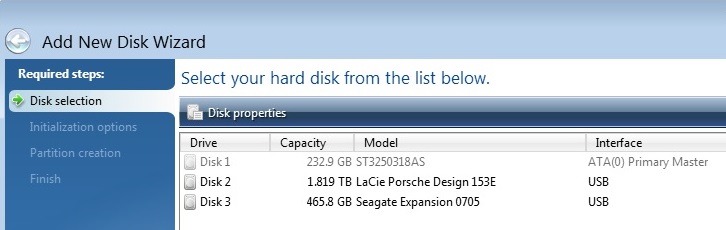
2) 올바른 디스크를 선택하고 마법사의 지시를 따릅니다.
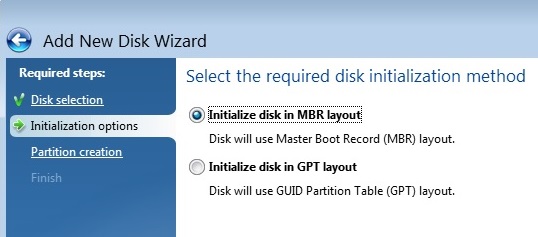
3) 2TB 이상 사용하는 경우 MBR 또는 GPT를 선택합니다(위 참고).
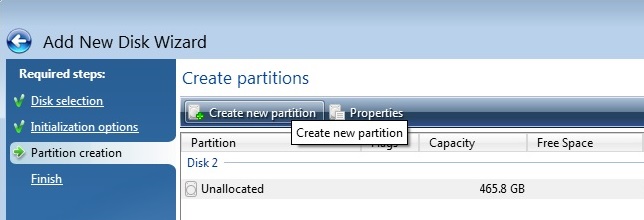
4) 할당되지 않은 디스크를 선택하고 Create new partition(새 파티션 생성)을 선택합니다.
5) 파일 시스템을 FAT32로 변경합니다.
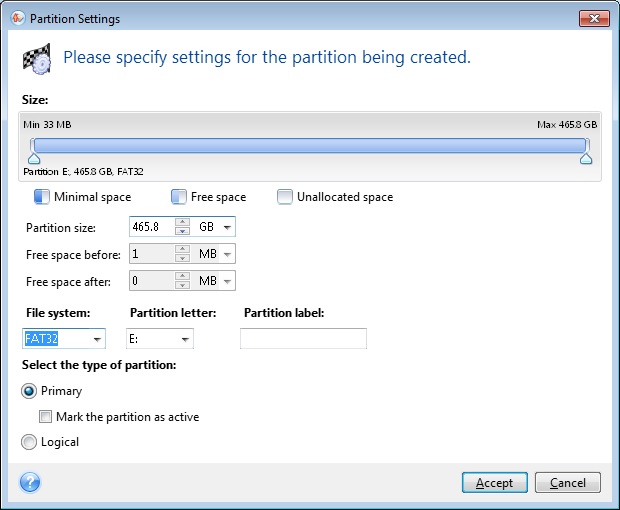
참고: 원할 경우, 수동으로 파티션 문자를 선택하고 레이블을 추가할 수 있습니다.
6) Accept(동의함)를 선택합니다.
7) 그 다음에 Next(다음)를 클릭합니다.
8) 그런 다음 Proceed(계속)를 선택합니다.
DiscWizard 아이콘이 시스템 트레이에 나타나며 포맷 진행 과정을 보여줍니다. 포맷이 완료되면, 드라이브를 Windows/파일 탐색기에서 액세스할 수 있게 됩니다.


