








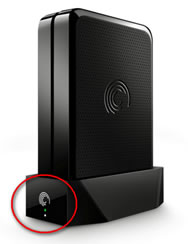
시스템 및 드라이브 상태를 전달하기 위한 두 개의 LED가 있습니다.
● 두 색상의 LED(녹색, 노란색)는 시스템 상태를 전달하기 위해 사용됩니다. 이 LED는 기기의 현재 상태(시작 단계, 서비스에 연결 등)를 나타냅니다. 자
세한 내용은 표 1을 참조하십시오.
● 흰색 LED는 드라이브 상태를 전달하기 위해 사용됩니다. 자세한 내용은 표 2를 참조하십시오.
세한 내용은 표 1을 참조하십시오.
● 흰색 LED는 드라이브 상태를 전달하기 위해 사용됩니다. 자세한 내용은 표 2를 참조하십시오.
| 기능 | 작동 |
| 시작 | 녹색 깜박임 |
| 네트워크 연결 상태가 정상입니다. | 녹색 계속 켜짐 |
| 네트워크에 연결되지 않음; 드라이브가 준비되지 않음; 드라이브 관련 문제 | 노란색 깜박임 클릭하여 해결 보기 |
| LED 기능 요약, 표 2 – LED 2(SATA 드라이브) 기능 | |
| 기능 | 작동 |
| SATA 드라이브 장착됨 | 흰색 계속 켜짐 |
| 드라이브 안전 제거 명령 수신 | 흰색 깜박임 클릭하여 드라이브 제거 방법 보기 |
| 드라이브가 연결되지 않음 또는 드라이브를 꺼낸 후 드라이브를 제거할 준비가 됨 | LED 꺼짐 클릭하여 해결 보기 |
| 안전 제거 절차를 따르지 않고 드라이브 제거 | 10초간 흰색 깜박임 클릭하여 드라이브 제거 방법 보기 |
노란색 깜박임
다음은 표시등이 노란색으로 깜박이는 경우 시도해볼 수 있는 동작 목록입니다.
1. 드라이브가 시동되는 데에는 2 ~ 3분이 걸립니다. 문제 해결을 시도하기 전에 충분히 시간을 두고 기다려야 합니다.
2. 드라이브가 부팅되지 않은 경우, 전원을 끄고 드라이브를 베이스에서 당겨 빼내십시오.
3. 베이스와 드라이브 사이의 연결 상태가 좋은지 확인하십시오.
4. 드라이브를 베이스에 다시 넣어 딸깍 소리가 나게 채운 다음 장치가 시동되도록 잠시 기다리십시오.
2. 드라이브가 부팅되지 않은 경우, 전원을 끄고 드라이브를 베이스에서 당겨 빼내십시오.
3. 베이스와 드라이브 사이의 연결 상태가 좋은지 확인하십시오.
4. 드라이브를 베이스에 다시 넣어 딸깍 소리가 나게 채운 다음 장치가 시동되도록 잠시 기다리십시오.
그래도 장치가 표시되지 않는 경우 네트워크를 재부팅해야 합니다. 아래의 단계를 따라 네트워크를 재부팅하십시오.
1. 드라이브 전원을 끕니다.
2. 컴퓨터 전원을 끕니다.
3. 라우터 전원을 끕니다.
4. 1분간 기다려 주십시오.
5. 라우터 전원을 켭니다.
6. 1분간 기다려 주십시오.
7. 컴퓨터 전원을 켭니다.
8. 드라이브 전원을 켭니다.
9. 몇 분간 기다려 주십시오.
2. 컴퓨터 전원을 끕니다.
3. 라우터 전원을 끕니다.
4. 1분간 기다려 주십시오.
5. 라우터 전원을 켭니다.
6. 1분간 기다려 주십시오.
7. 컴퓨터 전원을 켭니다.
8. 드라이브 전원을 켭니다.
9. 몇 분간 기다려 주십시오.
이 시점에서도 드라이브가 표시되지 않으면 고객 지원 부서에 문의하십시오.
흰색 깜박임
표시등이 흰색으로 깜박이면 드라이브가 드라이브 안전 제거 명령을 수신 중이라는 뜻입니다. 또는 드라이브가 안전한 제거를 통하지 않고 제거되었다는 뜻일 수 있습니다. 이 경우 표시등은 10초 동안만 깜박입니다. 아래의 단계를 따라 GoFlex Home에서 드라이브를 안전하게 제거하십시오.
1. 다음 링크 중 한 가지를 통해 드라이브의 웹 UI(사용자 인터페이스)에 액세스합니다.
a. Windows: http://GoFlex_Home
b. Mac: http://GoFlexHome.local
b. Mac: http://GoFlexHome.local
2. Preferences(기본 설정)을 클릭합니다.
3. Storage Device(s)(스토리지 기기)를 클릭합니다.
4. 제거하고자 하는 스토리지 기기를 선택한 다음 Eject(꺼내기)를 클릭합니다.
3. Storage Device(s)(스토리지 기기)를 클릭합니다.
4. 제거하고자 하는 스토리지 기기를 선택한 다음 Eject(꺼내기)를 클릭합니다.
LED 꺼짐
LED가 꺼지면 드라이브가 인식되지 않았다는 뜻입니다. 아래는 이 문제가 발생할 경우 시도해 보면 좋은 몇 가지 단계입니다.
1. 장치 전원을 끕니다.
2. 드라이브를 베이스에서 당겨 빼냅니다.
3. 드라이브와 베이스 사이의 연결부가 깨끗하고 문제 없는 상태인지 점검합니다.
4. 드라이브를 베이스에 다시 넣고 딸깍 소리가 나게 채웁니다.
5. 드라이브를 부팅합니다.
6. 3분간 기다려 주십시오.
7. 그래도 드라이브가 인식을 못하는 경우 고객 지원 부서에 문의하십시오.
2. 드라이브를 베이스에서 당겨 빼냅니다.
3. 드라이브와 베이스 사이의 연결부가 깨끗하고 문제 없는 상태인지 점검합니다.
4. 드라이브를 베이스에 다시 넣고 딸깍 소리가 나게 채웁니다.
5. 드라이브를 부팅합니다.
6. 3분간 기다려 주십시오.
7. 그래도 드라이브가 인식을 못하는 경우 고객 지원 부서에 문의하십시오.


