





중요: 이 문서는 다음 macOS 버전에 적용됩니다:
- macOS 27 (골든 게이트)
- macOS 26(Tahoe)
도움이 필요하십니까?
- 사용 중인 macOS 버전을 잘 모르시겠나요? 여기를 클릭하여 macOS 버전을 확인하세요
- 사용 중인 macOS 버전이 보이지 않나요? 여기를 클릭하여 다른 macOS 버전과 다양한 포맷 옵션을 확인하세요
Mac OS 확장(저널링) 포맷 시 다음을 염두해 두십시오.
- Big Sur 이후로, Mac OS 확장(저널링)은 더 이상 Time Machine 사용 시 기본값이 아닙니다. Time Machine의 기본값은 이제 APFS입니다.
- Mac OS 확장(저널링)은 기본적으로 Windows에서 작동하지 않습니다. macOS와 Windows간에 이동해야 하는 경우 macOS에서 드라이브 ExFAT를 포맷하십시오.
다른 포맷 옵션을 찾고 계십니까?
단계:
중요: 드라이브를 다시 포맷하면 모든 데이터가 삭제됩니다. 포맷하기 전에 드라이브 에 있는 모든 데이터를 복사해 두어야 합니다.
- 디스크 유틸리티 열기
디스크 유틸리티 여는 방법 - Finder > 응용 프로그램 > 유틸리티 > 디스크 유틸리티를 엽니다.
- 왼쪽 상단에서 보기를 클릭한 다음 모든 장치 표시를 선택합니다.

- 들여쓰기되어 있지 않은 항목을 선택하면 이름에 미디어가 표시됩니다

메뉴에서 지우기 버튼을 클릭하면 이 창이 열립니다.
참고: 설계를 볼 수 없으면 모든 장치를 표시하고 들여쓰기되어 있지 않은 항목이 선택되어 있는지 확인하십시오. 2단계를 점검하여 디스크 유틸리티가 모든 장치 표시인지 확인합니다.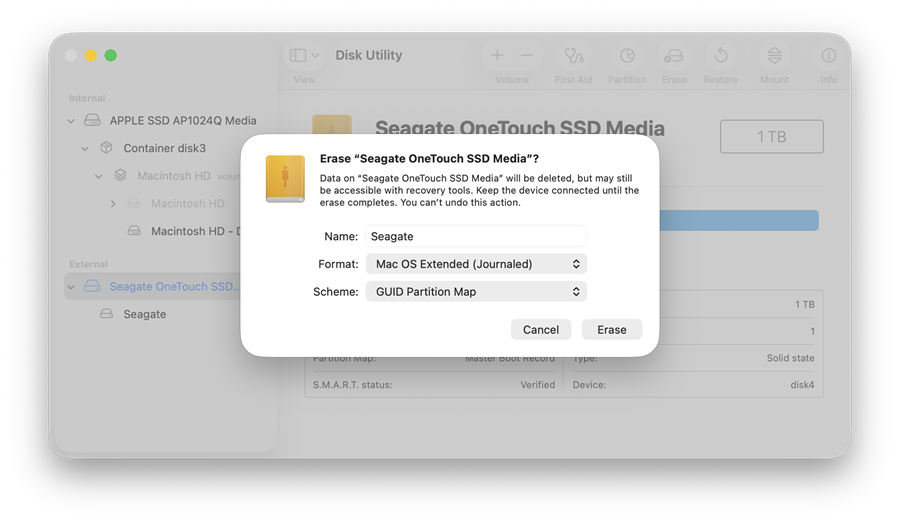
볼륨 이름을 입력합니다.
포맷을 Mac OS 확장 (저널링)으로 설정합니다.
설계를 GUID 파티션 맵으로 설정합니다.
경고: 드라이브를 포맷하면 모든 데이터가 삭제됩니다. 포맷하기 전에 드라이브 에 있는 모든 데이터를 복사해 두어야 합니다.
지우기 버튼을 클릭하면 디스크 유틸리티가 드라이브를 포맷하기 시작합니다.
완료되면 완료를 클릭합니다.
이제 드라이브가 Mac OS 확장 (저널링) 으로 포맷되었으며, 입력한 이름 아래에 Mac OS 확장 (저널링) 볼륨이 표시되는 들여쓰기 항목을 선택하면 이를 확인할 수 있습니다


