




직렬 ATA 인터페이스 디스크 드라이브는 설치하기 쉽게 설계되었습니다. 직렬 ATA 인터페이스의 경우, 디스크 드라이브마다 케이블이 있어 직렬 ATA 호스트 어댑터 또는 마더보드에 있는 직렬 ATA 포트에 직접 연결됩니다. 병렬 ATA와 달리 직렬 ATA 인터페이스를 사용하는 드라이브 사이에는 마스터-슬레이브 관계가 없습니다. 따라서 케이블에 연결된 직렬 ATA 드라이브를 마스터 또는 슬레이브로 만들기 위해 점퍼를 설정할 필요가 없습니다. 데이터 케이블에는 드라이브가 하나만 연결됩니다.
마더보드나 호스트 어댑터에서 지원할 경우 동일한 시스템에서 Serial ATA 드라이브와 Parallel ATA 드라이브를 함께 사용할 수 있습니다. 이렇게 하면 기존의 병렬 ATA 디스크 드라이브를 제거하지 않아도 기존 시스템에 직렬 ATA 호환성을 쉽게 추가할 수 있습니다.
필요한 것
- 십자 드라이버와 6-32 UNC 드라이브 장착용 나사 네 개.
- 직렬 ATA 인터페이스 케이블(드라이브를 소매점 키트의 일부로 구매한 것이 아닌 경우 별매품). 최대 길이는 1m(39인치)입니다.
- 직렬 ATA와 호환되는 전원 케이블 또는 어댑터(드라이브를 소매점 키트의 일부로 구매한 것이 아닌 경우 별매품).
- NTFS 파일 시스템이 탑재된 버전의 Windows.
- 직렬 ATA 커넥터가 장착된 마더보드가 있는 시스템 또는 직렬 ATA 호스트 어댑터와 이 어댑터를 설치할 이용 가능한 PCI 슬롯.
시스템 마더보드에서 Serial ATA를 지원하는지 확인하고 Serial ATA 커넥터를 찾으려면 컴퓨터 시스템 설명서를 참조하십시오. 시스템의 마더보드에 직렬 ATA 커넥터가 없는 경우, 컴퓨터 및 운영 체제와 호환되는 직렬 ATA 호스트 어댑터를 구매하여 호스트 어댑터 제조업체의 설치 지침에 따라 적절한 기기 드라이버와 함께 설치해야 합니다.
취급 주의 사항
- 디스크 드라이브는 쉽게 손상되므로 드라이브를 떨어뜨리거나 충격을 주지 마십시오. 드라이브를 잡을 때는 가장자리 끝을 잡으십시오. 드라이브를 설치할 준비가 될 때까지는 드라이브를 정전기 방지 기능이 있는 용기 안에 보관해야 취급 손상을 최소화할 수 있습니다.
- 드라이브는 정전기에 매우 민감하므로 드라이브를 설치할 때에는 손목띠를 착용하여 케이블은 접지된 상태로 유지하십시오.
- 설치 중에는 호스트 시스템으로의 전원을 꺼두십시오.
- 드라이브를 분해하지 마십시오. 분해할 경우에는 보증이 무효화됩니다.
- 드라이브의 회로판 또는 상부에 압력을 가하거나 레이블을 붙이지 마십시오.
케이블 연결 및 드라이브 장착
- 드라이브 인터페이스 케이블의 한쪽 끝을 컴퓨터 마더보드의 Serial ATA 인터페이스 커넥터나 Serial ATA 호스트 어댑터에 연결합니다(커넥터 위치는 컴퓨터 설명서 참조). 호스트 어댑터 구성은 아래와 같습니다.
 직렬 ATA 커넥터는 올바른 방향으로 연결되도록 쐐기 모양이 있습니다.
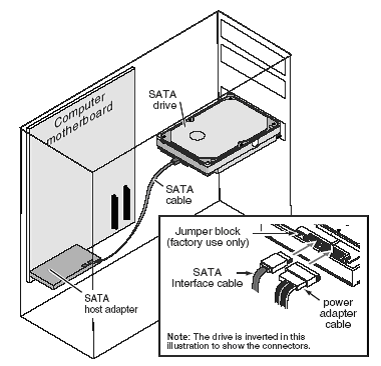
- 인터페이스와 전원 케이블을 드라이브에 연결합니다.
- 양쪽 나사 구멍이나 아래쪽 나사 구멍에 6-32 UNC 연결 나사 4개를 사용하여 드라이브를 고정합니다. 나사를 삽입할 때에는 밑면 장착 구멍에는 5.08mm(0.20인치), 측면 장착 구멍에는 3.55mm(0.14인치) 이상 들어가지 않도록 조심하십시오. 나사를 너무 꼭 조이거나 미터 나사를 사용하면 안 됩니다. 이렇게 하면 드라이브가 손상될 수 있습니다.
BIOS 구성
컴퓨터 케이스를 닫고 컴퓨터를 시작하십시오. 그러면 컴퓨터에서 새 드라이브를 자동으로 검색할 수 있습니다. 컴퓨터가 새 드라이브를 자동으로 인식하지 못하는 경우, 아래의 절차를 따르십시오.
- 컴퓨터를 다시 시작합니다. 다시 시작되는 동안 시스템 설치 프로그램(BIOS 또는 CMOS 설치 프로그램이라고도 함)을 실행합니다. 이렇게 하려면 보통 시동 과정 중에 DELETE(삭제), ESC(취소) 또는 F1 등의 특수 키를 누르면 됩니다.
- 시스템 설치 프로그램 내에서, 시스템에 새 드라이브를 자동 인식하도록 지침을 내립니다.
- 설정을 저장하고 설치 프로그램을 종료합니다. 컴퓨터를 다시 시작하면 새 드라이브가 인식됩니다. 시스템이 여전히 새 드라이브를 인식하지 못하는 경우, 문제 해결 섹션을 참조하십시오. 직렬 ATA는 새로운 인터페이스 유형입니다. 일부 오래된 시스템에서는 Serial ATA 호스트 어댑터를 사용하는 경우 이 드라이브를 인식하더라도 SCSI 장치로 분류할 수 있습니다. 이것은 SCSI 디스크 드라이브가 아니지만, 이렇게 되는 것이 정상입니다. 이렇게 해도 드라이브 성능이 용량에는 영향을 미치지 않습니다.
Microsoft 운영 체제 설치 지침
새 Seagate 드라이브에 Microsoft 운영 체제를 설치하는 방법에 대한 자세한 정보는 아래의 Microsoft 기술 자료 문서를 참조하십시오.
창 11
참고 문서:
문서 ID: 184911: SATA 드라이브에 Windows를 설치하는 방법.
문제 해결
드라이브가 제대로 작동하지 않는 경우, SATA 하드 드라이브 문제 해결을 방문하여 주십시오.
첫 단계로 아주 좋은 방법은 SeaTools 진단 소프트웨어를 다운로드하는 것입니다.
 타사 및 타사 웹 사이트 참조. Seagate에서는 타사 및 타사 웹 사이트를 정보 제공의 목적으로만 언급하며 인용된 어떤 회사도 명시적 또는 암시적으로 지지하거나 추천하지 않습니다. Seagate는 이들 제품의 성능이나 신뢰성에 관하여 명시적이든 묵시적이든 어떠한 보증도 하지 않습니다. 언급된 모든 회사는 Seagate와 무관하며 Seagate에서 관리하지 않습니다. 따라서 Seagate는 인용된 회사의 행위나 제품에 대해 책임지지 않으며 어떠한 의무도 부인합니다. 이러한 회사와 거래할 때는 독자적인 판단을 내려야 합니다. 제품 사양과 보증 정보를 얻으려면 해당 공급업체에 직접 문의하십시오. 본 문서의 링크를 통해 Seagate에서 관리하지 않는 타사 웹 사이트에 연결할 수도 있습니다. 이러한 링크는 귀하 편의를 위해서만 제공되며 링크 이용에 따른 모든 책임은 귀하에게 있습니다. Seagate는 이러한 웹 사이트의 내용과 관련이 없으며, Seagate는 이러한 웹 사이트의 내용이나 이용에 대해 책임지지 않습니다.


