







다음 내용은 iSCSI 대상/장치가 BlackArmor NAS에 이미 설정되어 있다고 가정한 것입니다. 그 방법은 Document ID: 219631를 참조하십시오. 그 다음에 이 문서로 돌아와서 계속 진행하십시오.
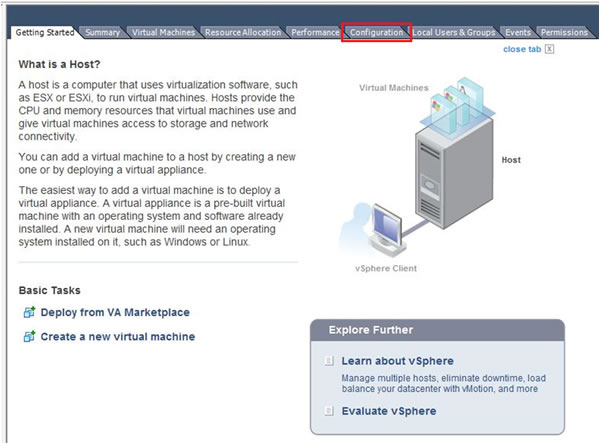
- vSphere 클라이언트를 열고 로그인합니다.
- Configuration(구성) 탭을 선택합니다.
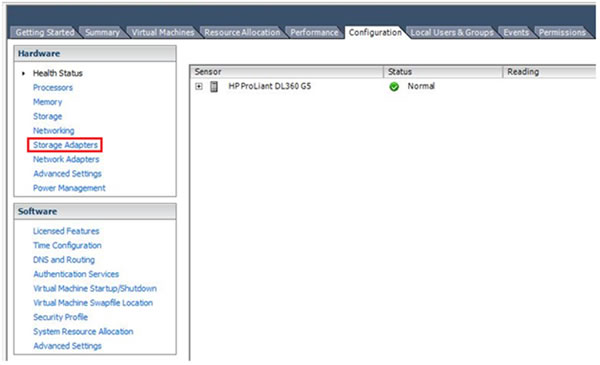
- 왼쪽의 Hardware(하드웨어) 밑에서 Storage Adapters(스토리지 어댑터)를 선택합니다.
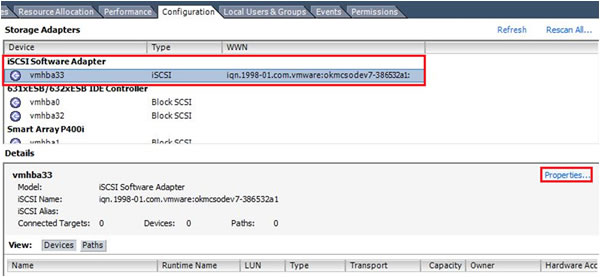
- iSCSI Software Adapter(iSCSI 소프트웨어 어댑터)를 찾습니다. 해당 항목을 하이라이트한 다음 Properties...(속성...)을 클릭합니다.
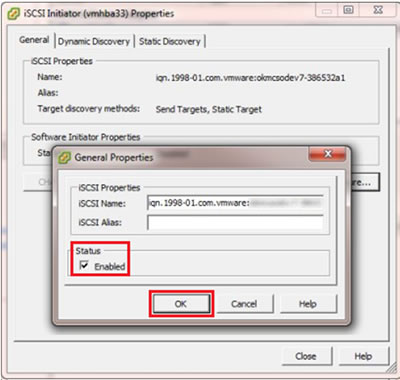
- Configure(구성) 버튼을 클릭합니다.
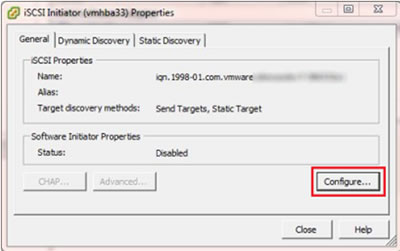
- Status(상태) 밑에서 Enable(활성화) 옆에 있는 확인 상자에 체크 표시하고 OK(확인) 버튼을 클릭합니다.
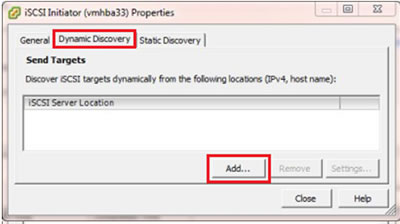
- Initiator Properties 란에서 Dynamic Discovery(동적 발견) 탭을 클릭하고 Add...(추가) 버튼을 클릭합니다.
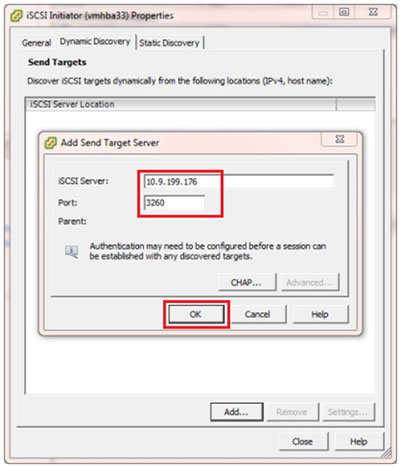
- NAS IP 주소를 입력합니다. Port(포트)가 NAS 설정의 iSCSI 관리자 페이지에 나오는 포트와 일치한지 확인하고 OK(확인) 버튼을 클릭합니다.
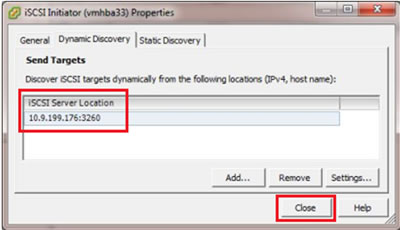
- iSCSI Server Location(iSCSI 서버 위치)에 값이 자동 입력됩니다. Close(닫기) 버튼을 클릭합니다.
- Alert(알림 메시지) 창이 열리고 다시 스캔하라는 메시지가 나옵니다. Yes(예) 버튼을 클릭합니다.
대상이 연결된 상태로 표시됩니다.

- 왼쪽에서 Storage(스토리지)를 클릭한 다음 Add Storage...(스토리지 추가...)를 클릭합니다.

- Storage Type(스토리지 유형)을 선택한 다음 Next(다음) 버튼을 클릭합니다.

- 표시된 iSCSI Disk(iSCSI 디스크)를 하이라이트한 다음 Next(다음) 버튼을 클릭합니다.
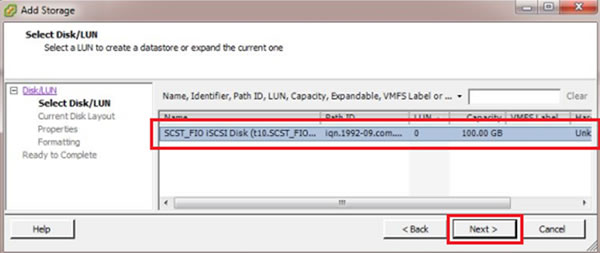
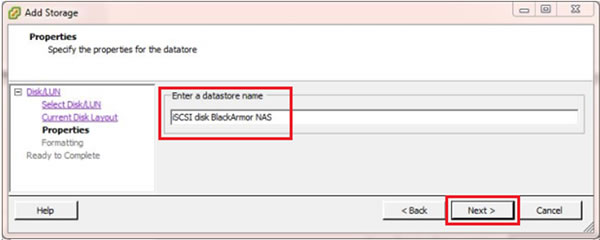
- 데이터스토어 이름을 입력하고 Next(다음) 버튼을 클릭합니다.
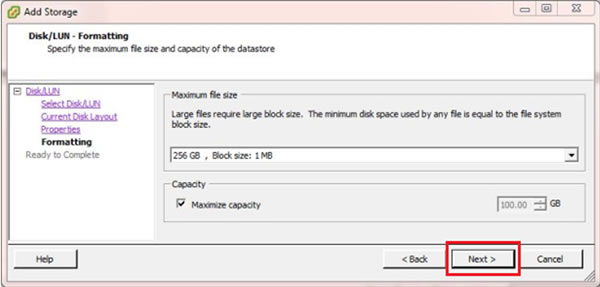
- 드롭다운 메뉴에서 Maximum file size(최대 파일 크기)를 선택하고 필요한 경우 Capacity(용량)을 선택합니다. ?도움말을 보려면 VMware 도움말 문서를 참조하십시오. Next(다음) 버튼을 클릭합니다.
- Disk layout(디스크 레이아웃)을 검토하고 Finish(종료) 버튼을 클릭합니다.
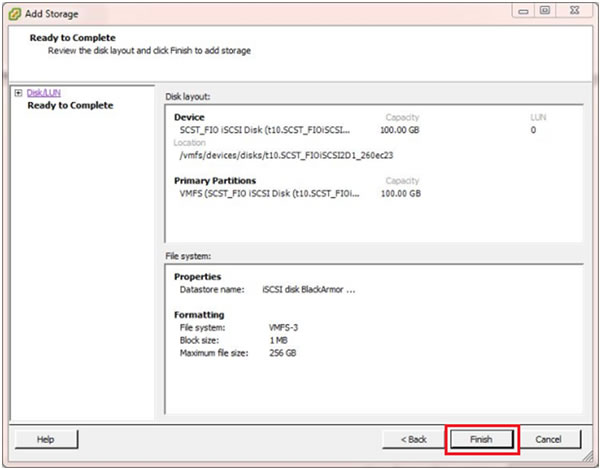
- 이제 iSCSI 디스크가 Datastore(데이터스토어)로 표시됩니다.
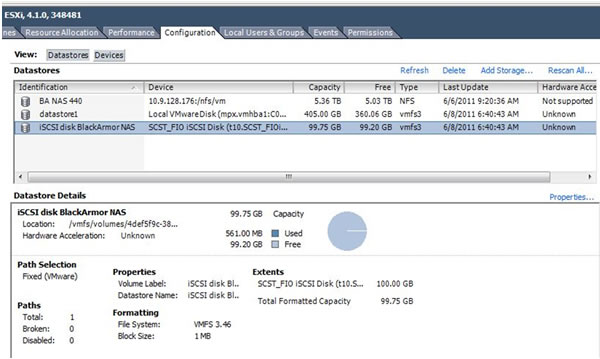
- 이제 iSCSI 드라이브에 새 가상 머신을 생성할 수 있습니다.
필요한 경우 VMware 도움말 문서를 참조하십시오.


