





Toolkit의 일부 기능을 사용하려면 외장 드라이브에서 작동하는 특수 드라이버가 필요합니다. macOS에서 드라이버를 설치하고 활성화하려면 권한을 부여해야 합니다. 이 프로세스는 macOS 버전 및 Mac에서 Intel 프로세서를 사용하는지 아니면 Apple Silicon(M1, M2, 그 이상)을 사용하는지 여부에 따라 다릅니다.
시작하기 전에 다음을 확인하십시오.
- macOS 버전: Mac에서 사용 중인 macOS 확인하기
- Mac에서 Apple Silicon 또는 Intel을 사용하는지 여부: Apple Silicon 이 장착된 Mac 컴퓨터
사용 중인 버전으로 이동:
macOS 15 Sequoia 이상
Toolkit 드라이버를 활성화해야 합니다.
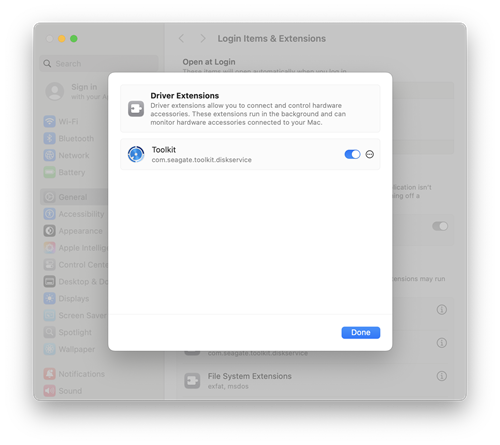
아래 버튼을 클릭하여 설정을 열고 드라이버 확장 프로그램을 확인하세요.
Toolkit 확장 프로그램을 찾아 드라이버를 활성화하세요.
또는 Apple 메뉴를 사용하여 드라이버 확장 프로그램으로 이동할 수도 있습니다.
- Apple 메뉴를 클릭합니다.
- System Settings(시스템 설정)를 클릭합니다.
- General(일반) > Login Items & Extensions(로그인 항목 및 확장 프로그램)로 이동합니다.
- Extensions 섹션에서 Info(정보) 아이콘을 클릭합니다.
- Toolkit 을 찾아 드라이버를 활성화합니다.
macOS 13 Ventura 또는 macOS 14 Sonoma
드라이버를 활성화하려면 'Allow(허용)'를 클릭해야 합니다.

아래 버튼을 클릭하여 설정을 열고 드라이버를 승인하세요.
허용 버튼을 찾아 운전자를 승인하세요.
또는 Apple 메뉴를 사용하여 드라이버를 승인할 수도 있습니다.
- Apple 메뉴를 클릭합니다.
- 시스템 설정을 클릭하세요.
- 개인정보 및 보안을 클릭합니다.
- Security 섹션까지 아래로 스크롤합니다.
- Toolkit에 대해 Allow(허용)를 클릭합니다.
macOS 12 Monterey 및 이전 버전
- Apple Silicon Mac: Allow(허용) 버튼이 나타나기 전에 시스템 확장을 활성화해야 합니다.
- Intel Mac: 시스템 확장을 활성화하지 않고 직접 Allow(허용)를 클릭할 수 있습니다.

아래 버튼을 클릭하여 설정을 열고 드라이버를 승인하세요.
운전자를 승인하려면 허용 버튼을 찾으세요.
또는 Apple 메뉴를 사용하여 드라이버를 승인할 수도 있습니다.
- Apple 메뉴를 클릭합니다.
- 시스템 환경설정을 클릭하세요.
- Security & Privacy를 클릭합니다.
- 일반 탭을 클릭합니다.
- (Apple Silicon Mac만 해당) 시스템 확장 활성화 .
- Toolkit에 대해 Allow(허용)를 클릭합니다.


