





여기서는 macOS와 Windows에서 드라이브 아이콘을 변경하는 방법을 안내합니다.
계속하려면 운영 체제를 선택하세요.
macOS
Windows
macOS
macOS에서 외장 하드 드라이브를 다시 포맷하거나 삭제하는 경우, 디스크 아이콘이 제네릭 아이콘으로 변경될 수 있습니다.
| USB 제네릭 아이콘 | Thunderbolt 일반 아이콘 |
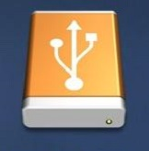 | 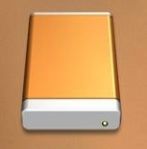 |
.icns 파일이 있으면 아이콘을 원래 이미지로 다시 변경할 수 있습니다. .icns 파일이 없는 경우 아래의 macOS용 드라이브 아이콘 파일 섹션에서 찾을 수 있습니다. 그렇지 않으면 macOS에서 아이콘을 변경하는 지침을 진행하십시오.
macOS용 드라이브 아이콘 파일
아래 압축된 폴더 중 하나에서 장치의 드라이브 아이콘을 찾으세요.
참고: 아이콘 파일은 카테고리별로 분류되어 있으며 .zip 파일로 제공됩니다.
macOS에서 아이콘 변경 방법
적절한 .zip 파일을 다운로드하고 열어 내용을 확인합니다.
원하는 .icns 파일을 찾아 데스크탑에 저장합니다.
장치를 연결하고 데스크탑에 마운트될 때까지 기다립니다.
Control 키를 누른 상태에서 장치 아이콘을 클릭합니다.
Get Info(정보 가져오기)를 선택합니다.
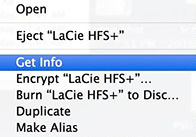
이전에 다운로드한 .icns 파일도 볼 수 있는 위치로 Get Info(정보 가져오기) 창을 이동합니다.
.icns 파일을 왼쪽 상단 모서리에 있는 아이콘으로 끌어와 버튼에서 손을 뗍니다.
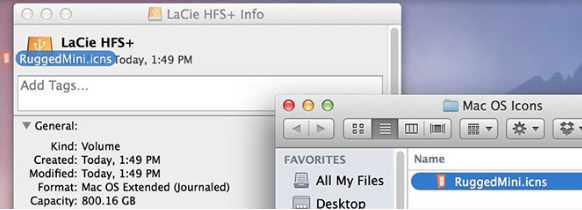
그러면 아이콘이 바뀝니다.

아이콘이 변경되지 않으면, 컴퓨터를 재부팅합니다.
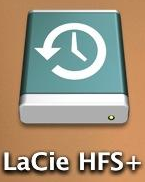
Time Machine 관련 참고: 드라이브를 Time Machine 백업 대상으로 선택하면 볼륨에 항상 Time Machine 아이콘이 표시되며 이는 수정할 수 없습니다. 아래 Time Machine 아이콘을 살펴보세요.
Windows
Windows에서 외장 하드 드라이브를 다시 포맷하거나 삭제하는 경우, 디스크 아이콘이 제네릭 아이콘으로 변경될 수 있습니다.
USB 일반 아이콘 |
|
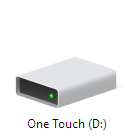
.ico 파일이 있는 한 아이콘을 원래 이미지로 되돌릴 수 있습니다. .ico 파일이 없는 경우 아래의 Windows용 드라이브 아이콘 파일 섹션에서 찾을 수 있습니다. 그렇지 않으면 Windows에서 아이콘을 변경하는 방법을 참조하십시오.
Windows용 드라이브 아이콘 파일
사용하시는 기기가 구형 제품인 경우에도 아래 압축된 폴더 중 하나에서 드라이브 아이콘을 찾을 수 있습니다.
참고: 아이콘 파일은 브랜드별, 카테고리별로 분류되어 있으며 .zip 파일로 제공됩니다.
Windows에서 아이콘 변경 방법
적절한 .zip 파일을 다운로드하고 열어 내용을 확인합니다.
원하는 .ico 파일을 찾아 데스크탑에 저장합니다.
장치를 연결하고 컴퓨터/파일 탐색기에 장치가 표시될 때까지 기다립니다.
드라이브를 두 번 클릭하여 엽니다.
.ico 파일을 드라이브에 끌어다 놓아 드라이브에 파일을 저장합니다.
드라이브에 Autorun.inf라는 문서가 있는 경우, 마우스 오른쪽 버튼으로 클릭하여 Open with Notepad(메모장으로 열기)를 선택합니다.
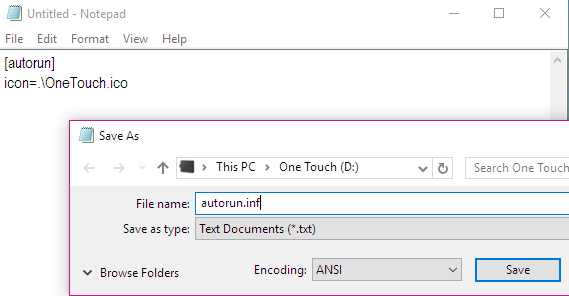
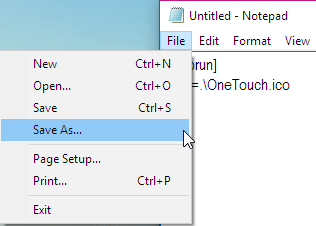
해당 문서가 없는 경우, Notepad(메모장) 문서를 실행합니다. 새 Notepad(메모장) 문서가 표시됩니다.
Notepad(메모장) 문서에서 다음 텍스트를 작성합니다.
[autorun]
icon=.\drivename.ico
참고: "drivename"은 .ico 파일과 이름이 동일해야 합니다.
OneTouch.ico라는 아이콘을 예로 들어보겠습니다. Notepad(메모장) 문서에 입력해야 하는 적절한 텍스트는 다음과 같습니다.
[autorun]
icon=.\ OneTouch.ico
이 Notepad(메모장) 파일을 아이콘을 변경할 드라이브에 Autorun.inf로 저장합니다.
이 시점에서, 검토하는 의미로 다음과 같은 파일 두 개가 모두 아이콘을 변경할 드라이브에 저장되어 있는지 확인합니다.
Autorun.inf
.ico 파일
드라이브를 안전하게 제거합니다.
30초 동안 기다립니다.
드라이브를 다시 연결합니다.
아이콘이 변경되어 있으면 정상입니다.
아이콘이 변경되지 않으면, 컴퓨터를 재부팅합니다. 재부팅 중에 드라이브 연결을 해제했다가 컴퓨터 시작 절차가 완전히 완료되면 다시 연결합니다.


