





Windows에서 드라이브가 (내) 컴퓨터/이 PC 또는 Windows Explorer에 표시되지 않습니다.
새로운 Seagate 브랜드 내장 드라이브는 공장에서 파티션이나 포맷이 되어 있지 않습니다. 사전 포맷된 상태로 판매되는 것은 외장 드라이브뿐입니다.
추가 드라이브가 신제품이거나 완전히 지워진 경우, (내) 컴퓨터/이 PC에 표시되려면 파티션을 나누어야 합니다. Windows에서는 디스크 관리 유틸리티를 사용하여 드라이브 파티션을 나눠도 됩니다.
다음은 작업 순서이며, 이 내용은 아래에 좀 더 자세히 설명합니다.
• 보조 드라이브를 연결하고 설치하십시오.
• 윈도우로 부팅하세요.
• 컴퓨터 관리자를 열고 디스크 관리를 선택하십시오.
• 드라이브를 초기화하고, 파티션을 나누고, 포맷합니다.
• 윈도우로 부팅하세요.
• 컴퓨터 관리자를 열고 디스크 관리를 선택하십시오.
• 드라이브를 초기화하고, 파티션을 나누고, 포맷합니다.
참고: 드라이브가 디스크 관리에 표시되더라도, 초기화하고 파티션을 나누지 않으면 Windows Explorer에서는 보이지 않습니다.
드라이브 초기화 및 파티션 나누기:
1. 키보드에서 Windows 키를 누르세요( ) + R
) + R
2. compmgmt.msc 를 입력하고 Enter 키를 누릅니다.
3. 컴퓨터 관리 창이 열립니다.
4. 저장소 범주에서 디스크 관리를 선택합니다.
) + R2. compmgmt.msc 를 입력하고 Enter 키를 누릅니다.
3. 컴퓨터 관리 창이 열립니다.
4. 저장소 범주에서 디스크 관리를 선택합니다.
참고: Windows에서는 디스크 관리를 열면 보통 초기화되지 않은 드라이브가 표시되며, 디스크를 초기화할 수 있도록 마법사가 시작됩니다. "디스크 초기화" 마법사가 시작되지 않는 경우 지침을 따라 수동으로 디스크를 초기화하십시오.
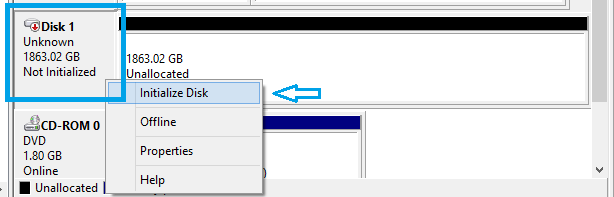
5. 초기화해야 할 디스크를 마우스 오른쪽 버튼으로 클릭합니다.
6. 메뉴에서 디스크 초기화를 선택합니다.
6. 메뉴에서 디스크 초기화를 선택합니다.
7. 적절한 파티션 스타일, MBR 또는 GPT를 선택합니다.
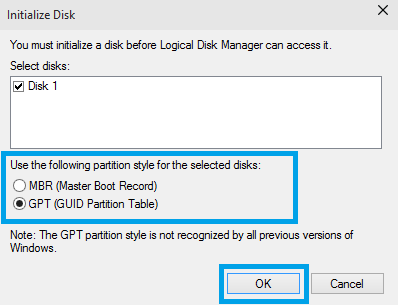
참고: MBR 파티션은 디스크 드라이브 용량을 최대 2.2TB까지 정의할 수 있습니다. 따라서 MBR에서 부팅하는 Windows 운영 체제는 MBR 한 개당 2.2TB로 제한됩니다. MBR 파티션은 디스크 드라이브 용량을 최대 2.2TB까지 정의할 수 있습니다. 따라서 MBR에서 부팅하는 Windows 운영 체제는 MBR 한 개당 2.2TB로 제한됩니다. GUID 파티션 테이블(GPT)은 2.2TB보다 큰 드라이브를 정의할 수 있습니다.
8. 디스크가 초기화되면 파티션이 할당되지 않음으로 표시됩니다.
9. 할당되지 않은 파티션의 아무 곳이나 마우스 오른쪽 버튼으로 클릭합니다.
10. 메뉴에서 새 단순 볼륨을 선택합니다.
9. 할당되지 않은 파티션의 아무 곳이나 마우스 오른쪽 버튼으로 클릭합니다.
10. 메뉴에서 새 단순 볼륨을 선택합니다.
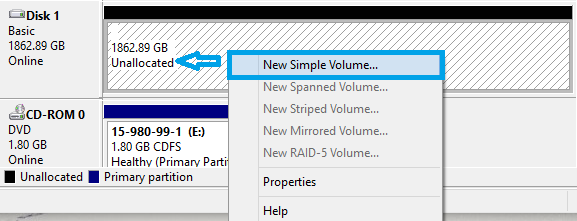
11. 새 간편 볼륨 마법사가 나타납니다.
12. 다음을 클릭하세요.
13. 파티션 크기를 MB로 지정하고 다음을 클릭합니다.
12. 다음을 클릭하세요.
13. 파티션 크기를 MB로 지정하고 다음을 클릭합니다.
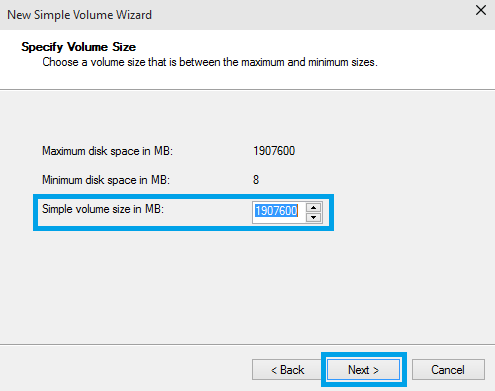
참고: 여러 개의 파티션을 생성하려면 MB 단위의 단순 볼륨 크기를 만들려는 파티션의 크기로 변경하세요.
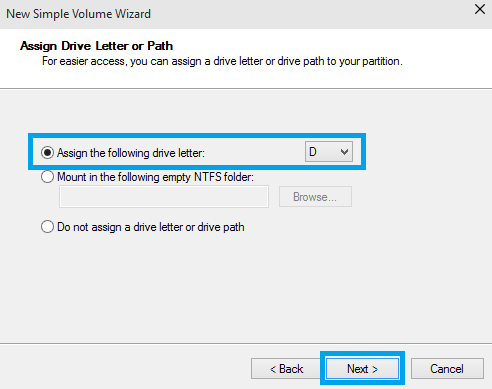
14. 드라이브 문자를 할당한 다음 다음을 클릭합니다.
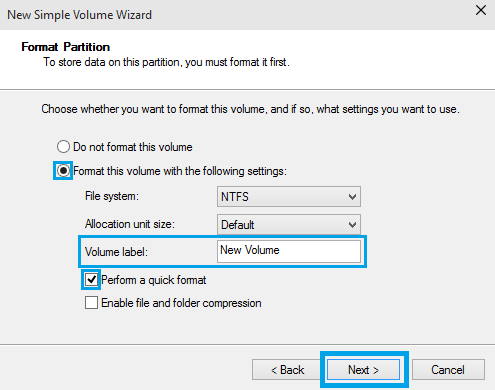
15. 사용하려는 서식 옵션 을 지정하십시오.
15. 사용하려는 서식 옵션 을 지정하십시오.
• 파일 시스템
• 볼륨 라벨
• 볼륨 라벨
16. 다음을 클릭하세요.
17. 선택한 옵션이 올바른지 확인한 다음 완료를 클릭합니다.
18. 마침 버튼을 클릭하면 새 파티션 마법사가 닫힙니다. 몇 초 후 "할당되지 않은" 파티션에 "포맷 중"이라는 메시지가 표시됩니다. 드라이브가 포맷을 완료하면 이것은 정상적인 드라이브로 표시되며 볼륨 이름과 드라이브 문자 아래에 크기와 파티션 유형이 기재됩니다.
18. 마침 버튼을 클릭하면 새 파티션 마법사가 닫힙니다. 몇 초 후 "할당되지 않은" 파티션에 "포맷 중"이라는 메시지가 표시됩니다. 드라이브가 포맷을 완료하면 이것은 정상적인 드라이브로 표시되며 볼륨 이름과 드라이브 문자 아래에 크기와 파티션 유형이 기재됩니다.
2.2TB 이상의 드라이브에 대한 추가 정보:
2011년 이전에 구축된 레거시 시스템에는 대부분 기존의 PC BIOS가 있습니다. 이 유형의 BIOS는 MBR(Master Boot Record)을 사용합니다. MBR 파티션은 디스크 드라이브 용량을 최대 2.2TB까지 정의할 수 있습니다. 따라서 MBR에서 부팅하는 Windows 운영 체제는 MBR 한 개당 2.2TB로 제한됩니다. 구형 BIOS 및 Windows 시스템에서 3TB 부팅 드라이브는 MBR 제한으로 인해 3TB 드라이브의 전체 용량을 사용할 수 없게 됩니다.
UEFI BIOS 데스크톱 시스템은 2011년 이후 출시된 신형 시스템입니다. Windows 11/10/8/7 및 Vista 64비트 운영 체제는 MBR 제한 없이 UEFI 및 GPT에서 부팅을 지원합니다. 이것은 3TB 드라이브를 하나의 파티션에 부팅하는 Windows의 네이티브 솔루션입니다.
GUID 파티션 테이블(GPT)은 2.2TB보다 큰 드라이브를 정의할 수 있습니다. GPT는 부팅되지 않는 데이터 드라이브로 모든 Windows 11/ 10 / 8 / 7 및 Vista 시스템에서 지금 사용할 수 있습니다. Windows는 일명 UEFI라고 하는 새로운 유형의 BIOS에서만 GPT 파티션을 부팅할 수 있습니다.


