Windows PC의 직렬 ATA 하드 드라이브에서 펌웨어를 업데이트하려면 이 단계를 따르십시오.
맥 사용자께서는 다음을 참조하십시오. 문서 ID: 004301 - 부팅 가능한 CD를 통한 펌웨어 업데이트 절차(MacOS).
시스템을 시동하는 동안 최선의 결과를 위하여, USB 스토리지 장치, 프린터, 스캐너 등의 주변 장치를 분리할 것을 추천합니다.
- 다운로드 페이지에서 필요한 펌웨어 .iso 이미지를 다운로드하십시오.
- .iso 파일을 CD에 레코딩합니다. 다음을 참조하십시오. 문서 ID: 201431 - .iso 이미지를 CD에 굽는 방법 지침은 다음과 같습니다.
- CD를 부팅합니다. 대부분의 시스템은 CD가 부팅 가능한 경우 CD를 자동으로 부팅합니다. CD가 부팅 가능하지 않다면, 시스템 부팅 순서를 변경하는 방법에 대하여 시스템 설명서를 참조하십시오.
- 시스템이 CD를 부팅한 후, README 파일을 보게 될 것입니다.
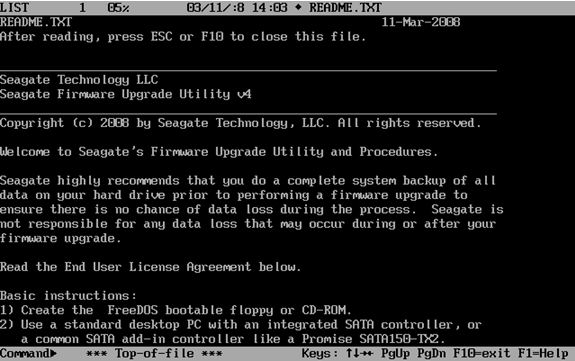
- ESC 또는 F10을 눌러 다음 단계로 진행하십시오.
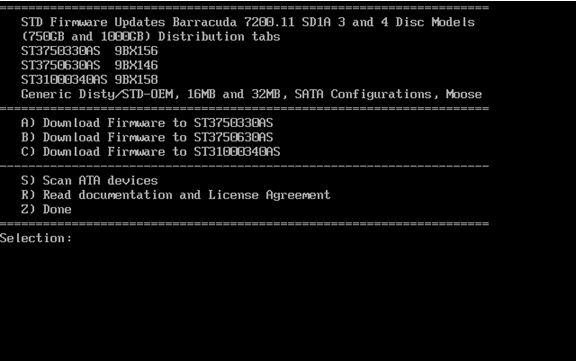
- 적절한 드라이브를 선택하려면, 해당 키를 누르십시오. 이 예에서, 문자 C는 ST31000340AS에 대한 다운로드를 시작합니다. 각 드라이브 모델에 대하여 다른 버전의 펌웨어가 있습니다.
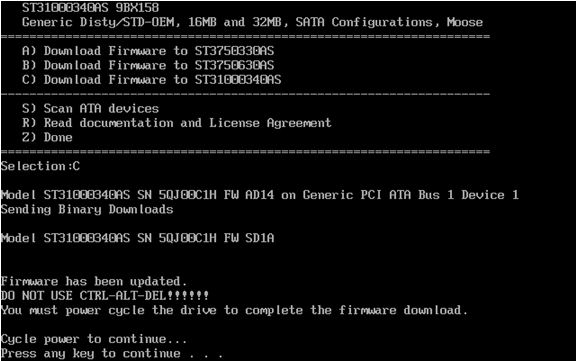
- 펌웨어 업데이트가 완료되면, 아무 키나 눌러서 시스템 전원을 끌 것인지를 묻는 메시지가 뜹니다.
 소프트 리셋(Control-Alt-Delete)으로는 충분하지 않습니다.
 - 시스템이 운영 체제를 정상적으로 부팅할 수 있도록 컴퓨터를 켜고 펌웨어 CD를 제거하십시오. 드라이브가 업데이트되었습니다.
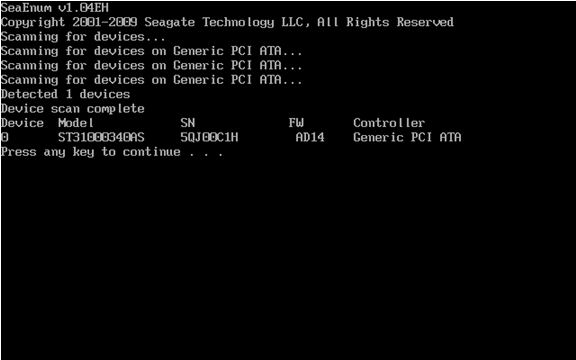
일반 정보: 기기와 현재 펌웨어 버전을 검색합니다.
사용 가능합니다 ATA 장치를 스캔하려면 감지된 Seagate 드라이브를 확인하기 위해 Selection: 프롬프트에서 S 키를 누르십시오.
스캔 절차는 오직 Seagate 드라이브를 표시하고 드라이브에 로딩된 현재 펌웨어 수정 버전을 표시합니다.