Cómo instalar y formatear su M.2 NVMe SSD
Este artículo se debe considerar como un complemento (y no como un reemplazo) de la guía de instalación que viene incluida en la SSD que compró. Le recomendamos revisar las instrucciones de instalación detenidamente antes de comenzar el proceso de instalación.
- Revise las instrucciones de instalación de su SSD.
- Confirme que la placa matriz de su computadora sea compatible con una unidad M.2 PCIe NVMe.
- Asegúrese de que la clavija de la SSD sea compatible con la ranura del conector.
- Tenga a la mano un destornillador.
- Antes de retirar la SSD de la funda antiestática, asegúrese de estar bien apoyado sobre el suelo. Le recomendamos usar un brazalete antiestático.
- Para las computadoras en construcción, comience por iniciar el equipo.
- Mientras la computadora se esté iniciando, ingrese a la configuración de la BIOS y asegúrese de que haya un dispositivo PCIe configurado para la secuencia de arranque.
- Una vez hecho esto, apague la computadora.
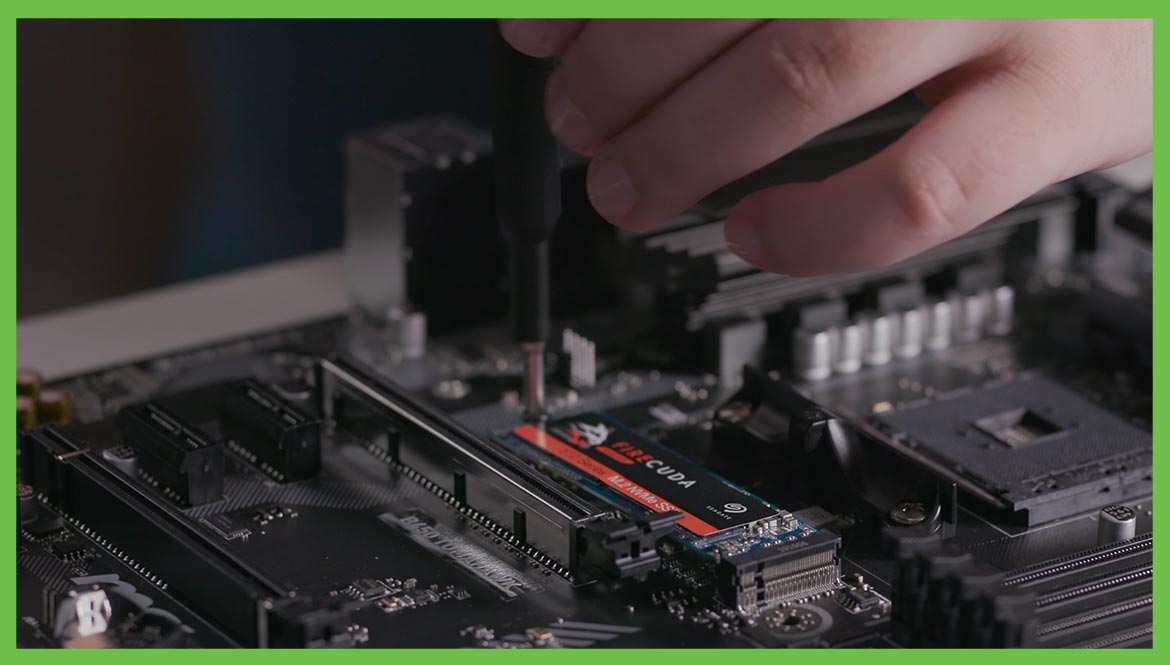
- Inserte la unidad en la ranura M.2 PCIe.
- Conecte los pines en un ángulo de 30°.
- Presione el extremo hacia abajo a ras con el soporte del tornillo y apriete el tornillo.
- Encienda su computadora con el disco del sistema operativo Windows cargado.
- Comience el proceso de instalación del sistema operativo una vez que la computadora se cargue.
- Siga las instrucciones y seleccione su unidad de instalación para confirmar la capacidad.
- Seleccione la unidad y seleccione "Nuevo" (New).
- Continúe con la configuración predeterminada.
- Si no se trata de una nueva versión de PC, deberá formatear la unidad en la utilidad Administración de unidades de disco (Disk Management). Para acceder a esta, haga clic con en el botón derecho del ratón en el botón de inicio de Windows.
- Su unidad aparecerá como espacio no asignado, haga clic derecho y elija "Nuevo volumen simple" (New Simple Volume).
- Siga las indicaciones de formateo y elija las etiquetas y la configuración de su unidad.
Cómo reemplazar su unidad anterior por una nueva
Si planea reemplazar su unidad anterior con su nueva SSD, deberá migrar todos sus datos utilizando el software DiscWizard de Seagate, que viene con cada unidad y también está disponible para una descarga gratuita.
- Instalar el software DiscWizard.
- En la pantalla de inicio de DiscWizard, haga clic en "Herramientas y utilidades" (Tools & Utilities) y luego en "Clonar unidad de disco" (Clone Disk).
- Seleccione "Recuperar" (Recover) e instálela en su nueva SSD.
- Seleccione "Modo automático" (Automatic Mode).
- Elija su unidad de disco antigua como su "Unidad de disco de origen" (Source Disk) y haga clic en "Siguiente" (Next).
- Seleccione su nueva SSD como "Unidad de disco de destino" (Destination Disk) y haga clic en "Siguiente" (Next).
- Confirme que todas las particiones se pueden borrar y haga clic en "Aceptar" (OK).
Prolongar la vida útil
Finalmente, le recomendamos descargar e instalar la aplicación SeaTools de Seagate, que le permite controlar el estado de su nueva SSD y programar revisiones de mantenimiento periódicas para maximizar su vida útil. Usted puede descargar la aplicación de SeaTools aquí.
Ahora debe estar preparado para disfrutar de velocidades vertiginosas, baja latencia y un rendimiento superior. ¡Que comience el juego!
Para más consejos y recomendaciones sobre cómo optimizar todas sus necesidades de juego, vea más videos en Dentro de los juegos con Seagate.
Gracias por leernos y disfrute su juego ✌