5 pasos fáciles para designar su unidad de disco duro externa como la ubicación de instalación de su Xbox:
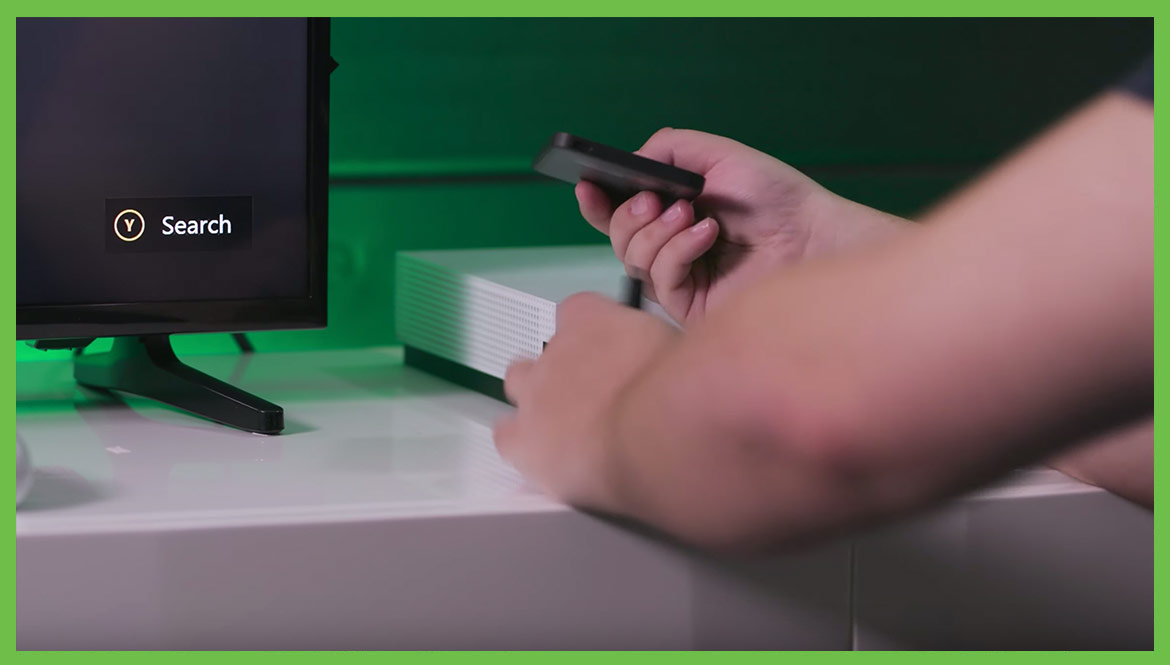
- Conecte la unidad de disco duro externa a su Xbox.
- Después de que sea detectada automáticamente, seleccione la opción "Formatear dispositivo de almacenamiento"
- Asigne un nombre para su dispositivo.
- Conviértala en la ubicación de instalación predeterminada seleccionando "Instalar cosas nuevas aquí".
- Seleccione "Formatear" ¡y listo!
¿Por qué debo usar mi Game Drive para futuras instalaciones?
Cuando conecta la Game Drive a su Xbox, no solo está multiplicando significativamente la capacidad de su librería de juegos, sino que también debería acelerar considerablemente los tiempos de inicio y carga. Con la tecnología de memoria flash de la unidad de estado sólido, la Game Drive para Xbox SSD de Seagate tiene muchas ventajas en un paquete delgado de 2 TB.
¿Qué sucede con los juegos que instalé previamente?
Todos los juegos y las aplicaciones que se instalaron antes de agregar la Game Drive permanecerán en la unidad interna de la consola, y todos los juegos y las aplicaciones recién instalados permanecerán en la Game Drive SSD.
Si necesita asistencia para mover esos juegos a su Game Drive, tenemos un video aquí.
¿Necesita cambiar su ubicación de instalación principal otra vez?
Para cambiar su ubicación de instalación principal después de haber completado este proceso, solo tiene que ir a su Configuración, seleccionar la opción "Sistema" y luego hacer clic en el botón "Almacenamiento". En "Almacenamiento", se mostrarán todas las unidades de disco duro conectadas, lo que le permitirá volver a seleccionar la unidad que desea convertir en la principal. Una vez que haya elegido la unidad que quiere, haga clic en el botón A y seleccione "Instalar aquí por defecto".
Unidades en unidades en unidades
Es libre de agregar tantas Game Drive como puertos USB tenga disponibles. Su Xbox detectará automáticamente cada unidad y lo guiará a través de las opciones de formateo. Pero tenga en cuenta que solo puede tener una unidad de instalación principal a la vez.
Agregar una Game Drive es simple. Esperamos que esto le ayude en su búsqueda de más juegos y menos tiempo de carga.
Para más consejos y recomendaciones sobre cómo optimizar todas sus necesidades de juego, consulte nuestros videos adicionales en Dentro de los juegos con Seagate.
Gracias por leernos y disfrute su juego ✌