¿Le pareció útil este contenido?
¿Cómo podríamos hacer que este artículo sea más útil?
Cómo instalar una unidad SSD NVMe de expansión
Actualice su FireCuda Gaming Dock con almacenamiento flash de rendimiento superior. Seagate recomienda la SSD NVMe FireCuda.
La ranura SSD en el FireCuda Gaming Dock de Seagate es PCIe de 3ra generación. Las SSD PCIe de 4ta. generación ofrecen un mayor desempeño; no obstante, al insertarse en un FireCuda Gaming Dock, únicamente pueden alcanzar los índices de transferencia de datos correspondientes a PCIe de 3ra. generación.
Revise las precauciones que se indican a continuación antes de instalar su SSD NVMe para evitar dañarla. Expulse de manera segura el volumen del FireCuda Gaming Dock en el sistema operativo y desconecte el cable del FireCuda Gaming Dock de su computadora.
Por su seguridad, al retirar la tapa que se encuentra en uno de los extremos del FireCuda Gaming Dock, este se apaga de manera automática.
Precauciones
Es posible que su unidad esté expuesta a peligros relacionados con el manejo y las descargas electrostáticas (ESD) una vez que se encuentre fuera de su empaque. Tenga en cuenta las siguientes precauciones:
- Conserve la SSD NVMe en la bolsa contra descargas electrostáticas (ESD) hasta que esté listo para instalarla a fin de limitar la exposición de la unidad a las ESD.
- Asegúrese de que el FireCuda Gaming Dock esté apagado y desconectado antes de retirar la tapa que se encuentra en uno de sus extremos.
- Use una pulsera antiestática debidamente conectada a tierra durante todo el proceso de instalación. La pulsera antiestática no se incluye.
- Sujete la SSD NVMe únicamente por sus bordes o marco. No toque los pines del conector de ni la placa de circuitos impresos. Coloque la SSD NVMe de manera horizontal en una superficie antiestática acolchada hasta que esté listo para instalarla.
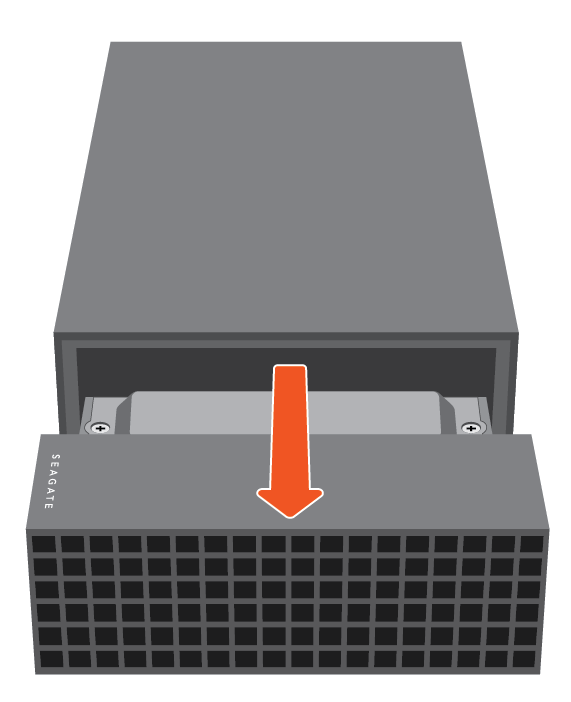
 Retire la tapa la tapa que se encuentra en uno de los extremos del FireCuda Gaming Dock
Tire suavemente de la tapa que se en uno de los extremos del FireCuda Gaming Dock para retirarla.
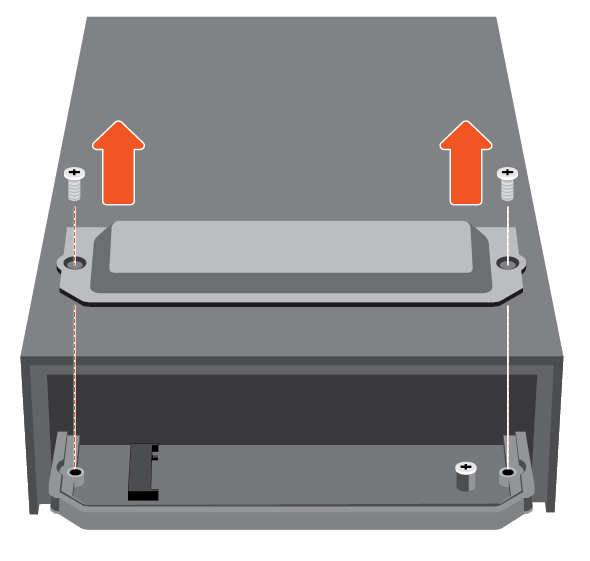
 Retire la placa protectora
Retire los dos tornillos que sujetan la placa protectora a la bandeja. Retire la placa protectora.
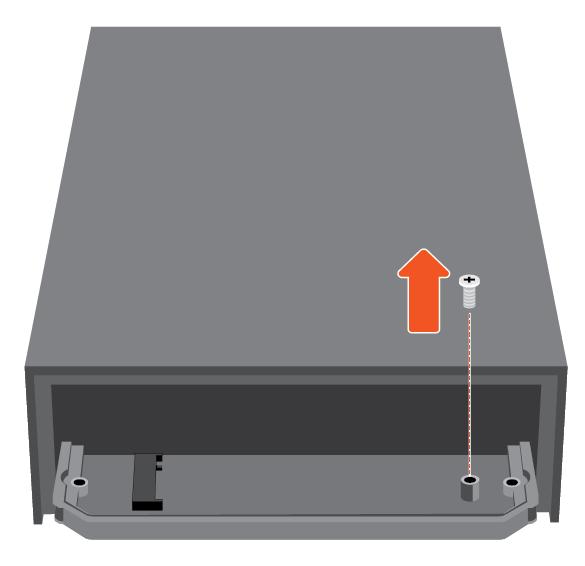
 Retire el tornillo de montaje
Retire el tornillo de montaje de la bandeja.
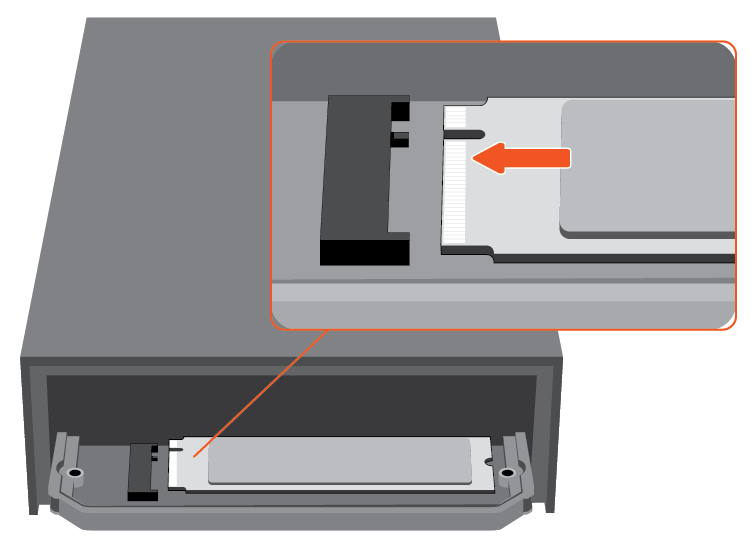
 Inserte la SSD NVMe
Revise para asegurarse que la muesca en de la SSD NVMe esté alineada correctamente con el divisor en la ranura. Empuje suavemente la SSD NVMe en la ranura hasta que quede firmemente asegurada.
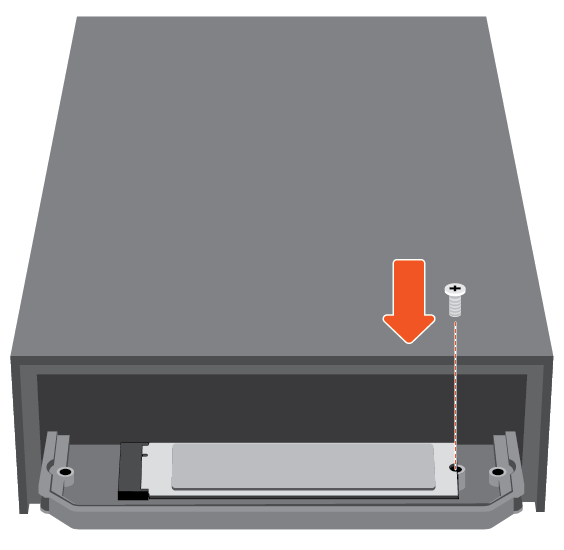
 Vuelva a colocar el tornillo de montaje
Presione la SSD NVMe al mismo tiempo que aprieta el tornillo de montaje. Asegúrese de que la SSD está fija en su lugar.
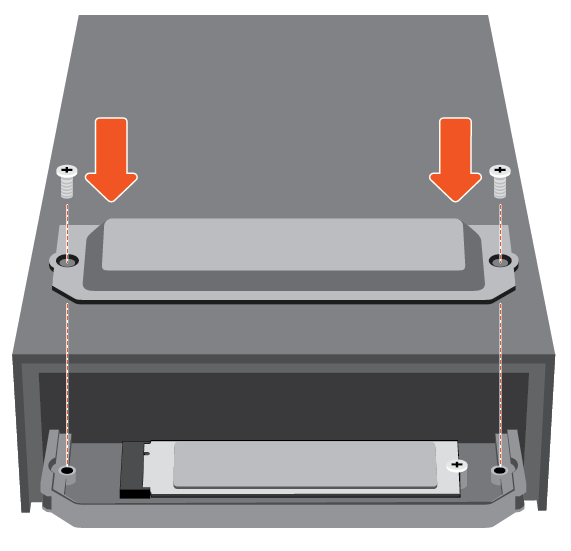
 Vuelva a colocar la placa protectora
Cubra la SSD con la placa protectora y vuelva a colocar los dos tornillos que sujetan la placa protectora a la bandeja.
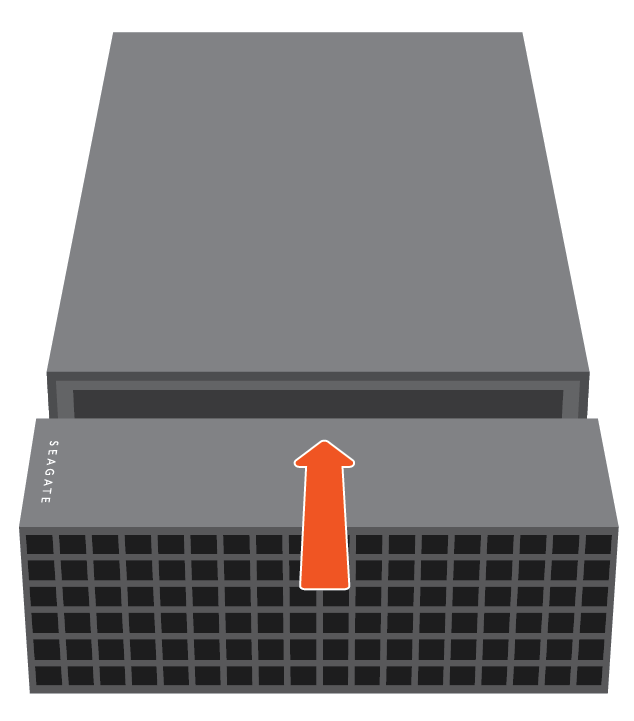
 Vuelva a colocar la tapa
Empuje la tapa en el extremo correspondiente de la carcasa para que regrese a su posición original.
 Verifique si su SSD NVMe está formateada
Si su SSD NVMe no está formateada, use la administración de discos de su sistema operativo para formatearla y así obtener el mejor rendimiento.