¿Le pareció útil este contenido?
¿Cómo podríamos hacer que este artículo sea más útil?
Conexión
Siga los pasos de configuración en el orden indicado para asegurarse de que el volumen de la unidad de disco duro de LaCie aparezca correctamente en el ordenador.
Mac y Thunderbolt 3
Es posible utilizar la conexión Thunderbolt 3 en un equipo Mac que disponga de un puerto Thunderbolt 3 para alcanzar unas velocidades de transferencia de hasta 40 Gb/s bidireccionales.
Para utilizar la conexión Thunderbolt 3 con puertos Thunderbolt de primera y segunda generación es necesario un adaptador (que se vende por separado); esto se traducirá en velocidades de transferencia inferiores (20 Gb/s bidireccionales para los puertos Thunderbolt 2 y 10 Gb/s bidireccionales para los puertos Thunderbolt de primera generación).
Windows y Thunderbolt 3
Su dispositivo de almacenamiento LaCie Thunderbolt 3 se encuentra certificado para su utilización con los PC Windows que dispongan de un puerto Thunderbolt 3. No obstante, puede experimentar problemas de conectividad entre el dispositivo de almacenamiento y el puerto Thunderbolt 3 de un PC Windows. Por ello, antes de configurar su dispositivo de almacenamiento LaCie Thunderbolt 3, visite el sitio web del fabricante del PC para actualizar su PC Windows con la última versión de:
- El BIOS
- El firmware de Thunderbolt 3
- El controlador de Thunderbolt 3
Debe asegurarse de que el PC cuenta con la versión más reciente de Windows 10. Si tiene alguna pregunta con respecto a su PC, póngase en contacto con el fabricante. También puede obtener información adicional en el siguiente sitio web: https://thunderbolttechnology.net/updates.
Esta cuestión se refiere al puerto Thunderbolt 3 y no afecta a los puertos USB.
Paso 1: Conexión del cable de interfaz
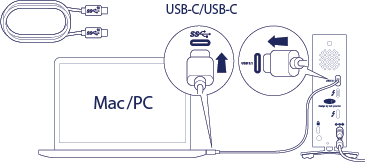
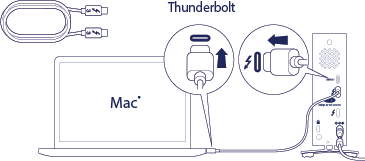
Conecte el cable de interfaz de la unidad LaCie d2 al ordenador.
- USB 3.1 (USB-C) a USB-C
- Thunderbolt 3 a Thunderbolt
- USB 3.1 (USB-C) a USB-A (USB 3.0 y 2.0)

Paso 2: Conexión de la fuente de alimentación
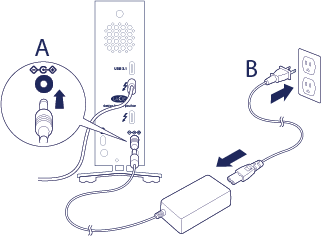
Conecte la fuente de alimentación en el siguiente orden:
- El puerto de entrada de alimentación situado en la parte posterior de la unidad LaCie d2.
- Una toma de corriente activa.
La unidad LaCie d2 se encenderá automáticamente cuando se conecte a un ordenador encendido y a una toma de corriente activa.
Paso 3: Inicio de LaCie Setup Assistant
Antes de utilizar la unidad, es necesario iniciar LaCie Setup Assistant (LSA). Esto le permitirá:
-
Formatear fácilmente la unidad de disco duro según sus necesidades
-
Copiar el manual de usuario en el ordenador
-
Instalar el software para las funciones añadidas
-
Registrar su dispositivo de LaCie
Inicio de LaCie Setup Assistant: Windows
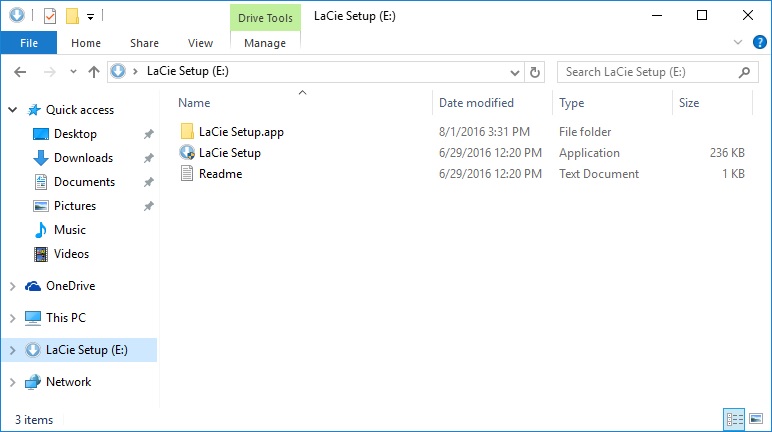
Reproducción automática: La Reproducción automática de Windows puede detectar su unidad de disco duro de LaCie en cuanto se conecta al ordenador. Si aparece la ventana de la reproducción automática, seleccione la opción Abrir la carpeta para ver los archivos y haga doble clic en LaCie Setup (Configuración de LaCie).
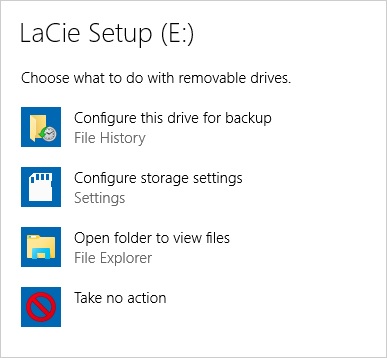
Acceso manual: Abra el volumen LACIE SETUP en Equipo (Mi PC en Windows XP) y haga doble clic en LaCie Setup (Configuración de LaCie).
LaCie Setup Assistant: Mac
Abra el volumen LACIE SETUP en el escritorio y haga doble clic en LaCie Setup (Configuración de LaCie).

Configuración
LaCie Setup Assistant no le impide utilizar la utilidad de disco original del ordenador para formatear o crear una partición en la unidad de LaCie. Solo tiene que seguir todos los pasos del asistente de configuración y, a continuación, utilizar la Administración de discos de Windows o la Utilidad de Discos de Mac para reformatear la unidad.
- Seleccione el idioma.
- Lea el acuerdo de licencia antes de hacer clic en Siguiente. Al hacer clic en Siguiente, está confirmando que acepta el acuerdo de licencia.
- Utilice el control deslizante para crear una partición en la unidad de disco duro de LaCie. Existen dos opciones para las particiones:
- LaCie Share: Formateada como FAT32 para garantizar la compatibilidad con Windows y Mac.
- LaCie: Formateada para su sistema operativo, NTFS para Windows o HFS+ para Mac.
- Un mensaje le indica que se va a formatear el disco. Haga clic en Sí para continuar. LaCie Setup Assistant formatea la unidad de disco duro.
- Registre su dispositivo de LaCie.
- Seleccione las utilidades de software que desee instalar. Puede que algunas de ellas empiecen a instalarse antes de que haya acabado LaCie Setup Assistant. Siga las instrucciones del instalador de las utilidades de software antes de completar LaCie Setup Assistant. Si no instala ninguna utilidad de software durante este paso, puede regresar a LaCie Setup Assistant en cualquier momento.
- LaCie Setup Assistant muestra un resumen de la instalación. Haga clic en Finalizar para cerrar el programa.
Para instalar utilidades de software tras la instalación inicial, puede volver a ejecutar LaCie Setup Assistant. Dado que ya se ha completado el formateo, solo se le pedirá que seleccione las utilidades de software. LaCie Setup Assistant se encuentra disponible en:
- LaCie Share: Si creó dos particiones.
- LaCie: Si creó una partición.
Desconexión de la unidad de disco duro
Para evitar daños en el sistema de archivos, es importante desmontar los volúmenes de la unidad de disco duro antes de desconectar el cable de interfaz. Consulte el capítulo Desmontaje de la unidad de disco duro para obtener más información.