¿Le pareció útil este contenido?
¿Cómo podríamos hacer que este artículo sea más útil?
Configuración
Debe utilizar la aplicación LaCie BOSS para configurar la unidad LaCie Rugged BOSS SSD. Siga los pasos que se indican a continuación y en el orden que se especifica:
Paso 1: Instale la aplicación LaCie BOSS
- Vaya a Google Play Store (Android) o a App Store (iOS).
- Busque y seleccione la aplicación LaCie BOSS.
- Siga las instrucciones en pantalla para completar la instalación.
Paso 2: Prepare y conecte el cable de alimentación
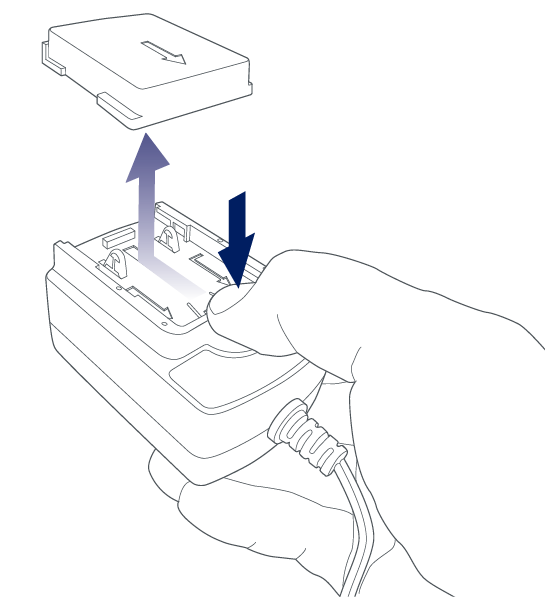
- Pulse la pestaña de liberación de la fuente de alimentación universal para abrir la cubierta de seguridad. Deslice la cubierta hacia atrás para extraerla.
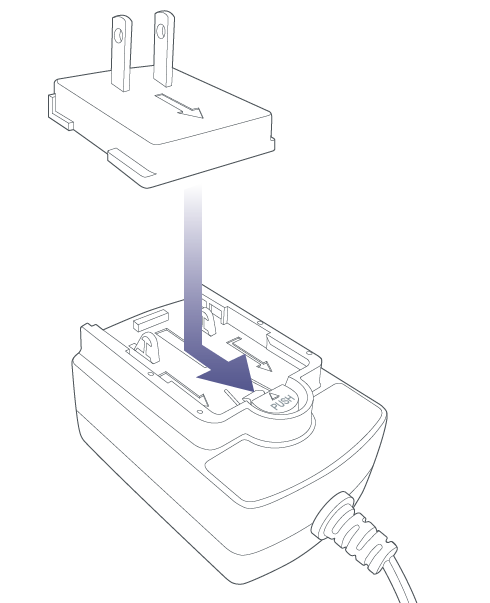
- Coloque el enchufe adaptador correspondiente a su región en el canal de la fuente de alimentación. Deslícelo hacia delante para bloquearlo en su sitio.
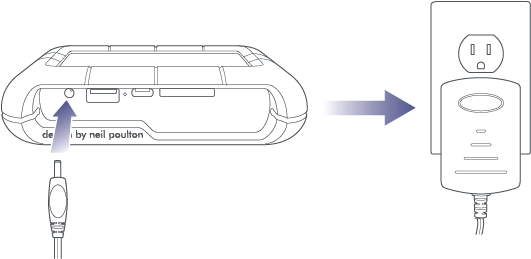
- Conecte el cable de alimentación a la entrada de alimentación de la unidad Rugged BOSS SSD y, a continuación, conecte la fuente de alimentación a una toma de corriente activa.
Paso 3: Conecte su dispositivo móvil a la unidad Rugged BOSS SSD
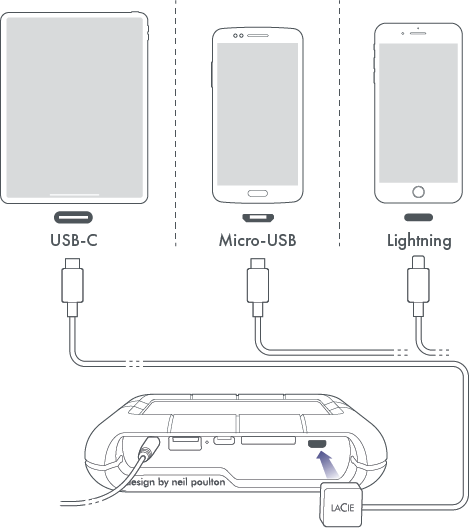
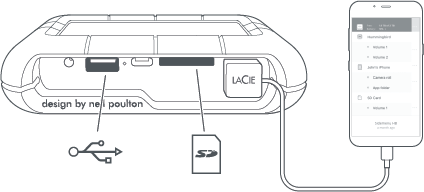
La unidad Rugged BOSS SSD se entrega con 3 cables extraíbles para conectar el puerto móvil a los dispositivos móviles más populares.
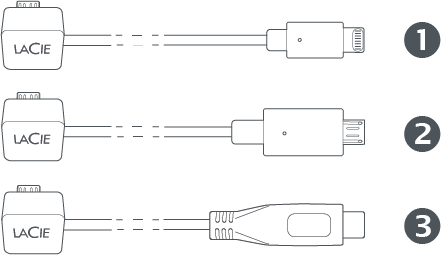
- Lightning: Dispositivos iOS
- Micro-USB: Dispositivos Android con puertos Micro-USB
- USB-C: Dispositivos iOS y Android con puertos USB-C
- Conecte el extremo del bloque al cable apropiado del puerto móvil de la unidad Rugged BOSS SSD.
- Conecte el otro extremo del cable a su dispositivo móvil.
Paso 4: Detecte su dispositivo móvil e inicie la aplicación LaCie BOSS
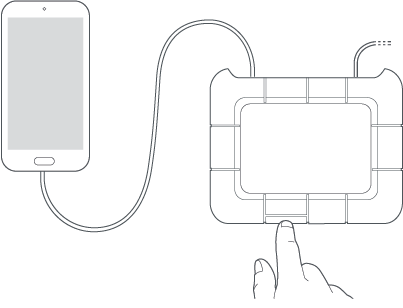
- Asegúrese de que el dispositivo móvil está encendido y desbloqueado.
- Pulse el botón de acción para permitir que la unidad Rugged BOSS SSD descubra su dispositivo móvil.
- La aplicación LaCie BOSS se abrirá automáticamente en el dispositivo móvil; este proceso puede tardar hasta 20 segundos. Si la aplicación no se abre automáticamente, pulse el icono de la aplicación LaCie BOSS en su dispositivo móvil.
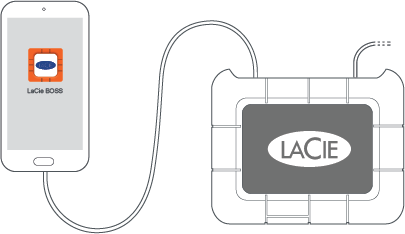
- Siga las indicaciones de la aplicación LaCie BOSS.
La configuración ha finalizado
Ahora puede hacer que la unidad Rugged BOSS SSD gestione y almacene sus archivos multimedia.
Copia y transferencia de archivos con la aplicación LaCie BOSS
Utilice la aplicación LaCie BOSS para gestionar archivos en la unidad Rugged BOSS SSD y conectar dispositivos de almacenamiento, tarjetas SD y dispositivos móviles. Consulte la sección Aplicación LaCie BOSS para obtener más información.
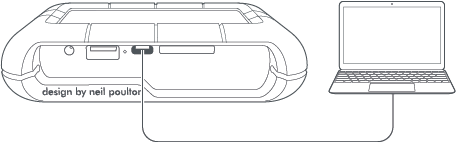
Conexión de la unidad a un PC/Mac
La unidad Rugged BOSS SSD es una unidad de disco duro de gran capacidad y un concentrador cuando se conecta a su PC/Mac. La unidad de disco duro se encuentra formateada para conectarse sin complicaciones a equipos Windows y macOS.
Copia sencilla con el botón de acción
Copie archivos desde tarjetas SD y dispositivos conectados por USB con una sencilla pulsación del botón de acción. Consulte la sección Copia sencilla para obtener más información.