¿Le pareció útil este contenido?
¿Cómo podríamos hacer que este artículo sea más útil?
Conexión
 Conecte el cable USB
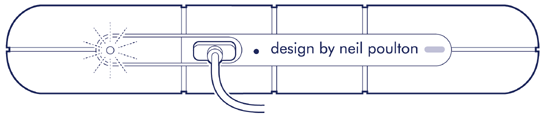
Utilice el cable USB-C para conectar la unidad LaCie Rugged RAID Shuttle a un puerto USB-C de su ordenador.

 Compruebe si hay alimentación.
La unidad LaCie Rugged RAID Shuttle se ha diseñado para funcionar utilizando la alimentación de la conexión USB al ordenador. Si la conexión USB no proporciona suficiente alimentación para que la unidad Rugged RAID Shuttle pueda funcionar, el indicador LED de carga baja parpadeará.
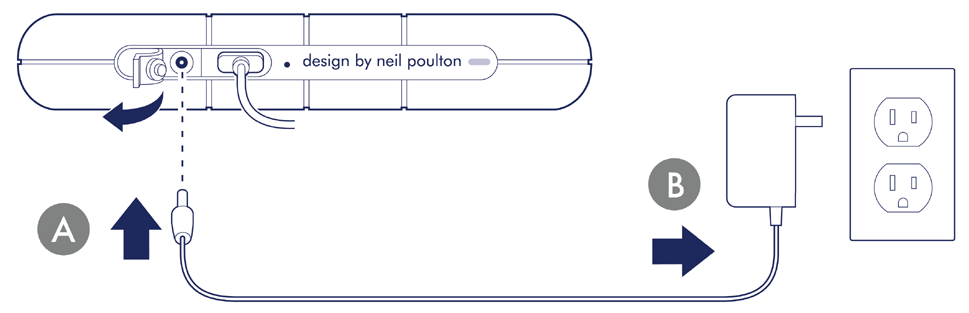
Si el indicador LED de carga baja está parpadeando, conecte el cable de alimentación a la unidad Rugged RAID Shuttle y, a continuación, conecte la fuente de alimentación a una toma de corriente activa.
 Configuración de la unidad LaCie Rugged RAID Shuttle
El proceso de configuración le ayuda a:
| Registrar el dispositivo | Saque el máximo partido de su dispositivo con un acceso sencillo a la información y la asistencia. |
| Instalar Toolkit | Seleccione el nivel de RAID, habilite la seguridad y gestione los planes de copia de seguridad y las carpetas de duplicación, entre muchas otras opciones. |
 Empiece aquí
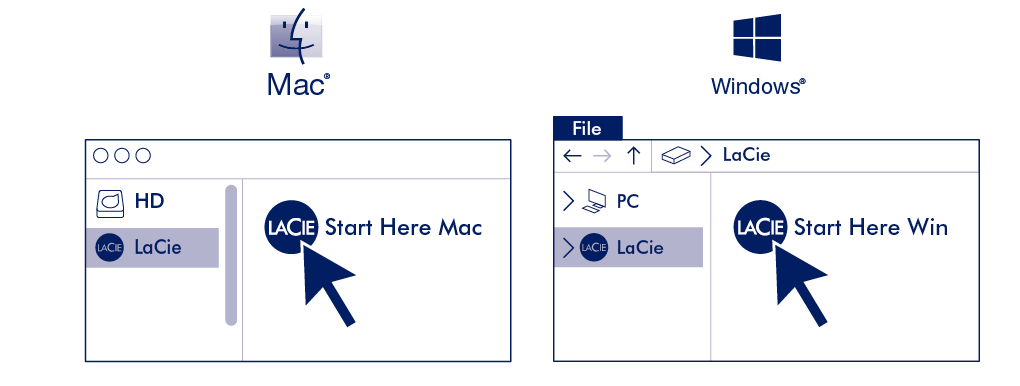
Utilizando un administrador de archivos como el Explorador de archivos o el Finder, abra la unidad LaCie Rugged RAID Shuttle e inicie Start Here Mac (Iniciar aquí Mac) o Start Here Win (Iniciar aquí Win).
 Registre su dispositivo
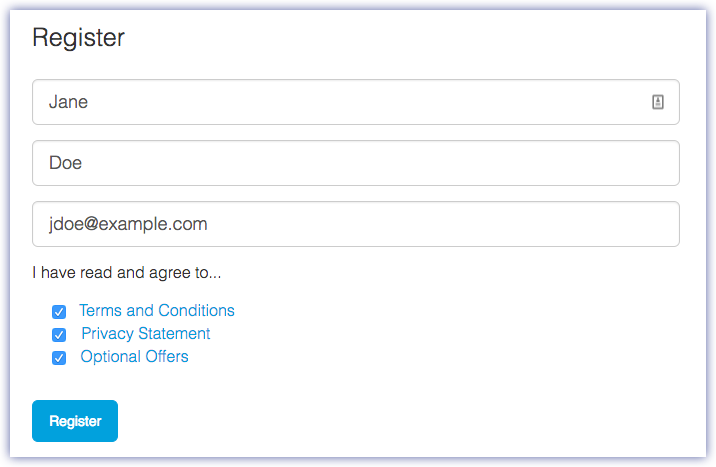
Introduzca su información y haga clic en Registrar.
 Descargue Toolkit
Haga clic en el botón Descargar.

 Instale Toolkit
Utilizando un administrador de archivos como el Finder o el Administrador de archivos, vaya a la carpeta en la que se guardan las descargas.
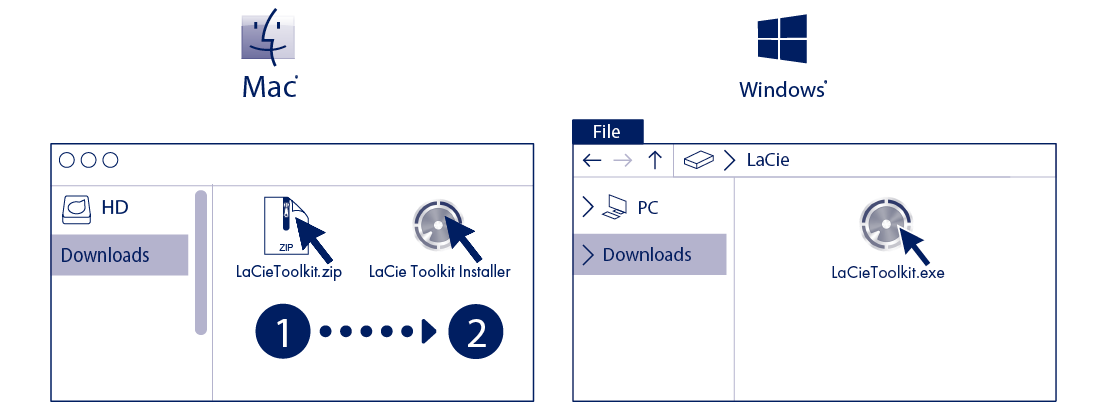
 Abra el archivo SeagateToolkit.zip. Haga clic en el Seagate Toolkit Installer (Instalador de la aplicación Toolkit de Seagate) para iniciarla.
 Haga clic en el archivo SeagateToolkit.exe para iniciar la aplicación.