Estas instrucciones se aplican a todas las aplicaciones que gestionan archivos, como FamilyLibrary, MyLibrary y MyBackup. El cambio del estado de uso compartido de una carpeta (quién tiene permiso para verla) se gestiona del mismo modo en todas las aplicaciones. También puede hacer que carpetas con archivos multimedia estén disponibles para un reproductor multimedia digital (DMP, Digital Media Player) de su red doméstica.
Compartir carpetas
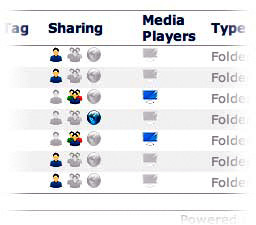
La unidad Ethernet Disk facilita compartir archivos con otras personas en Internet. Puede controlar la información que publica en Internet mediante las utilidades de uso compartido de la unidad Ethernet Disk mini. Sólo puede compartir carpetas, no archivos individuales; cuando se define el estado de uso compartido de una carpeta, todos los archivos de dicha carpeta adquieren el mismo estado de uso compartido, de forma que asegúrese de que está preparado para compartir todo lo que hay en la carpeta compartida. Las carpetas tienen tres opciones de uso compartidos:
- Private (Privada): Únicamente usted puede ver estas carpetas, y sólo cuando se ha registrado en la unidad Ethernet Disk mini. Cualquier información que no es privada es susceptible de ser “publicada”.
- Shared (Compartida):Se publica sólo para las personas con las que quiere compartirla. Esta tarea consiste en crear una Lista de uso compartido (consulte “Gestionar las listas de uso compartido” a continuación).
- Public (Pública): Se publica para que la vea cualquier persona en Internet. Las aplicaciones individuales mostrarán la URL pública de estas carpetas. El estado de uso compartido actual de una carpeta se muestra bajo la columna Sharing (Compartir), como uno de los tres iconos anteriores. Para cambiar el estado de uso compartido de una carpeta, haga clic en uno de los otros dos iconos (en gris) de la columna Sharing o seleccione las carpetas que quiere compartir y haga clic en el botón Share (Compartir) de la barra de acción.
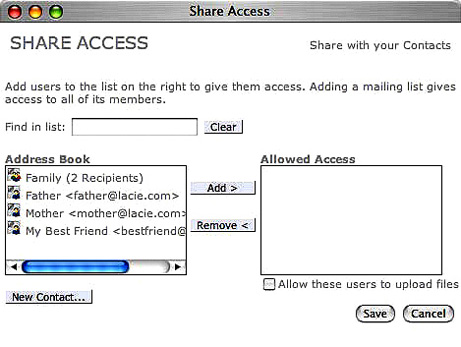
Si hace clic en el icono Shared (Compartido) de la columna Sharing (Compartir) (o en el botón Share (Compartir) de la barra de acción y luego en Choose Users (Elegir usuarios)) se abrirá la ventana Share Access (Compartir acceso).
- Agregue usuarios o listas de contactos a la lista Allowed Access (Acceso permitido) seleccionándolos de la lista Address Book (Libreta de direcciones) y haciendo clic en Add (Agregar).
- Seleccione la casilla de verificación “Allow these users to upload files” ("Permitir que estos usuarios carguen archivos") para ofrecer a los usuarios de la Lista de Acceso permitido la capacidad de cargar archivos en la carpeta o carpetas que usted está compartiendo con ellos.
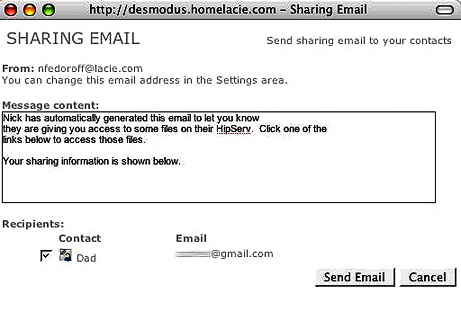
- Al hacer clic en Save (Guardar), se abrirá la ventana Sharing Email (Correo electrónico de invitación a recurso compartido) con un mensaje de correo electrónico generado automáticamente con instrucciones para que sus amigos sepan cómo acceder a su contenido.
Enviar un correo electrónico de invitación a un recurso compartido
Los correos electrónicos de invitación a un recurso compartido facilitan a sus contactos acceder al contenido que quiere compartir con ellos. Cuando comparte una carpeta, como se acaba de describir, se genera automáticamente un mensaje de correo electrónico, en el que se incluye un vínculo a su contenido. Todos sus amigos tendrán que hacer clic en el vínculo para tener acceso inmediato al contenido. Para enviar un correo electrónico de invitación a un recurso compartido:
- Siga los pasos para compartir una carpeta.
- Aparecerá un mensaje predeterminada en el área de contenido Message (Mensaje) de la ventaja Sharing Email (Correo electrónico de invitación a recurso compartido). Si lo desea, puede cambiar este mensaje. El vínculo a su contenido se incluirá en el mensaje, aunque borre todo el texto.
- Seleccione los destinatarios a los que quiere enviar el mensaje.
- Haga clic en Send Email (Enviar correo electrónico).