







La corrupción del volumen puede ocurrir de una variedad de causas. Para arreglar este problema, la mejor manera es reinicializar el disco duro externo, después cambiar el formato. Si un respaldo del disco duro externo corrompida no está disponible, la recuperación de los datos se debe hacer primero.El proceso formatear borrará los datos permanentemente, así que si tiene datos en el disco que no quiera perder debe de hacer copias de seguridad antes de formatear el disco.
NOTA IMPORTANTE: El procedimiento abajo BORRARÁ TODOS LOS DATOS en el disco duro externo. Antes de seguir estas direcciones, verifique que los datos importantes están almacenados en un dispositivo diferente de almacenamiento.
Comience haciendo clic sobre Start, después Run. Si no esta disponible el comando ‘Run’ presiona el [boton de Windows] y [R] en su teclado al mismo vez.
En la caja, teclea:
cmd
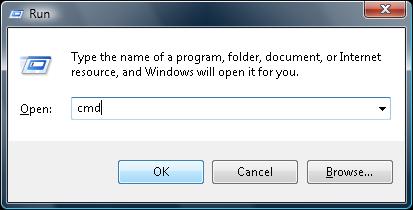
Haga clic sobre OK.
Una ventana del DOS se abrirá. Utilice un comando llamado "diskpart" para realizar la pieza principal del proceso del formato.
Entra:
diskpart
entonces presione Enter.
El sistema cambiará el prompt para decir DISKPART>
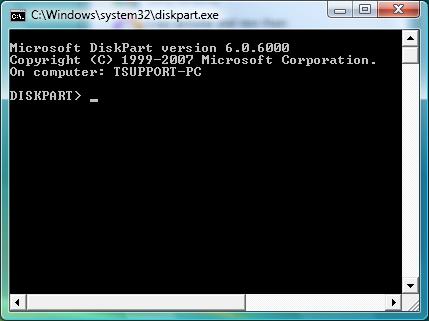
Después, Entra:
list disk
entonces presione Enter. Este exhibirá una lista de todas los discos duros conectados al sistema, el tamaño, y al número del disco asignado.
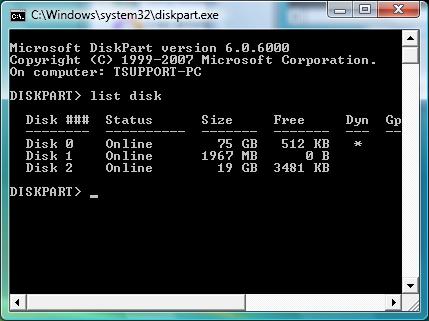
Identifique el disco corrompido. Esto puede ser difícil si hay discos múltiples y idénticos. Si éste es el caso, desenchufe el disco duro externo, después teclea list disk otra vez. Observe qué disco duro externo falta, después vuélvalo a conectar. Teclea list disk nuevo para conseguir el nuevo disco listado, y observe el disco duro externo apropiado.
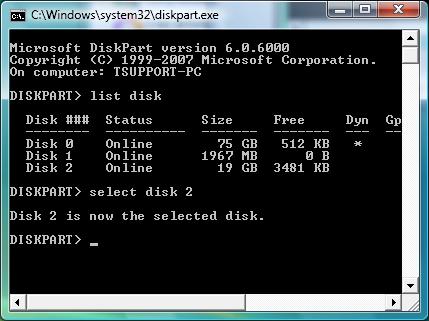
El paso siguiente es seleccionar el disco derecho con el programa. Entra:
select disk
seguido por el número del disco corrompido En el ejemplo, utilizamos el comando:
select disk 2
El disco 2 es problemático, de modo que está correcto. Esto puede ser diferente de sistema a sistema, así que debe asegúrese que el disco correcto esté seleccionado. Presiona Enter cuando está lista.
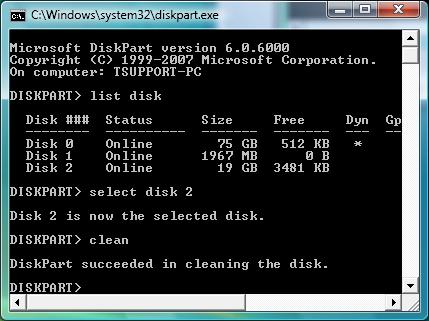
Finalmente, entra el comando:
clean
entonces presione Enter. Esto borrará la información de la partición, y permite que un nuevo formato sea aplicado. El mensaje “"DiskPart succeeded in cleaning the disk." (DiskPart tuvo éxito en la limpieza del disco) aparecerá. La ventana del DOS puede ser cerrada ahora.
El paso siguiente es aplicar un nuevo formato al disco, y realiza una prueba para averiguar si el disco duro externo está trabajando físicamente como lo que está esperado. Utilice un programa llamado Disk Management (Administrador de Discos) para hacer esto.
Para acceder al programa de Disk Management, otra vez presione [Boton de Windows] y [R] en su teclado. Elija "Run" (ejecutar) en menú.
Entra el comando:
diskmgmt.msc
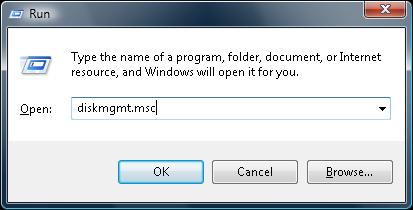
Haga clic sobre OK.
El programa de Disk Management se abrirá. Si una ventana llamó "Inicialize and Convert Wizard" aparece, haga clic sobre Cancel (Cancelar).
El marco superior lista un resumen de la particiones en los discos duros conectados. El marco inferior demuestra cómo los discos se relacionan físicamente con estas particiones. Estamos interesados sobre todo en el marco inferior. Busque el número del disco seleccionado anterior en el programa de DiskPart. Debe tener un icono diferente (una flecha roja, específicamente.)
Haga clic derecha sobre ese símbolo, y elija “Inicialize Disk" (Inicializar el disco). Una nueva ventana aparecerá que pide confirmación. Confirme esta decisión.
Cuando ha terminado, ahora aparecerá así:
Después, el espacio se debe asignar para contener archivos. Los ordenadores les llaman a estos "Partitions" (Particiones) Haga clic derecho sobre el área: “Unallocated" (No asignado), y elija hacer un "New Simple Volume” (Vólumen Simple Nuevo).
En las siguientes opciones que se le van a presentar, los valores por omisión son los más deseables. Hará una partición de todo el disco duro externo, le hará el formato de archivo de Windows (NTFS), y hara una prueba de lectura/escritura. Lea cada pregunta cuidadosamente para asegurarse de que cubrirá cualquier necesidad requerida, se le recuerda que el formatear borra los datos de nuevo.
Una vez que ha terminado, el disco duro externo será accesible.


