








Siga este procedimiento para transferir contenidos de iTunes a LaCie Fuel en Windows:
- Conéctese a su unidad LaCie Fuel a través de Wi-Fi. Consulte las instrucciones en Cómo mover vídeos, música y archivos de forma inalámbrica a LaCie Fuel en un ordenador Windows.
De forma opcional, puede conectar LaCie Fuel a su ordenador directamente por USB. - Inicie iTunes.
- En la esquina superior izquierda, haga clic en el menú desplegable que suele aparecer como Apps de forma predeterminada.

- Haga clic y seleccione el tipo de archivo que desea transferir a su LaCie Fuel. En este ejemplo, elegimos transferir películas.
- Haga clic con el botón derecho en el álbum o vídeo que desee transferir y seleccione Show in Windows Explorer (Mostrar en explorador de Windows).
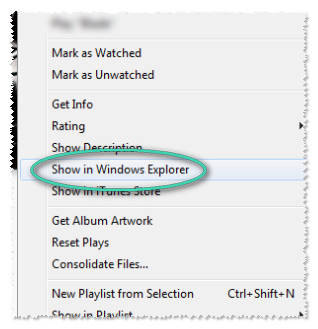
Su archivo de vídeo se mostrará en Windows/Explorador de archivos o (Mi) Equipo.
- Abra otra ventana de (Mi) Equipo o Windows/Explorador de archivos y seleccione su LaCie Fuel.
- Mire bajo Network (Red)en la barra lateral izquierda. Se muestra de forma predeterminada como LaCieFuel-1234 donde 1234 representa el número de serie de LaCie Fuel. Si ha cambiado el nombre de host de su LaCie Fuel, aparecerá el nuevo nombre de host.
- Haga doble clic en la unidad LaCie Fuel. Si se le pide que introduzca las credenciales de inicio de sesión, introduzca su nombre de usuario y contraseña.
Si no ha configurado una contraseña, escriba lo siguiente:
Nombre de usuario: admin
Contraseña: admin

- Haga clic en OK (Aceptar).
Aparecerá la carpeta Public (Público).
- Haga doble clic en Public (Público)e introduzca sus credenciales de nuevo (si se le solicita).
- Cambie el tamaño de cada una de las dos ventanas abiertas si es necesario para que ambas sean visibles, sin que ninguna de ellas tape la otra.
- Haga clic y arrastre los archivos que elija de la carpeta de iTunes a la carpeta de LaCie Fuel de su elección, o coloque el archivo directamente en la carpeta Público.
- Desconéctese de su LaCie Fuel de la manera siguiente:
Si está conectado a través de Wi-Fi, conéctese a su red doméstica en su configuración de red.
Si su LaCie Fuel está conectado directamente a su ordenador, expulse su LaCie Fuel de forma segura.


