







Comenzemos conectado el disco a el router. Idealmente, se debería de utilizar un router que soporta UPnP (la mayoría lo hacen), de otra manera, el proceso de configuración puede ser mas complicado.
Incluido viene un cable de Ethernet, conectarlo entre el router y el disco. Hay que conectarlos directamente para un alto rendimiento.
NOTA: Las imágenes abajo son de un Ethernet Disk Mini Home Edition; sin embargo el proceso a seguir en el Internet Space es técnicamente idéntico.
Inserte el CD de Utilidades LaCie en la lectora de CD o DVD de su ordenador para iniciar la instalación.

En la pantalla de instalación de el Ethernet Disk, Pulse Step 1. Hay varios procesos automatizados que la unidad va a realizar. Esto podría tomar varios minutos.
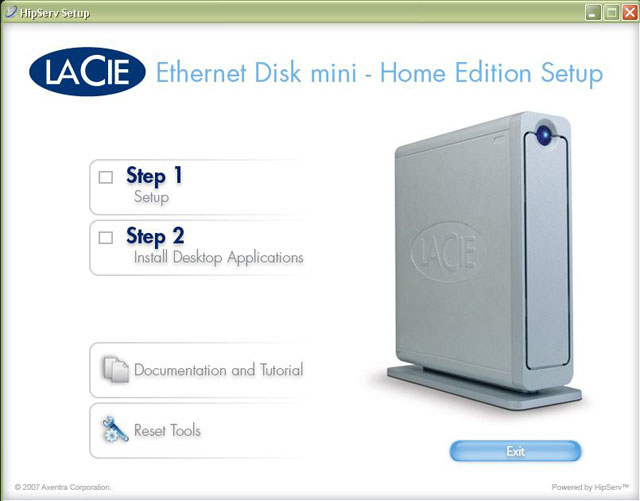
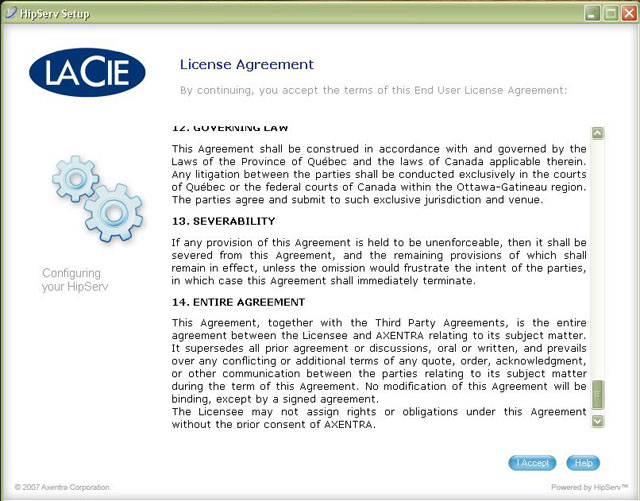
Se le va a advertir que el proceso de instalación borra todos los datos en el LaCie. Pulse OK para continuar. Eventualmente aparecerá el Contrato de Licencia de Derechos. Lea el contenido, después pulse "I Accept" para aceptar y continuar.
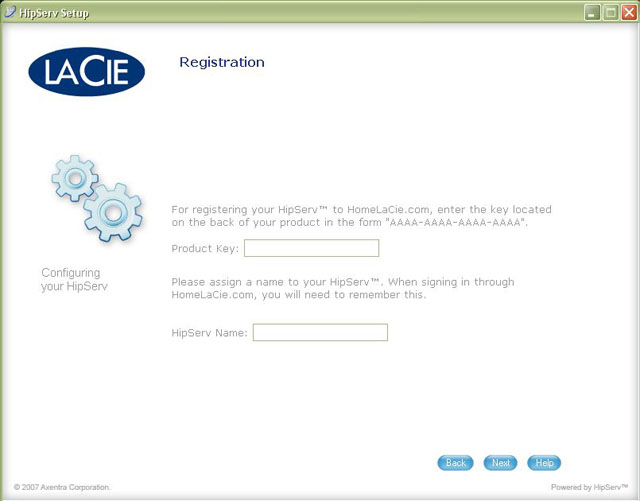
La siguiente página pregunta por los datos de la registración. La llave del producto es de 16 digitos y está en la parte trasera del disco. Al nombre HipServ también se le llama "Nombre del Portal" [portal name] en otro software.
Nota: Si se introduce la llave incorrectamente el botón de Next [siguiente] no va a funcionar. Si no pasa nada cuando se le pulsa, verifique la Llave del Producto y asegúrese que esté correcta.
Hacer clic para continuar.
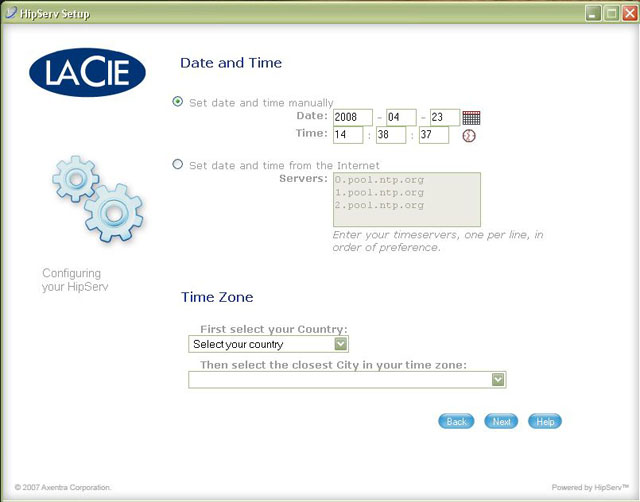
Ajuste la fecha yu la hora de su disco. Para el huso horario, escoja una ciudad en el mismo huso horario que su Ethernet Disk. No todas las ciudades están en la lista. Haga clic en Next para continuar.
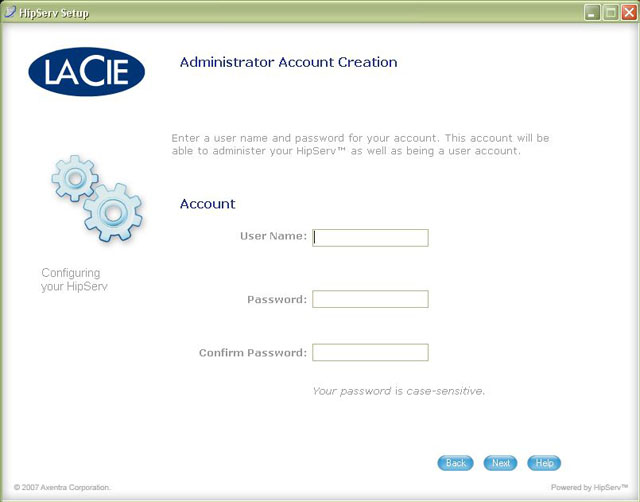
A continuación, configure la información de el administrador. Crear un nombre único para el usuario de esa unidad, el sistema distingue mayúsculas de minúsculas en la contreseña. (eso quiere decir, por ejemplo, que "H" no es lo mismo que "h".)
Haga clic en Next para continuar.
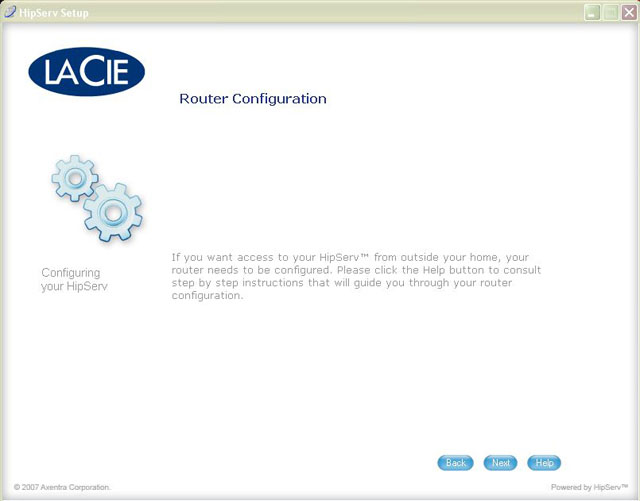
La siguiente parte es la configuración del router. La cual será automática si el Ethernet Disk Mini Home Edition se le conecta a un router con UPnP, de no ser así la configuración tendrá que hacerse manualmente.
If it isn't working automatically, visit router router's web administration page and ensure UPnP is enabled. Also, disable any anti-virus and anti-spyware software.
Si no está funcionando automáticamente, abra la página wegb de administración de su router y asegúrese que UPnP este habilitado. De una vez deshabilite sus programas de anti-virus y de anti-spyware.
Si UPnP no funciona, manualmente configure su router. Los cuatro puertos que necesitan ser re-enviados son:
- 21
- 22
- 80
- 443
Si no esta seguro(a) de como proceder lea el manual de su router, o vaya a el sitio www.portforward.com para turoriales en linea.
NOTA: LaCie no puede asistirle con este paso. Cada router es diferente, y la configuración de este no se le da soporte técnico.
Al terminar, hacer clic en next.
Una vez que la instalación esté completa, para este paso hay que descargar y aplicar la revisión mas reciente del firmware. Cuando haya terminado, haga clic en Next.

En esta pantalla, introduzca una dirección de e-mail. Esta dirección de e-mail recibirá los reportes y también noticias sobre las ultimas actualizaciones. Pulse Next para continuar.

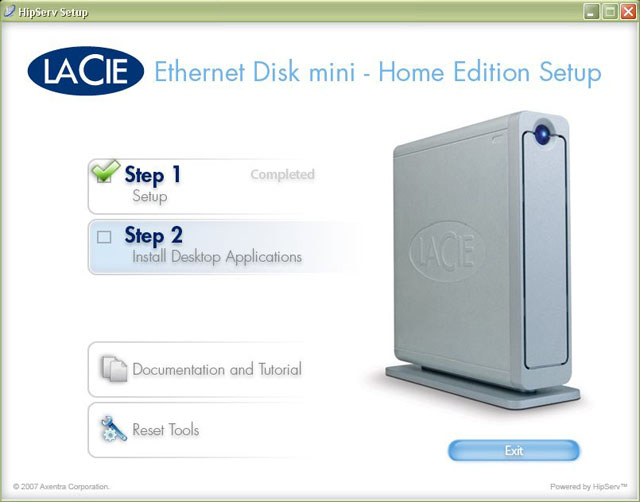
Una vez que pasen dos pantallas indicando el progreso de la configuración, por fin se completa la instalación. Haga clic en Finish para regresar a la pantalla de configuración principal.

Step 1 debería de tener una marca verde de completado. Para instalar los programas opcionales para su escritorio, hacer clic en Step 2.
Introduzca el nombre del HipServ (portal) que fue establecido durante el proceso de configuración. Hacer clic en Next para continuar.

Introduzca el nombre de usuario administrador creado durante el proceso de instalación. Haga clic en Next para continuar. La instalación es automática, y cuando esté terminada, una ventana aparecerá tomando nota de su conclusión.

La unidad está instalada y lista para usarse desde cualquier lugar con una conexión a Internet.


