








Este artículo proporciona instrucciones para evitar la expulsión aleatoria de algunas unidades externas de LaCie en macOS Catalina 10.15.5.
Algunos usuarios han informado que tienen problemas con las unidades LaCie, ya que estas se expulsan aleatoriamente después de actualizar a macOS 10.15.5. La mayoría de los informes indican que el problema aparece después de que se suspende la computadora. Consulte el siguiente mensaje:

Las unidades más comunes son:
- d2 Professional (actualización del firmware disponible, ver la actualización de la unidad d2 Professional)
- 2big RAID (Actualización de firmware disponible. ver la actualización de la unidad 2big RAID)
- 1big Dock HDD (actualización del firmware disponible, ver la actualización de la unidad 1big Dock HDD)
- 2big Dock Thunderbolt 3 (actualización del firmware disponible, ver la actualización de la unidad 2big Dock Thunderbolt 3)
- d2 Thunderbolt 3 (actualización del firmware disponible, ver la actualización de la unidad d2 Thunderbolt 3)
Actualización de la unidad d2 Professional
LaCie lanzó un paquete de firmware para d2 Professional que corrige la expulsión aleatoria. Siga las instrucciones que se describen a continuación para actualizar el firmware de su d2 Pro:
- Descargue el actualizador del firmware d2 Pro para Mac
- Ejecute el actualizador de firmware
- Siga las instrucciones del actualizador
Observación: Si el actualizador informa que no hay ningún dispositivo para actualizar, expulse el volumen de manera segura, desconecte el cable de la computadora y luego vuelva a enchufarlo.
IMPORTANTE!: La actualización de este firmware pertenece únicamente a la unidad d2 Professional
Actualización de la unidad 2big RAID
LaCie lanzó un paquete de firmware para la unidad 2big RAID que corrige la expulsión aleatoria. Siga las instrucciones que se describen a continuación para actualizar el firmware de su unidad 2big RAID:
- Descargue el actualizador del sistema RAID 2big para Mac
- Ejecute el actualizador de firmware
- Siga las instrucciones del actualizador
Observación: Si el actualizador informa que no hay ningún dispositivo para actualizar, expulse el volumen de manera segura, desconecte el cable de la computadora y luego vuelva a enchufarlo.
IMPORTANTE!: La actualización de este firmware pertenece únicamente a la unidad 2big RAID.
Actualización de la unidad 1big Dock HDD
LaCie lanzó un paquete de firmware para la unidad 1big Dock HDD que corrige la expulsión aleatoria. Siga las instrucciones que se describen a continuación para actualizar el firmware de su unidad 1big Dock HDD:
- Descargue el actualizador del sistema 1big Dock HDD para Mac
- Ejecute el actualizador de firmware
- Siga las instrucciones del actualizador
Observación: Si el actualizador informa que no hay ningún dispositivo para actualizar, expulse el volumen de manera segura, desconecte el cable de la computadora y luego vuelva a enchufarlo.
IMPORTANTE!: La actualización de este firmware pertenece únicamente a la unidad 1big Dock HDD.
Actualización de la unidad 2big Dock Thunderbolt 3
LaCie lanzó un paquete de firmware para la unidad 2big Dock Thunderbolt 3 que corrige la expulsión aleatoria. Siga las instrucciones que se describen a continuación para actualizar el firmware de su unidad 2big Dock:
- Descargue el actualizador del sistema de la unidad 2big Dock Thunderbolt 3 para Mac
- Ejecute el actualizador de firmware
- Siga las instrucciones del actualizador
Observación: Si el actualizador informa que no hay ningún dispositivo para actualizar, expulse el volumen de manera segura, desconecte el cable de la computadora y luego vuelva a enchufarlo.
IMPORTANTE!: La actualización de este firmware pertenece únicamente a la unidad 2big Dock Thunderbolt 3.
Actualización del d2 Thunderbolt 3
LaCie lanzó un paquete de firmware para d2 Thunderbolt 3 que corrige la expulsión aleatoria. Siga las instrucciones que se describen a continuación para actualizar el firmware de su d2 Thunderbolt 3:
- Descargue el actualizador del sistema d2 Thunderbolt 3 para Mac
- Ejecute el actualizador de firmware
- Siga las instrucciones del actualizador
Observación: Si el actualizador informa que no hay ningún dispositivo para actualizar, expulse el volumen de manera segura, desconecte el cable de la computadora y luego vuelva a enchufarlo.
IMPORTANTE!: Esta actualización de firmware pertenece únicamente a d2 Thunderbolt 3.
Si su unidad externa LaCie funcionaba bien antes de actualizar su macOS y ahora se expulsa aleatoriamente, esto es una indicación de que el problema puede estar relacionado con la actualización o el proceso de actualización.
LaCie está trabajando con Apple para comprender y resolver cualquier posible problema, pero mientras tanto, tenemos algunas soluciones que evitarán expulsiones inesperadas. Consulte los pasos a continuación:
- Use el comando de terminal (recomendado)
- Cambie la configuración de ahorro de energía
- Regrese a la versión macOS Catalina 10.15.4 mientras Apple soluciona el problema
Comandos de terminal:
Observación: Los siguientes pasos solo pueden ser realizados por usuarios administradores.
Revise el pmset actual
- sudo pmset -g
- oprima Intro
- escriba su contraseña
- oprima Intro
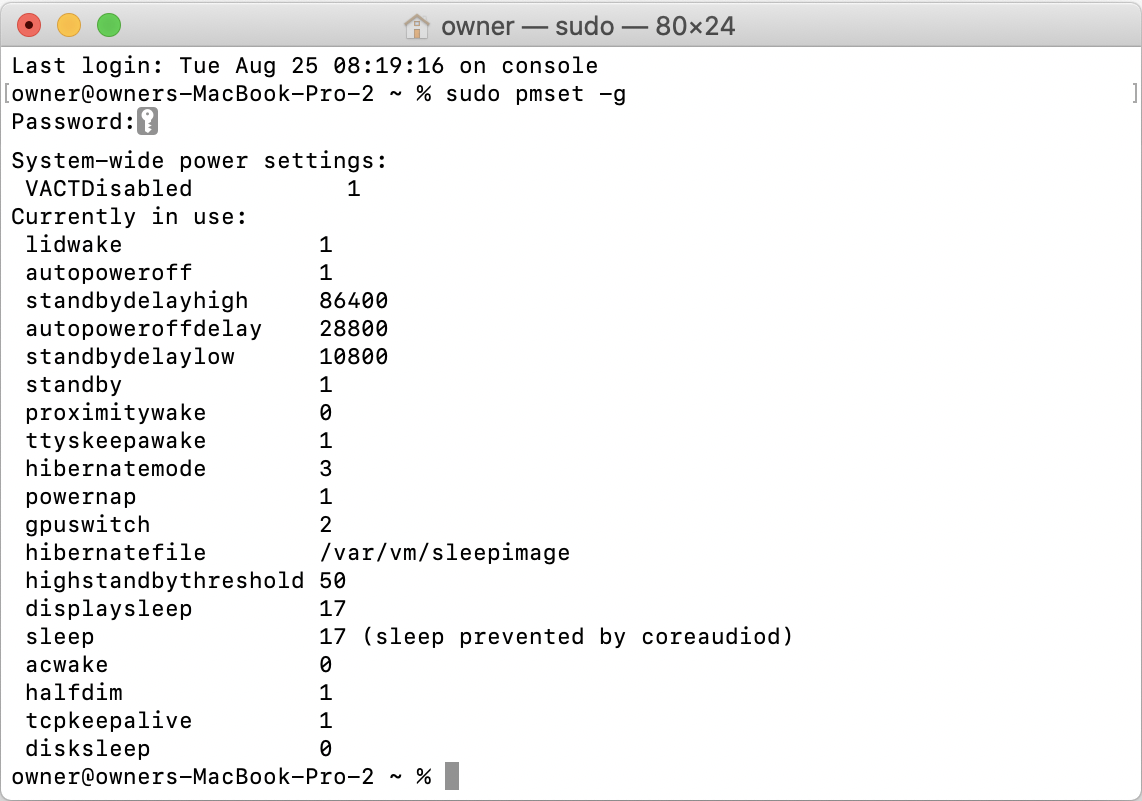
Cambie el pmset a su valor más alto
- sudo pmset -a disksleep 1410065408
- oprima Intro
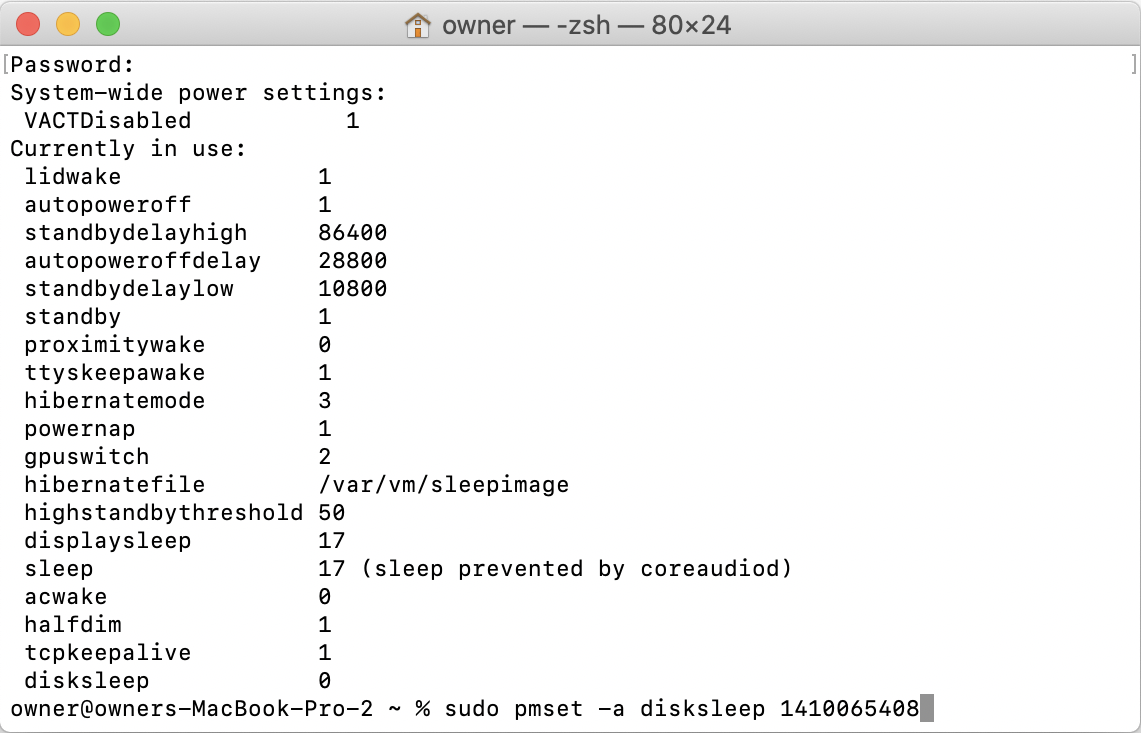
Revise si se cambió el pmset
- sudo pmset -g
- oprima Intro
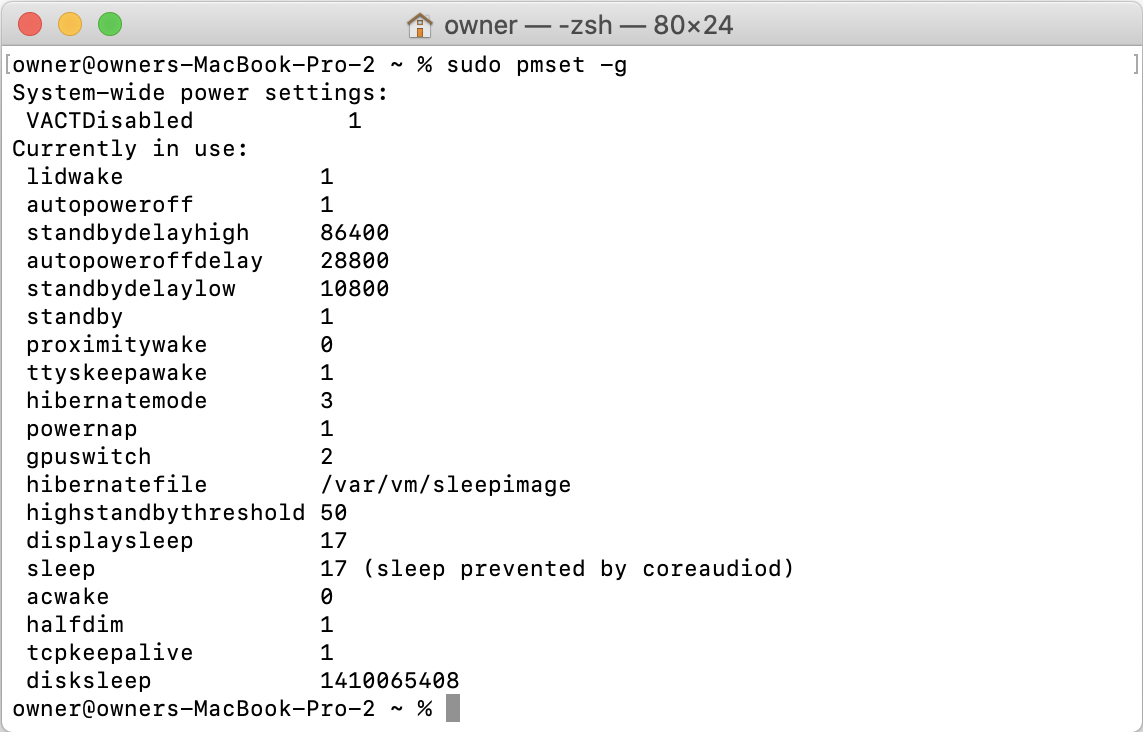
Si necesita asistencia para usar la terminal, comuníquese con el Soporte de LaCie aquí. También hay otras opciones de energía que vale la pena probar a continuación:
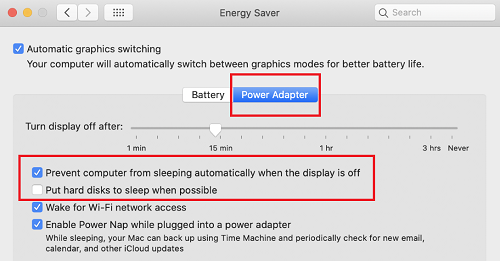
- Haga clic en el ícono de Apple y, a continuación, seleccione System Preferences (Preferencias del sistema)
- Haga clic en Energy Saver (Ahorrador de energía)
- Haga clic en Power Adapter (Adaptador de corriente)
- Habilite la opción de “Prevent computer from sleeping automatically when display is off” (Evitar que la computadora se suspenda automáticamente cuando la pantalla está apagada)
- Desactive la opción “Put hard disks to sleep when possible” (Suspender las unidades de disco duro cuando sea posible)
Nota: La solución alternativa no funcionará si la Mac está operando con la batería. El suministro de energía debe permanecer conectado y la tapa de la computadora debe permanecer abierta.
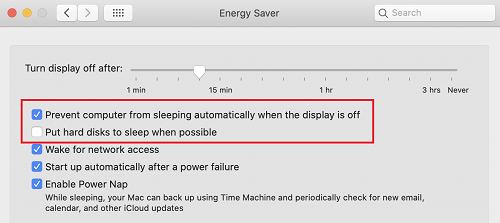
Ahorrador de energía de la MacBook Pro
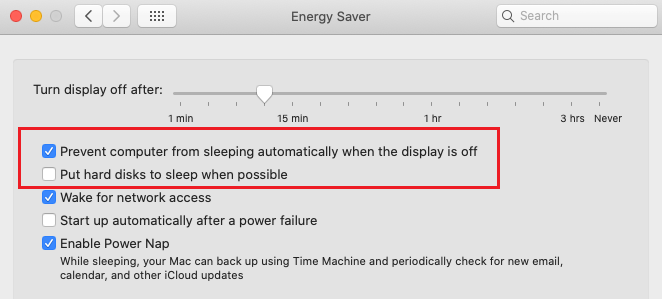
Cambio en la configuración del ahorrador de energía de Mac en iMac y Mac Mini.
- Haga clic en el ícono de Apple y, a continuación, seleccione System Preferences (Preferencias del sistema)
- Haga clic en Energy Saver (Ahorro de energía)
- Habilite la opción de “Prevent computer from sleeping automatically when display is off” (Evitar que la computadora se suspenda automáticamente cuando la pantalla está apagada)
- Desactive la opción “Put hard disks to sleep when possible” (Suspender las unidades de disco duro cuando sea posible)
iMac Energy Saver
Ahorrador de energía de la Mac Mini
Observación: Es posible que su unidad se siga expulsando si suspende de forma manual la Mac, incluso después de cambiar estos ajustes. No existe una solución alternativa para esto actualmente, a no ser que evite suspender su Mac por completo o expulse su unidad de forma segura antes de suspender la Mac.
Si tiene una unidad externa diferente que no aparece en este artículo o si estos pasos no resuelven el problema, visite este artículo.
Nota final: Si ninguna otra cosa funciona, regresar a la versión MacOS 10.15.4 resolverá el problema hasta que este se solucione de forma permanente en la versión 10.15+


