





En Windows, mi unidad no aparece en (Mi) PC/Este equipo ni en el Explorador de Windows.
Los nuevos discos duros internos de la marca Seagate no vienen particionados ni formateados de fábrica. Solo los discos duros externos se venden preformateados.
Si su unidad adicional es nueva o se ha borrado por completo, para que sea visible en (Mi) PC / Este equipo, debe estar particionada. En Windows, puede utilizar la utilidad Administración de discos para particionar la unidad.
Este es el orden de los pasos, y los desarrollaremos con más detalle a continuación.
• Conecte e instale la unidad secundaria.
• Iniciar Windows.
• Abra la Administración de equipos y seleccione Administración de discos.
• Inicializar, particionar y formatear la unidad.
• Iniciar Windows.
• Abra la Administración de equipos y seleccione Administración de discos.
• Inicializar, particionar y formatear la unidad.
Nota: Aunque la unidad pueda verse en la Administración de discos, no será visible en el Explorador de Windows hasta que se haya inicializado y particionado.
Inicialización y partición de una unidad:
1. En su teclado presione la tecla de Windows ( ) + R
) + R
2. Escriba compmgmt.msc y pulse Intro.
3. Se abrirá la ventana Administración de equipos.
4. Seleccione Administración de discos en la categoría Almacenamiento.
) + R2. Escriba compmgmt.msc y pulse Intro.
3. Se abrirá la ventana Administración de equipos.
4. Seleccione Administración de discos en la categoría Almacenamiento.
Nota: Windows normalmente verá la unidad no inicializada cuando abra la Administración de discos e inicie el asistente para inicializar el disco por usted. En caso de que el asistente "Inicializar disco" no se inicie, puede seguir las instrucciones para inicializar manualmente su disco:
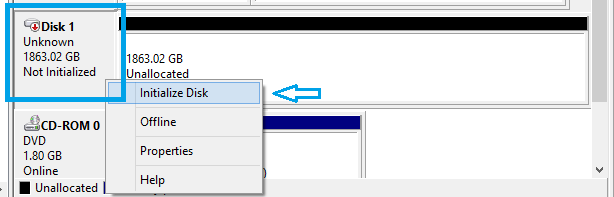
5. Haga clic con el botón derecho en el disco que necesita ser inicializado.
6. En el menú seleccione Inicializar disco.
6. En el menú seleccione Inicializar disco.
7. Seleccione el estilo de partición apropiado , MBR o GPT.
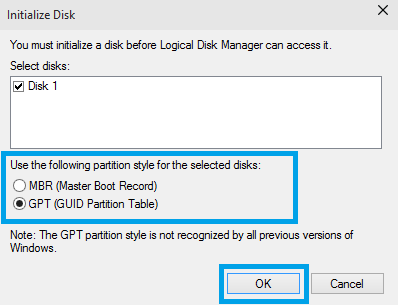
Nota: Las particiones MBR pueden definir una capacidad de disco duro de hasta 2,2 TB. Por lo tanto, los sistemas operativos Windows que arrancan desde un MBR están limitados a 2,2 TB por MBR. Las particiones MBR pueden definir una capacidad de disco duro de hasta 2,2 TB. Por lo tanto, los sistemas operativos Windows que arrancan desde un MBR están limitados a 2,2 TB por MBR. Las tablas de partición GUID (GPT) pueden definir unidades de almacenamiento de más de 2,2 TB.
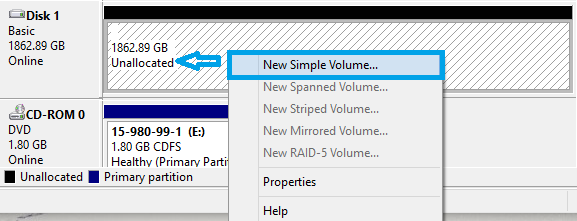
8. Una vez inicializado el disco, la partición mostrará No asignada.
9. Haga clic con el botón derecho en algún lugar de la partición No asignada.
10. En el menú seleccione Nuevo Volumen Simple.
9. Haga clic con el botón derecho en algún lugar de la partición No asignada.
10. En el menú seleccione Nuevo Volumen Simple.
11. El nuevo Asistente de Volumen Simple le mostrará una solicitud.
12. Haga clic en Siguiente.
13. Especifique el tamaño de la partición en MB y haga clic en Siguiente.
12. Haga clic en Siguiente.
13. Especifique el tamaño de la partición en MB y haga clic en Siguiente.
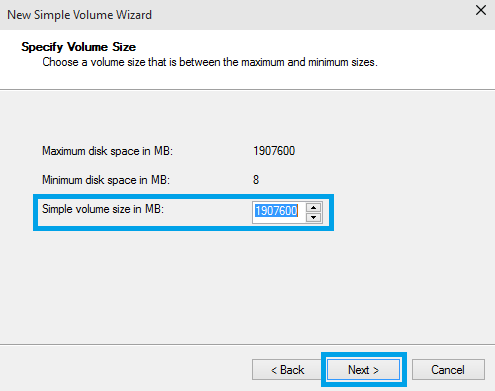
Nota: Si desea crear varias particiones, cambie el Tamaño de volumen simple en MB al tamaño de la partición que desea crear.
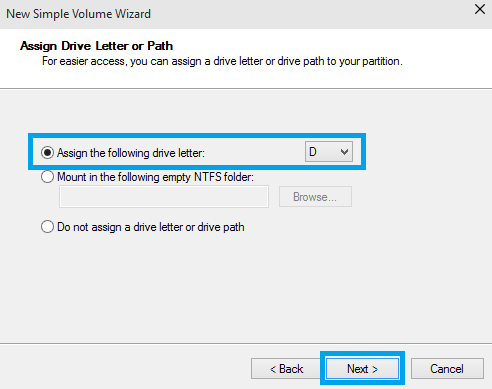
14. Asigne una Letra de unidad y luego haga clic en Siguiente.
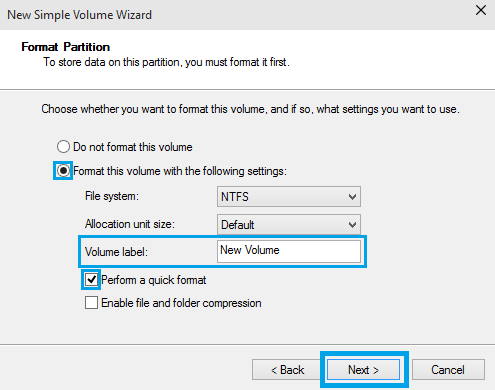
15. Especifique las opciones de formato que desea utilizar:
15. Especifique las opciones de formato que desea utilizar:
• Sistema de archivos
• Etiqueta de volumen
• Etiqueta de volumen
16. Haga clic en Siguiente.
17. Confirme que las opciones seleccionadas son correctas y, a continuación, haga clic en Finalizar.
18. Una vez que haya hecho clic en el botón Finalizar , el Asistente para nueva partición se cerrará. En unos segundos, la partición "No asignada" mostrará "Formateando". Cuando la unidad haya terminado de formatearse, se mostrará como una unidad en buenas condiciones de funcionamiento, con el tamaño y el tipo de partición indicados debajo del nombre del volumen y la letra de la unidad.
18. Una vez que haya hecho clic en el botón Finalizar , el Asistente para nueva partición se cerrará. En unos segundos, la partición "No asignada" mostrará "Formateando". Cuando la unidad haya terminado de formatearse, se mostrará como una unidad en buenas condiciones de funcionamiento, con el tamaño y el tipo de partición indicados debajo del nombre del volumen y la letra de la unidad.
Información adicional sobre unidades de almacenamiento de más de 2,2 TB:
La mayoría de los sistemas antiguos fabricados antes de 2011 tienen una BIOS de PC tradicional. Este tipo de BIOS utiliza un registro de arranque maestro (MBR). Las particiones MBR pueden definir una capacidad de disco duro de hasta 2,2 TB. Por lo tanto, los sistemas operativos Windows que arrancan desde un MBR están limitados a 2,2 TB por MBR. En un sistema Windows con BIOS heredada, una unidad de arranque de 3 TB perderá el acceso a la capacidad total de la unidad debido a la limitación del MBR.
Los sistemas de escritorio con BIOS UEFI son una novedad desde 2011. Los sistemas operativos Windows 11/10/8/7 y Vista de 64 bits admiten el arranque desde UEFI y GPT sin la limitación del MBR. Esta es la solución nativa de Windows para arrancar desde una unidad de 3 TB en una sola partición.
Las tablas de partición GUID (GPT) pueden definir unidades de almacenamiento de más de 2,2 TB. Hoy en día, puedes usar GPT en cualquier sistema Windows 11/10/8/7 y Vista como una unidad de datos que no arranca. Windows solo puede arrancar una partición GPT en un nuevo tipo de BIOS llamado UEFI.


