Siga estos pasos para actualizar el firmware de un disco duro Serial ATA en una PC con Windows.
Usuarios de Mac, consulten: ID de documento: 004301 - Procedimiento para actualización de firmware a través de CD de arranque (MacOS).
Para obtener mejores resultados durante el inicio del sistema, se recomienda desconectar los periféricos como dispositivos de almacenamiento USB, impresoras, escáneres, etc.
- Descargue la imagen .iso del firmware que necesita desde su página de descarga.
- Grabe la imagen .iso en un CD. Consulte el ID de documento: 201431 - Cómo grabar una imagen .iso en un CD para obtener instrucciones.
- Arranque desde el CD. La mayoría de los sistemas se iniciarán automáticamente desde el CD si es arrancable. Si no es así, consulte la documentación de su sistema sobre cómo modificar la secuencia de arranque del sistema.
- Después de que el sistema se inicie en el CD, se le presentará un archivo README.
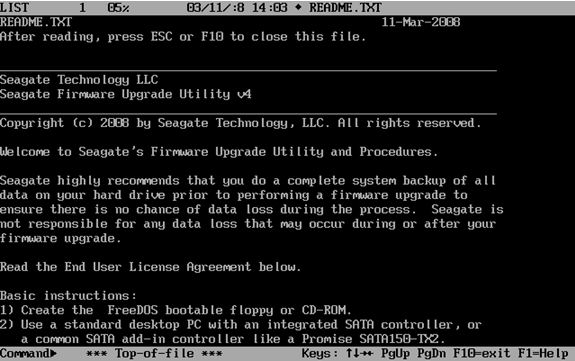
- Presione ESC o F10 para continuar al siguiente paso.
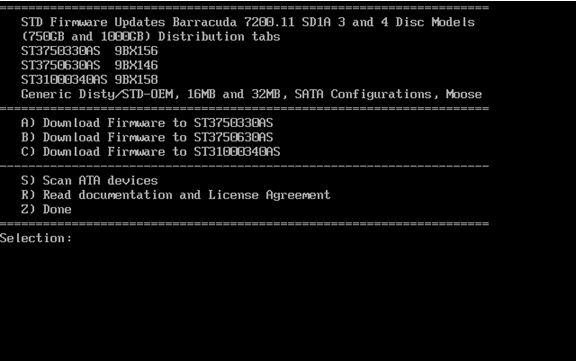
- Para seleccionar la unidad adecuada, presione la tecla correspondiente. En este ejemplo, la letra C iniciará la descarga del ST31000340AS. Tenga en cuenta que existen diferentes versiones del firmware para cada modelo de unidad.
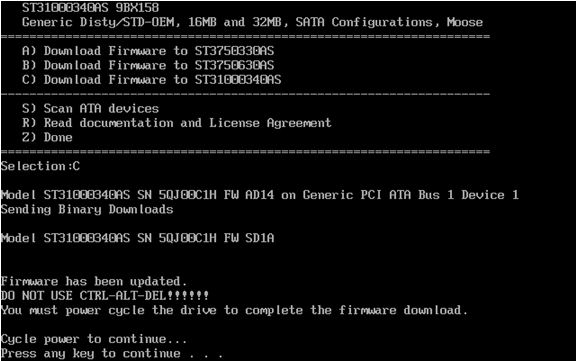
- Una vez que se complete la actualización del firmware, se le pedirá que apague su computadora presionando cualquier tecla.
 Un reinicio suave (Control-Alt-Supr) no es suficiente.
 - Encienda su computadora y retire el CD de firmware para permitir que su sistema arranque normalmente en su sistema operativo. Su unidad ha sido actualizada.
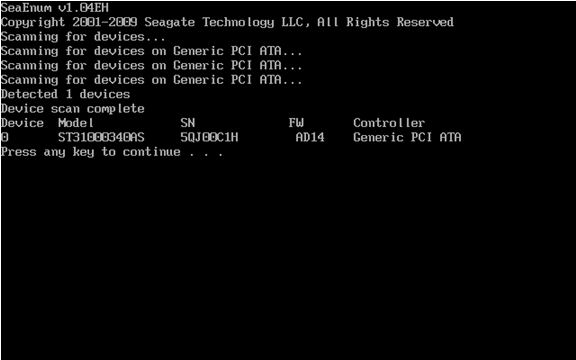
Información general: Búsqueda de dispositivos y su versión de firmware actual
Puedes utilizar el Escanee el dispositivo ATA presionando la tecla S en el mensaje Selección: para ver las unidades Seagate detectadas.
El procedimiento de escaneo mostrará solo las unidades Seagate y mostrará la revisión de firmware actual cargada en la unidad.