Heeft deze informatie u geholpen?
Hoe kunnen we dit artikel nog verbeteren?
Aan de slag
Volg de installatiestappen in de aangegeven volgorde zodat de LaCie-harde schijf wordt geactiveerd op uw computer. De harde schijf is standaard geformatteerd voor Mac (HFS+ journaled).
Windows en LaCie Bolt 3
De LaCie Bolt 3 is vooraf geconfigureerd voor gebruik met Macs. Windows-gebruikers moeten de harde schijven opschonen, wanneer ze het apparaat voor het eerst aansluiten op de computer. De instructies voor het opschonen van de harde schijven vindt u na de aansluitstappen.
STAP 1 - Aansluiten op de voet en de poortbescherming openen
Plaats de LaCie Bolt 3 in de voet. Zorg ervoor dat de zijkanten van de staanders van de Bolt 3 zich direct boven de bevestigingspunten op de voet bevinden. Dankzij de magnetische uiteinden kunt u de Bolt 3 eenvoudig plaatsen.
Open nadat de Bolt 3 in de voet is geplaatst voorzichtig de poortbescherming en laat deze bij de volgende stappen een klein beetje openstaan.

STAP 2 – Netsnoer aansluiten
Sluit het netsnoer aan op het stopcontact en op de harde schijf.
Gebruik uitsluitend de voeding die met uw wordt meegeleverd. Het aansluiten van voedingskabels van derden, of andere LaCie-voedingskabels met een onjuist voltage, kan leiden tot schade aan de Bolt 3.

STAP 3 - Verbind de Thunderbolt 3-kabel (USB-C)
Controleer voordat u de LaCie Bolt 3 aansluit of bij de USB-C-poort van uw computer het bliksempictogram wordt weergegeven. Het Thunderbolt-pictogram geeft aan dat de USB-C-poort compatibel is met de Thunderbolt 3.
Uw LaCie Bolt 3 wordt geleverd met een Thunderbolt 3-kabel (zie LED-indicatielampje en kabels). Sluit de kabel aan op de Thunderbolt 3-poort achterop de LaCie Bolt 3 en op de Thunderbolt 3-poort op uw computer.

STAP 4 – De poortbescherming sluiten
Sluit voorzichtig de poortbescherming.

Stap 5 - LaCie-partitie (Alleen Mac)
Mac: de hardeschijfpartitie LaCie wordt geactiveerd op uw bureaublad en is klaar voor gebruik. U kunt de partitie openen en LaCie Private-Public installeren voor gegevensversleuteling en Intego voor het maken van back-ups van uw computer naar Bolt 3.
Windows: er wordt u in een pop-upvenster gevraagd of u de schijf wilt formatteren. Sluit het pop-upvenster en raadpleeg de onderstaande stappen.

Windows: de harde schijven opschonen
Aangezien de harde schijf geformatteerd is voor Mac (Journaled HFS+), moeten alle partities verwijderd worden, inclusief het EFI-partitie. Windows Schijfbeheer kan geen EFI-partities wissen. Hiervoor moet u het aparte Windows-hulpprogramma Diskpart gebruiken. Zie voor meer informatie Windows Diskpart.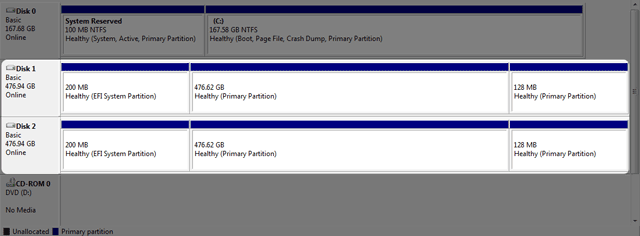
De onderstaande stappen zijn geïllustreerd met een standaard hardeschijf-behuizing met twee harde schijven. Mogelijk komen de afbeeldingen niet overeen met uw product.
Diskpart wist alle informatie op de schijf die u selecteert. Om te voorkomen dat u gegevens van andere apparaten wist, moet u, op uw LaCie Bolt 3 na, alle externe harde schijven loskoppelen.
Diskpart kan niet worden gebruikt voor het wissen van de systeemschijf.
- Sluit het LaCie-product aan op uw Windows-pc met behulp van de inbegrepen Thunderbolt 3-kabel.
- Zoek naar Diskpart en start dit.

- Typ in de Diskstart-prompt list disk.

- Controleer of u het juiste schijfnummer voor de LaCie Bolt 3 hebt gevonden en typ vervolgens select disk n. n is het nummer van de eerste LaCie-harde schijf (1 in het onderstaande screenshot). Als u niet zeker weet wat het schijfnummer van de LaCie Bolt 3 is, start u Schijfbeheer. Hier kunt u zien welk nummer er is toegewezen aan de LaCie Bolt 3.

- In Diskpart wordt een bevestiging weergegeven dat uw harde schijf is geselecteerd.
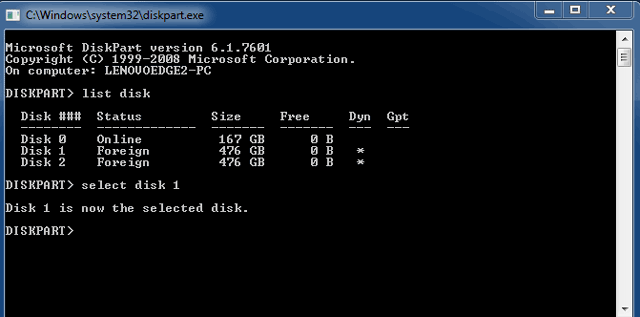
- Om alle partities op de harde schijf te wissen, selecteert u clean.

- In Diskpart wordt een bevestiging weergegeven dat uw schijf is opgeschoond. Dit betekent dat alle partities zijn gewist.

De LaCie Bolt 3 kan nu worden geformatteerd voor uw besturingssysteem. Zie Optioneel formatteren en partitioneren voor instructies.