








LaCie Fuel heeft een automatisch proces voor het bijwerken van firmware op uw apparaat. Zo lang het apparaat met internet is verbonden, zal alle vereiste firmware automatisch naar het apparaat gedownload worden zonder dat u zelf iets hoeft te doen.
Zodra uw LaCie Fuel-apparaat via de app of browser verbonden is met uw Android- of iOS-apparaat, volgt u deze procedure ter voorbereiding van dat proces:
1. Zet uw LaCie Fuel aan. Het apparaat is klaar voor gebruik als het blauwe ledlampje aan blijft en niet meer knippert.
2. Zet uw mobiele apparaat aan en ga naar de Wi-Fi-instellingen.
3. Selecteer de LaCie Fuel.
4. Ga via uw app of via uw mobiele browser naar de LaCie Fuel.
5. Klik op het Wi-Fi-logo in de rechter bovenhoek van het LaCie Fuel-scherm.
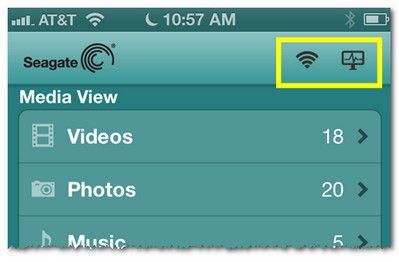
6. Het Wi-Fi-logo verandert zodra u verbonden bent:
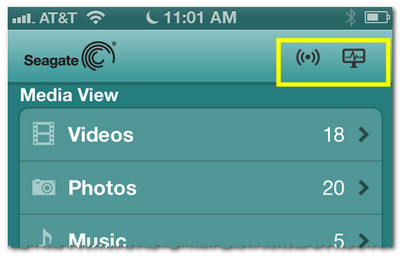
7. Wacht minimaal 20 minuten voor u de configuratie van het Fuel-apparaat wijzigt.
8. Zet uw LaCie Fuel na 20 minuten uit. Zowel het blauwe als het groene ledlampje (voor opladen) moet uit zijn. Laat het apparaat minimaal 1 minuut lang uitstaan.
9. Zet het apparaat weer aan en wacht tot het blauwe lampje niet meer knippert.
Als er een firmware-update naar uw LaCie Fuel werd gestuurd, kan het een paar minuten langer dan normaal duren voordat het apparaat gereed is.
10. Als het blauwe lampje stopt met knipperen, is de LaCie Fuel weer klaar voor normaal gebruik.


