Czy ta treść była pomocna?
Co możemy zrobić, aby czytelnik mógł wynieść więcej korzyści z tego artykułu?
Funkcje dokowania
LaCie 1big Dock zapewnia wygodne środki zarządzania kreatywnymi cyfrowymi treściami. Umieść karty SD i CompactFlash, aby przesyłać pliki do bezpiecznej pamięci masowej. Podłączaj smartfony, aparaty i inne urządzenia do koncentratora USB 3.0, aby uzyskać dostęp do treści.
Czytnik kart pamięci USH-II Secure Digital Extended Capacity (SDXC)
Odczytywanie kart pamięci SD
- Przytrzymaj kartę pamięci SD, SDHC lub SDXC pionowo, z etykietą na górze (bolce na dole).
- Umieść kartę w gnieździe SD z przodu urządzenia tak głęboko, jak będzie to możliwe (możesz usłyszeć kliknięcie), a następnie puść ją. Karta jest teraz zablokowana w gnieździe.
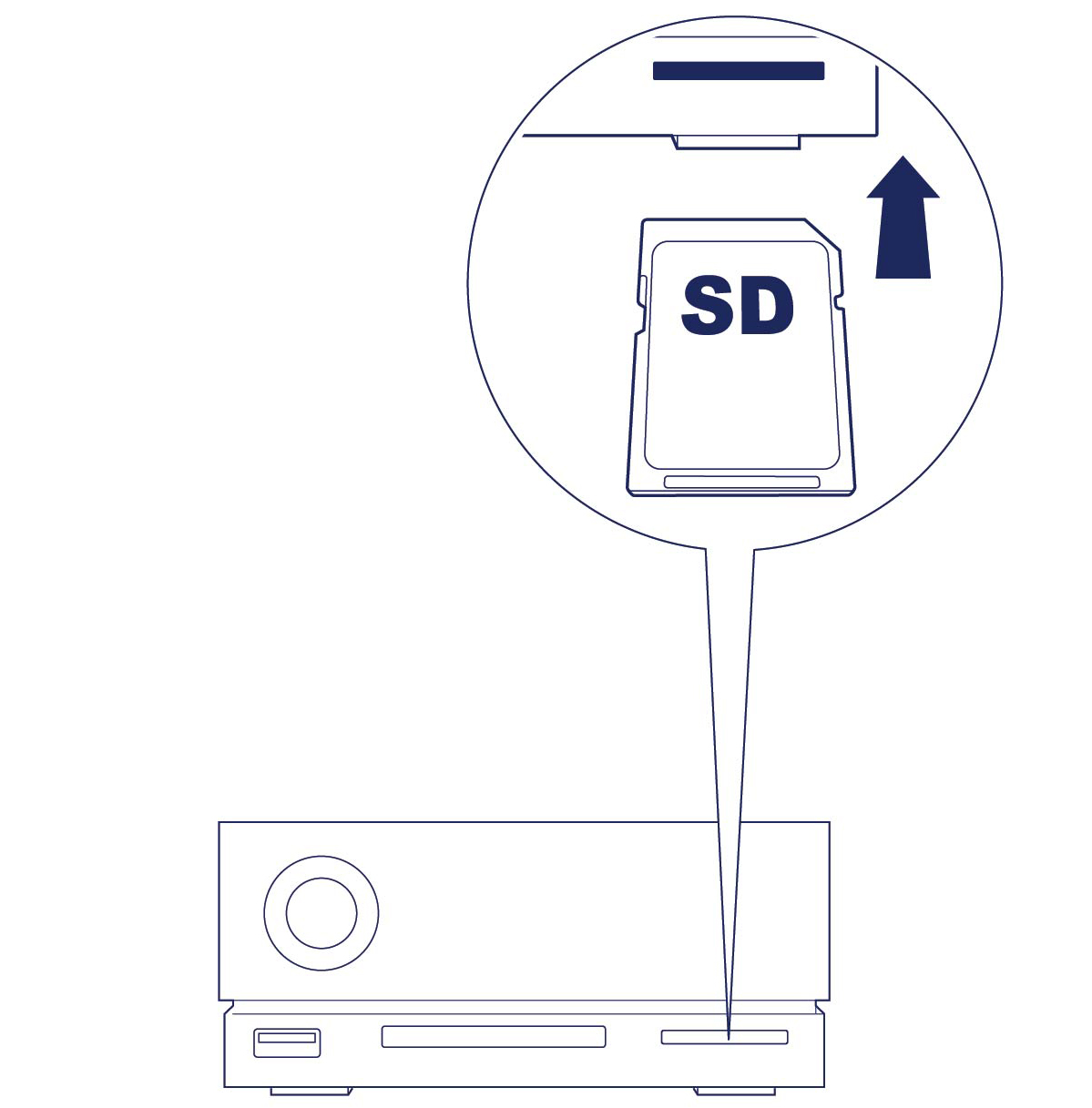
- Otwórz narzędzie Finder lub Eksploratora plików, aby wyszukiwać i zarządzać treściami zapisanymi na karcie SD.
Usuwanie kart pamięci SD
Wysuwanie w systemie macOS lub Windows
- Upewnij się, że karta pamięci SD nie jest używana.
- Za pomocą narzędzia Finder lub Eksploratora plików wysuń wolumin karty SD.
- Wciśnij kartę w gniazdo SD z przodu urządzenia tak głęboko, jak będzie to możliwe (możesz usłyszeć kliknięcie), a następnie puść ją. Karta jest wysunięta.
- Usuń kartę z gniazda.
Wysuwanie za pomocą Toolkit
- Upewnij się, że karta pamięci SD nie jest używana.
- Otwórz Toolkit.
- Na ekranie głównym kliknij ikonę Wysuń dla gniazda kart SD.
- Wciśnij kartę w gniazdo SD z przodu urządzenia tak głęboko, jak będzie to możliwe (możesz usłyszeć kliknięcie), a następnie puść ją. Karta jest wysunięta.
- Usuń kartę z gniazda.
Czytnik kart pamięci CompactFlash (CF) Revision 6.0 Type I (UDMA 7)
Odczytywanie kart pamięci CF
- Przytrzymaj kartę pamięci CompactFlash pionowo z etykietą na górze.
- Włóż kartę do gniazda CF z przodu urządzenia i delikatnie wciśnij ją, aż osadzi się w gnieździe.

- Otwórz narzędzie Finder lub Eksplorator plików, aby wyszukiwać i zarządzać treściami zapisanymi na karcie CF.
Usuwanie kart pamięci CF
Wysuwanie w systemie macOS lub Windows
- Upewnij się, że karta pamięci CF nie jest używana.
- Za pomocą narzędzia Finder lub Eksploratora plików wysuń wolumin karty CF.
- Usuń kartę z gniazda.
Wysuwanie za pomocą Toolkit
- Upewnij się, że karta pamięci CF nie jest używana.
- Otwórz Toolkit.
- Na ekranie głównym kliknij ikonę Wysuń dla gniazda kart CF.
- Usuń kartę z gniazda.
Koncentrator USB 3.2 Gen 2
Użyj portu koncentratora, aby przesyłać pliki z cyfrowego aparatu i innych dysków. Port koncentratora zapewnia zasilanie na poziomie 7,5 W podłączonym telefonom i innym urządzeniom.
Port koncentratora nadal zapewnia zasilanie, gdy urządzenie 1big Dock jest w trybie uśpienia.
Podłączanie urządzenia do portu koncentratora
- Przytrzymaj końcówkę kabla typu A pionowo.
- Umieść końcówkę kabla do portu koncentratora z przodu urządzenia.
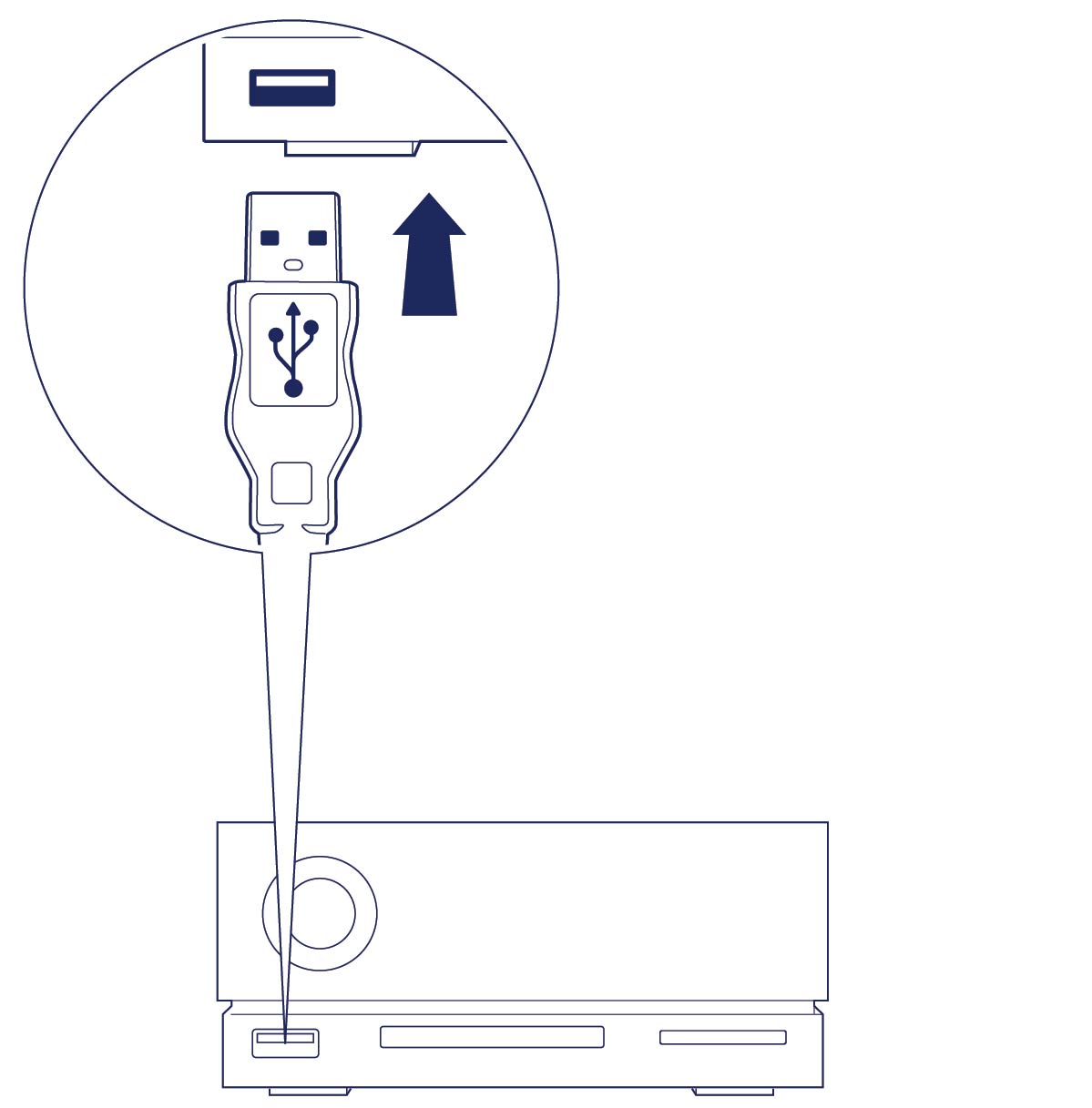
- Otwórz narzędzie Finder lub Eksploratora plików, aby wyszukiwać i zarządzać treściami zapisanymi na urządzeniu.
Odłączanie urządzenia od portu koncentratora
macOS
- Upewnij się, że urządzenie nie jest używane.
- Za pomocą narzędzia Finder lub Eksploratora plików wysuń wolumin urządzenia.
- Odłącz końcówkę kabla typu A od portu.
Windows
- Kliknij ikonę bezpiecznego usuwania sprzętu na pasku zadań systemu Windows, aby wyświetlić urządzenia, które możesz odłączyć. Jeśli nie widzisz ikony bezpiecznego odłączania sprzętu, kliknij strzałkę Show Hidden Icons (Pokaż ukryte ikony) na pasku zadań systemu, aby wyświetlić wszystkie ikony w obszarze powiadomień.
- Z listy urządzeń pamięci masowej wybierz to, które chcesz usunąć. System Windows wyświetla powiadomienie, kiedy będzie można bezpiecznie odłączyć urządzenie.
- Odłącz końcówkę kabla typu A od portu.