Czy ta treść była pomocna?
Co możemy zrobić, aby czytelnik mógł wynieść więcej korzyści z tego artykułu?
Bezpiecznie odłącz dysk Rugged USB-C od komputera
Zawsze przed fizycznym odłączeniem urządzenia pamięci masowej od komputera należy ją bezpiecznie usunąć. Przed odłączeniem dysku komputer musi wykonać operacje związane z porządkowaniem danych. Dlatego też odłączenie dysku bez użycia oprogramowania systemu operacyjnego może spowodować uszkodzenie plików.
Mac
W systemie Mac istnieje kilka możliwości usuwania dysku twardego. Poniżej opisano dwa sposoby.
Usuwanie poprzez okno Finder
- Otwórz okno Finder
- W polu Urządzenia na pasku bocznym znajdź LaCie i kliknij symbol usuwania po prawej stronie nazwy dysku.
- Gdy dysk zniknie z paska bocznego lub gdy okno Finder zostanie zamknięte, przewód dysku twardego będzie można odłączyć od komputera Mac.
Usuwanie z pozycji pulpitu
- Wybierz ikonę dysku na pulpicie i przeciągnij ją do Kosza.
- Gdy ikona zniknie z pulpitu, dysk można będzie odłączyć fizycznie od komputera Mac.
Windows
Użyj narzędzia do bezpiecznego usuwania sprzętu, aby odłączyć dysk twardy.
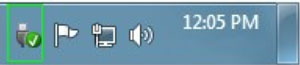
- Kliknij ikonę „Bezpieczne usuwanie sprzętu” w zasobniku systemowym Windows, aby zobaczyć urządzenia, które możesz usunąć.
- Windows 7:
- Windows 8, Windows 10:
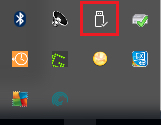
- Jeżeli ikona „Bezpiecznego usuwania sprzętu” jest niewidoczna, kliknij strzałkę Pokaż ukryte ikony w zasobniku systemowym, aby wyświetlić wszystkie ikony w obszarze powiadomień.
- Z listy urządzeń wybierz urządzenie, które chcesz usunąć. Kiedy urządzenie będzie można bezpiecznie usunąć, system Windows wyświetli powiadomienie.
- Odłącz dysk twardy od komputera.