此內容是否有幫助?
本公司能如何讓本文更有幫助?
進行連接
請按順序執行安裝步驟,以確保將 LaCie 硬碟機磁碟區正確安裝到電腦上。硬碟機已預設格式化適用於 Mac (HFS+ journaled)。
Windows 和 LaCie Bolt 3
由於 LaCie Bolt 3 已針對 Mac 預先設定,Windows 使用者必須在第一次將裝置連接到電腦時清理硬碟機。可以在進行連接步驟的後面找到清理硬碟機的指示。
步驟 1 - 連接底座並打開連接埠保護蓋
將 LaCie Bolt 3 放在其底座上。確保將 Bolt 3 的支架末端與底座上的接入點小心地對齊。帶磁性的連接埠方便進行連接。
安裝到位後,輕輕打開連接埠保護蓋並保持其半開狀態以便進行後續操作。

步驟 2 – 連接電源
將電源連接到牆壁電源插座和硬碟機。
僅使用裝置隨附的電源。 連接第三方或其他具有不正確電壓的 LaCie 電源線會損壞 Bolt 3。

步驟 3 - 連接 Thunderbolt 3 (USB-C) 電纜
在連接 LaCie Bolt 3 之前,確認您電腦上的 USB-C 連接埠具有Thunderbolt 圖示。Thunderbolt 圖示表示該 USB-C 連接埠與 Thunderbolt 3 相容。
您的 LaCie Bolt 3 附帶一根 Thunderbolt 3 電纜(請參閱 LED 指示燈和電纜)。將此電纜連接到 LaCie Bolt 3 背面的 Thunderbolt 3 連接埠以及您電腦上的 Thunderbolt 3 連接埠。

步驟 4 – 蓋上連接埠保護蓋
輕輕蓋上連接埠保護蓋。

步驟 5 - LaCie 分割區(僅限 Mac)
Mac:硬碟機分割區 LaCie 已在您的桌面掛載並可使用。您可以開啟此分割區以安裝用於資料加密的 LaCie Private-Public 和用於將電腦備份到 Bolt 3 的 Intego。
Windows:將出現一個快顯視窗,詢問您是否要格式化磁碟區。關閉此快顯視窗並參照以下步驟。

Windows:清理硬碟機
由於硬碟機已針對 Mac 格式化 (Journaled HFS+),所以必須清除所有分割區,包括 EFI 分割區。Windows 磁碟管理無法清除 EFI 分割區,因此您必須執行一個名叫 Diskpart 的單獨 Windows 公用程式。有關其他資訊,請參閱 Windows Diskpart。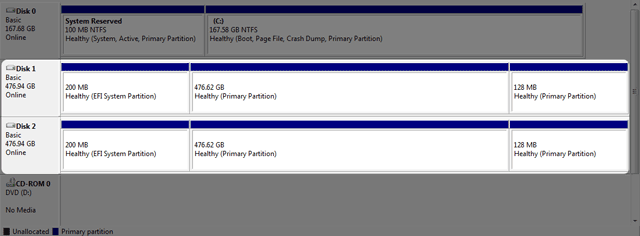
以下步驟是以具有兩個硬碟機的標準硬碟機機櫃為例進行的說明。這些影像可能不代表您的產品。
Diskpart 將刪除您選擇的所有硬碟機上的所有資訊。因此,為避免刪除其他裝置上的資料,請從 PC 中斷除 LaCie Bolt 3 之外的所有外部硬碟機的連接。
Diskpart 無法刪除 System 磁碟。
- 使用隨附的 Thunderbolt 3 電纜將 LaCie 產品連接到您的 Windows PC。
- 搜尋並啟動 Diskpart。

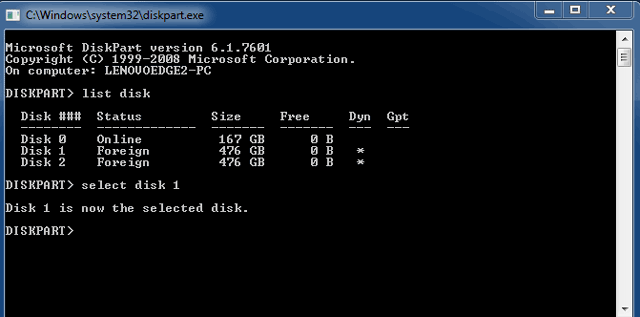
- 在 Diskpart 提示下,輸入 list disk。

- 確保找到 LaCie Bolt 3 的磁碟編號並輸入 select disk n。n 是第一個 LaCie 硬碟機的編號(以下螢幕擷取畫面中的 1)。如果您不確定 LaCie Bolt 3 的磁碟編號,請啟動磁碟管理。您應該會看到分配給 LaCie Bolt 3 的編號。

- Diskpart 將確認已選擇您的硬碟機。
- 要刪除硬碟機上的所有分割區,請輸入 clean。

- Diskpart 將確認您的硬碟機已清理,即表示已刪除所有分割區。

可以針對您的作業系統格式化 LaCie Bolt 3。請參閱格式化和磁碟分割(可選)以瞭解相關說明。