此內容是否有幫助?
本公司能如何讓本文更有幫助?
進行連接
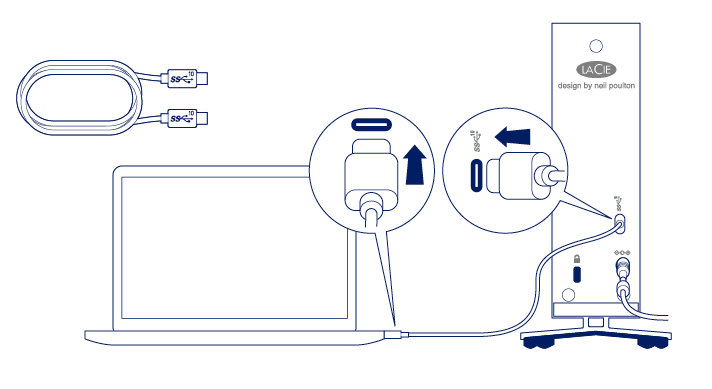
步驟 1 – 連接 USB-C 連接線
請使用 USB-C 連接線,將 d2 Professional 連接至電腦上的 USB-C 連接埠 (USB 3.1 或 Thunderbolt 3)。
步驟 2 - 準備電源供應器並連接
LaCie d2 Professional 會在連接到開啟的電腦和帶電的電源插座時自動開啟電源。
僅可使用 d2 Professional 隨附的電源供應器。來自第三方裝置和其他 LaCie 產品的電源供應器會損壞 d2 Professional。
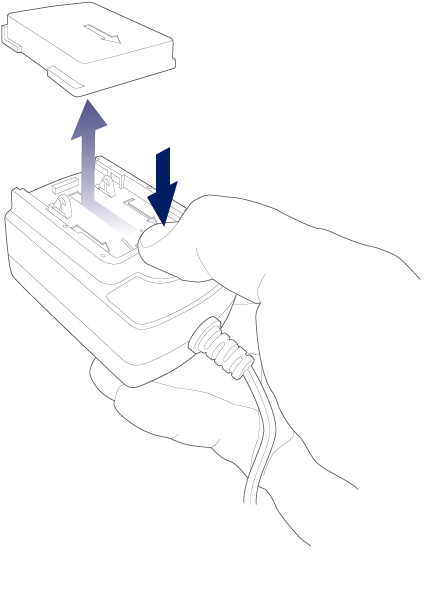
- 按下通用電源供應器上的退出按鈕,將安全蓋解鎖。向後滑動蓋子拆下。
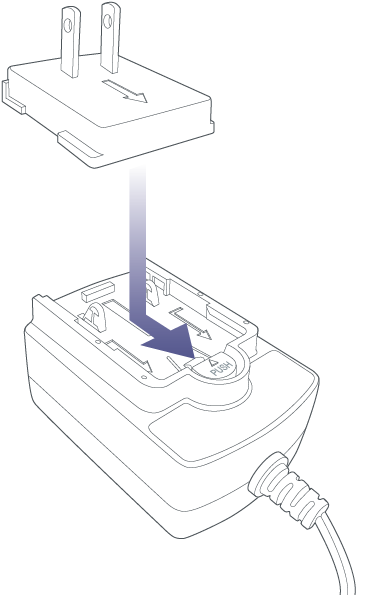
- 將您所在地區適用的電源轉接頭插進電源供應器上的溝軌。向前滑動以鎖定就位。
 |  |
- 將電源線插進 d2 Professional 的電源輸入孔,然後將電源供應器連接至有電的電源插座。

步驟 3 - 設定 LaCie d2 Professional
按照此設定步驟,即可:
| 註冊裝置 | 輕鬆取得相關資訊和支援服務,更充分瞭解您的裝置。 |
| 安裝 Toolkit | 管理備份計劃、鏡像資料夾及更多功能。 |
- 使用檔案總管或 Finder 等檔案管理程式,開啟 LaCie d2 Professional 並啟動 Start Here Win 或 Start Here Mac。
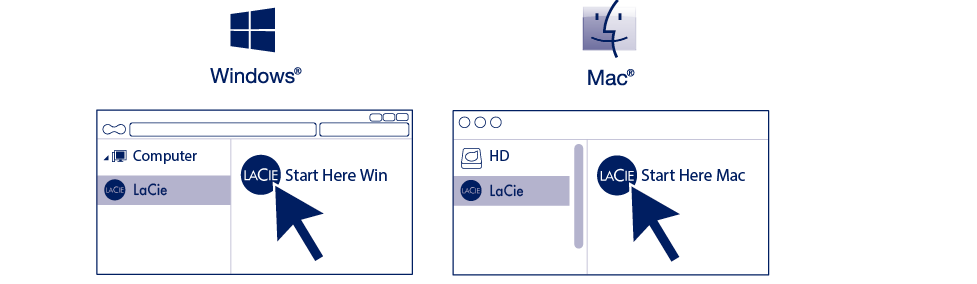
- 請遵循畫面上的指示。
您的電腦必須連線到網際網路,才能安裝 Toolkit。
| 進一步瞭解 Toolkit |
|---|
Toolkit 提供各種實用工具,可讓您輕鬆處理以下工作:
|
儲存格式
LaCie d2 Professional 預設以 exFAT 格式提供,與 Windows 和 Mac 電腦相容。若只會在一種電腦類型上使用本硬碟機,則可將硬碟機格式化為作業系統的原生檔案系統,以追求最佳的檔案複製效能。請選擇下列其中一種方法,將硬碟機最佳化:
- 使用 Toolkit 採用最佳的磁碟格式。如需詳細資訊,請參閱 Toolkit 使用手冊。
- 手動格式化硬碟機。請參閱選擇性格式化以取得詳細資訊。
中斷硬碟機連接
為避免檔案系統損壞,請務必先卸載硬碟機磁區,然後再中斷連接介面纜線。如需詳細資訊,請參閱從電腦安全移除裝置。