- ASEAN (English)
- Australia/New Zealand (English)
- Belgique (Français)
- België (Nederlands)
- Brasil (Português)
- Canada (English)
- Canada (Français)
- Deutschland (Deutsch)
- España (Español)
- France (Français)
- India (English)
- Indonesia (Indonesian)
- Italia (Italiano)
- Latinoamérica (Español)
- Middle East/North Africa (English)
- Nederland (Nederlands)
- Polska (Polski)
- Portugal (Português)
- Singapore (English)
- Türkiye (Türkçe)
- United Kingdom (English)
- United States (English)
- 中国 (简体中文)
- 台灣 (繁體中文)
- 日本 (日本語)
- 대한민국 (한국어)
- 首頁 /
- LaCie Rugged BOSS SSD /
- 未偵測到的行動裝置、SD 和 USB 裝置適用的手動操作
此內容是否有幫助?
本公司能如何讓本文更有幫助?
開啟選單 關閉選單
未偵測到的行動裝置、SD 和 USB 裝置適用的手動操作
使用操作按鈕時,您可以命令 Rugged BOSS SSD 執行通常會自動化的特定操作。
手動偵測行動裝置
Rugged BOSS SSD 的設計可自動偵測各種已連接的行動裝置,不過,有些行動裝置可能不會觸發這項自動化程序。
若要手動偵測行動裝置:
- 等待 Rugged BOSS SSD 進入省電模式(LCD 沒有內容)。
- 短按(1 秒)操作按鈕以顯示 Rugged BOSS SSD 的狀態。
- 長按(3 秒)操作按鈕。
- LCD 會顯示提示:
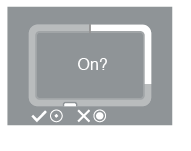
短按操作按鈕以確認。
具有 USB-C 的 iPad Pro — 將 Rugged BOSS SSD 連接至具有 USB-C 的 iPad Pro 需要最新韌體。如需詳細資訊,請參閱此知識庫文章。
手動偵測 USB 裝置以進行簡易複製
按下動作按鈕兩次後,無法自動偵測到某些 USB 裝置以進行簡易複製。會出現狀態畫面,但 USB 圖示不會亮起,且沒有複製的提示。使用具有獨立電源(例如電源供應器或電池)的 USB 裝置時,可能會遇到此問題。
若要手動偵測 USB 裝置以進行簡易複製:
- 等待 Rugged BOSS SSD 進入省電模式(LCD 沒有內容)。
- 短按(1 秒)操作按鈕以顯示 Rugged BOSS SSD 的狀態。
- 長按(3 秒)操作按鈕。
- LCD 會顯示提示:
短按操作按鈕以確認。
LaCie Rugged BOSS SSD 使用手冊