此內容是否有幫助?
本公司能如何讓本文更有幫助?
使用入門
 連接 Thunderbolt 3 電纜
為獲得最佳傳輸速率,請使用 Thunderbolt 3 電纜將 LaCie Rugged SSD Pro 連接至電腦上的 Thunderbolt 3 連接埠。
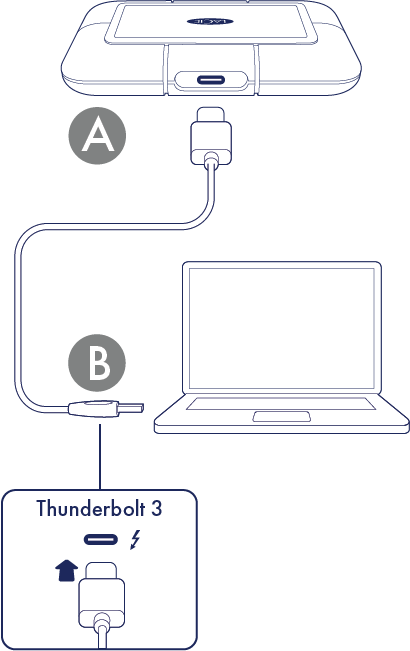
或者,您可以將 Rugged SSD Pro 連接至 USB-3.1 Gen 1/Gen 2 (USB-C) 連接埠。傳輸速度各異 (請參閱電纜和連接器)。
 設定 LaCie Rugged SSD Pro
設定程序可讓您:
| 註冊 LaCie Rugged SSD Pro | 您可輕鬆存取資訊和支援,充分瞭解您的硬碟機。 |
| 安裝 Toolkit | 管理 Sync Plus 計畫和其他內容。 |
 從這裡開始
從這裡開始

使用檔案管理程式,例如 Finder 或檔案總管,開啟 LaCie Rugged SSD Pro 並啟動Start Here Mac 或Start Here Win。
 註冊您的裝置
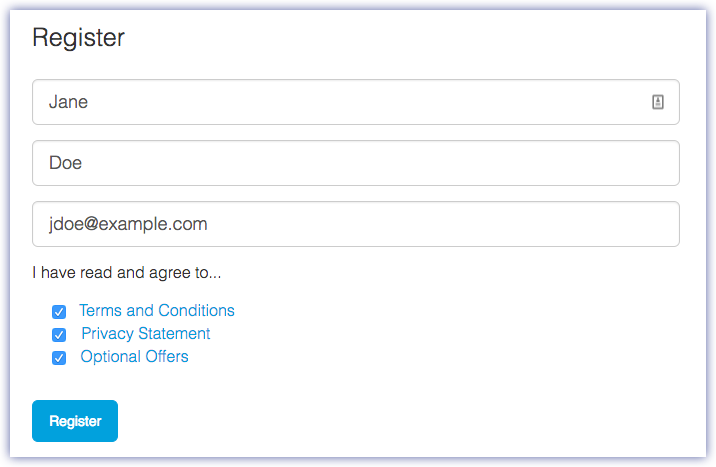
輸入資訊並按一下註冊。
 下載 Toolkit

按一下下載按鈕。
 安裝 Toolkit

使用檔案管理程式,例如 Finder 或檔案總管,前往您接收下載內容的資料夾。
 開啟 LaCieToolkit.zip 檔案。按一下 Toolkit 安裝程式以開啟應用程式。
 按一下 LaCieToolkit.exe 檔案以啟動應用程式。
如需 Toolkit 的詳細功能,請參閱 LaCie Toolkit 使用者手冊。
存儲格式
LaCie Rugged SSD Pro 預設以 exFAT 格式提供,與 Windows 和 Mac 電腦相容。若您只透過一種電腦使用硬碟機,則可以針對您的作業系統以原生檔案系統格式化硬碟機,藉此最佳化檔案複製效能。選擇以下一種方法以最佳化硬碟機:
- 使用 Toolkit 最佳化磁碟格式。請參閱 Toolkit 使用者手冊以瞭解詳細資料。
- 手動格式化硬碟機。請參閱格式化和磁碟分割(可選)以瞭解詳細資訊。
中斷連接裝置
為避免檔案系統損壞,請務必先卸載 LaCie Rugged SSD Pro 的磁碟區,然後再中斷介面電纜的連接。請參閱從電腦上安全地移除 LaCie Rugged SSD Pro 瞭解詳細資訊。