此內容是否有幫助?
本公司能如何讓本文更有幫助?
進行連接
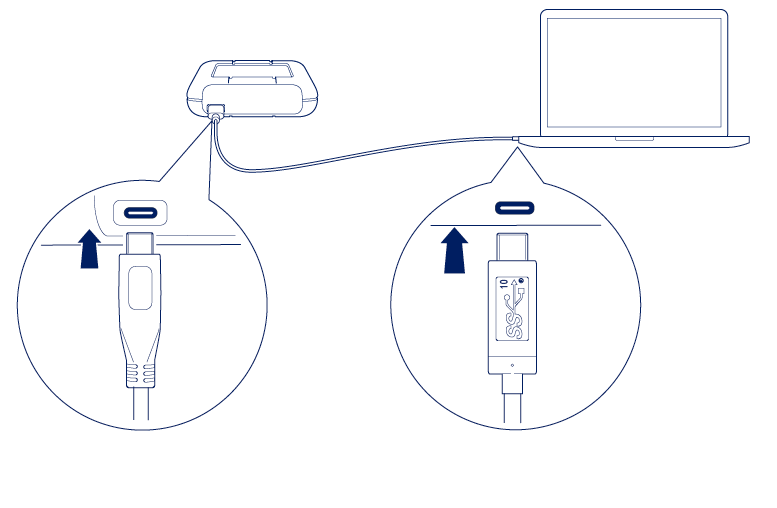
步驟 1 - 連接 USB 連接線
可使用 USB-C 連接線將 LaCie Rugged RAID Pro 連接至電腦的 USB-C 連接埠。
步驟 2 – 檢查電源
LaCie Rugged RAID Pro 的設計可使用電腦 USB 連線的供電來運作。若 USB 連線無法為 Rugged RAID Pro 提供足夠的運作電源,電源 LED 燈就會閃爍。

若 LED 燈閃爍,請將電源線連接至 Rugged RAID Pro,然後將電源供應器連接至有電的電源插座。

步驟 3 - 設定 LaCie Rugged RAID Pro
按照此設定步驟即可:
| 註冊裝置 | 輕鬆取得相關資訊和支援服務,更充分瞭解您的裝置。 |
| 安裝 LaCie Toolkit | 可管理備份計劃、鏡射資料夾、記憶卡上的匯入項目等。 |
| 下載 LaCie RAID Manager | 可變更 RAID 等級,讓 Rugged RAID Pro 的容量/速度或保護能力發揮最佳效果。 |
- 使用檔案總管或 Finder 等檔案管理工具,開啟 LaCie Rugged RAID Pro 並啟動 Start Here Win 或 Start Here Mac。

- 請遵循畫面上的指示操作。
您的電腦必須連線到網際網路,才能安裝 Toolkit。
| 進一步瞭解 Toolkit |
|---|
Toolkit 提供各種實用工具,可讓您輕鬆處理以下工作:
|
| 進一步瞭解 LaCie RAID Manager |
|---|
| LaCie Rugged RAID Pro 可設定為 RAID 0、RAID 1 或 JBOD。使用 LaCie RAID Manager 可切換 RAID 等級。如需更多資訊,請參閱 2-Bay 裝置的 LaCie RAID Manager 使用手冊。 |
儲存格式
LaCie Rugged RAID Pro 預設以 exFAT 格式提供,與 Windows 和 Mac 電腦相容。雙磁碟配置為 RAID 0,以追求最佳效能。您可以將配置變更為 RAID 1,進而在其中一個磁碟發生故障時保護資料。可使用 LaCie RAID Manager 變更 RAID。若要進一步瞭解 RAID 等級和變更 RAID 等級的相關資訊,請參閱〈管理 RAID〉。