如果要將 Windows XP/Vista/7/8/8.1 連接至 Seagate Business NAS iSCSI 目標,請遵循此程序:
首先,請為您的 Windows 電腦下載及安裝適當版本的 iSCSI 啟動器。
接著,從 Windows Start (開始) 功能表開啟 iSCSI Initiator (iSCSI 啟動器)。
Windows XP:
- 按一下 Windows Start (開始) 功能表,然後選取 All Programs (所有程式)。
- 在清單中選取 iSCSI Initiator (iSCSI 啟動器)。
Windows Vista/7:
- 按一下 Windows Start (開始) 功能表,然後在 Search programs and files (搜尋程式和檔案) 方塊中輸入 iscsi initiator (iscsi 啟動器)。
- 按一下 Programs (程式集) 下方的 iSCSI Initiator (iSCSI 啟動器) 圖示。
Windows 8 和 8.1:
- 從並排顯示檢視輸入 iscsi initiator (iscsi 啟動器),Windows 即會自動加以搜尋。
- 按一下 Programs (程式集) 下方的 iSCSI Initiator (iSCSI 啟動器) 圖示。
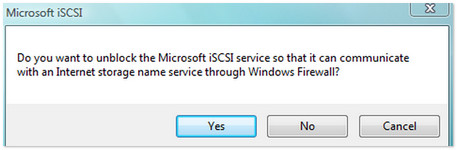
隨即顯示 Microsoft iSCSI 對話方塊。
- 按一下 Yes (是) 以便在每次系統開機時啟動 iSCSI 服務。

- 按一下 Yes (是),從 Windows 防火牆解除對 iSCSI 服務的封鎖。
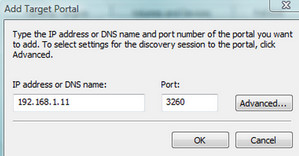
隨即顯示 iSCSI Initiator Properties (iSCSI 啟動器內容) 視窗。 - 選取 Discovery (探索) 索引標籤,然後再選取 Add Portal (新增入口網站)。

- 輸入 Business NAS 的 IP 位址,然後按一下 OK (確定)。
 一律會設定預設連接埠 3260。
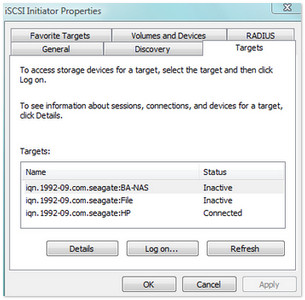
- 選取 Targets (目標) 索引標籤。
選取 Refresh (重新整理)。
選取 iSCSI 目標,然後按一下 Log on... (登入) 按鈕。
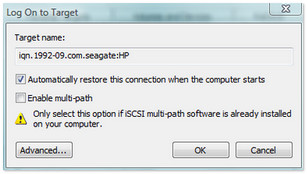
隨即顯示 Log On to Target (登入目標) 視窗。 - 核取 Automatically restore this connection when the computer starts (在電腦啟動時,自動還原此連線) 方塊,然後按一下 OK (確定) 以關閉視窗。
- 以滑鼠右鍵按一下 (My) Computer ((我的) 電腦),然後選取 Manage (管理)。
(Windows 8:按下 Windows 鍵 + X,然後選取 Computer Management (電腦管理)。
 - 選取 Disk Management (磁碟管理)。
可能會顯示 Initialize Disk (初始化磁碟) 對話方塊。如果大於 2TB 則選擇 GPT,如果小於 2TB 則選擇 MBR。 - 磁碟完成初始化之後,以滑鼠右鍵按一下 Unallocated (未配置) 空間,並使用 New Simple Volume Wizard (新增簡單磁碟區精靈) 對硬碟機進行格式化。
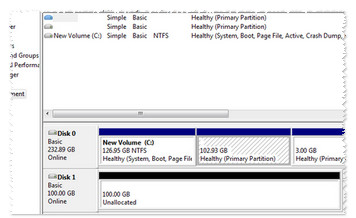
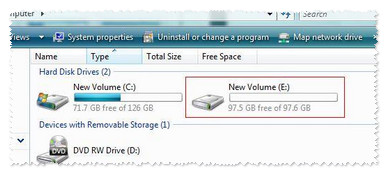
硬碟機完成格式化之後,其代號會顯示於 (My) Computer ((我的) 電腦) 或是 Windows/檔案總管,並可立即使用。