





在 Windows 中,我的硬碟機未在「(我的) 電腦)/本機」或「Windows 檔案總管」顯示。
全新 Seagate 品牌內建硬碟機出廠時未進行分割或格式化。僅外接硬碟機才會預先格式化。
如果您其他的硬碟機是全新或已完全清除,若要在「(我的)電腦)/本機」中看到該硬碟機,則必須先進行磁碟分割。在 Windows 中,您可以使用「磁碟管理公用程式」來分割硬碟機。
以下是動作的順序,我們將在以下詳細說明各項動作。
• 連接並安裝輔助硬碟。
• 啟動進入 Windows 系統。
• 開啟「電腦管理」並選擇「磁碟管理」。
• 初始化、分割和格式化磁碟機。
• 啟動進入 Windows 系統。
• 開啟「電腦管理」並選擇「磁碟管理」。
• 初始化、分割和格式化磁碟機。
備註:儘管您可以在「磁碟管理」中看到硬碟機,但除非進行初始化與磁碟分割,否則無法在「Windows 檔案總管」看到該硬碟機。
初始化與分割硬碟機:
1. 在鍵盤上按下 Windows 鍵 ( ) + R
) + R
2. 輸入 compmgmt.msc 並按下 Enter。
3. 將會開啟「電腦管理」視窗。
4. 在「儲存」類別下選擇磁碟管理。
) + R2. 輸入 compmgmt.msc 並按下 Enter。
3. 將會開啟「電腦管理」視窗。
4. 在「儲存」類別下選擇磁碟管理。
備註:您開啟「磁碟管理」並啟動精靈以初始化磁碟時,Windows 通常可以偵測到未初始化的硬碟機。如果沒有啟動「初始化磁碟」精靈,您可依照指示手動初始化硬碟機:
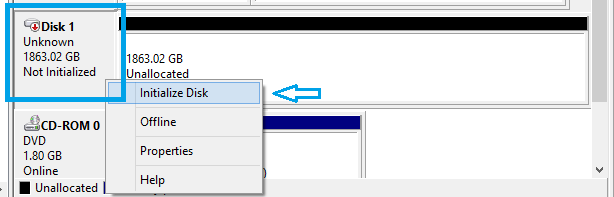
5. 在需要初始化的硬碟機上按一下滑鼠右鍵。
6. 從功能表中選擇「初始化磁碟」。
6. 從功能表中選擇「初始化磁碟」。
7. 選擇適當的磁碟分割樣式,MBR 或 GPT。
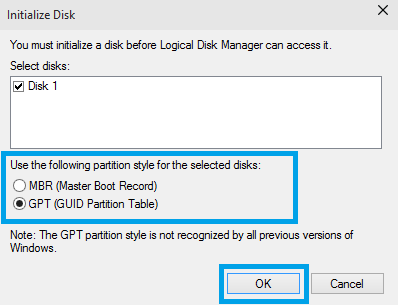
備註:「MBR 磁碟分割」定義硬碟機時,容量最高只可達 2.2TB。因此,從 MBR 開機的 Windows 作業系統,會受限為每 MBR 2.2TB。「MBR 磁碟分割」定義硬碟機時,容量最高只可達 2.2TB。因此,從 MBR 開機的 Windows 作業系統,會受限為每 MBR 2.2TB。「GUID 磁碟分割表 (GPT)」定義硬碟機時,容量可超過 2.2TB。
8. 初始化磁碟後,磁碟分割將顯示未配置。
9. 在未配置磁碟分割區 的任意位置按一下滑鼠右鍵。
10. 從功能表選擇「新增簡單磁碟區」。
9. 在未配置磁碟分割區 的任意位置按一下滑鼠右鍵。
10. 從功能表選擇「新增簡單磁碟區」。
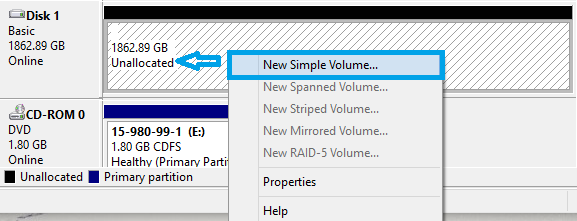
11. 新的簡易磁碟區精靈會出現提示。
12. 按一下「下一步」。
13. 指定「磁碟分割區大小(以 MB 為單位)」,然後按一下「下一步」。
12. 按一下「下一步」。
13. 指定「磁碟分割區大小(以 MB 為單位)」,然後按一下「下一步」。
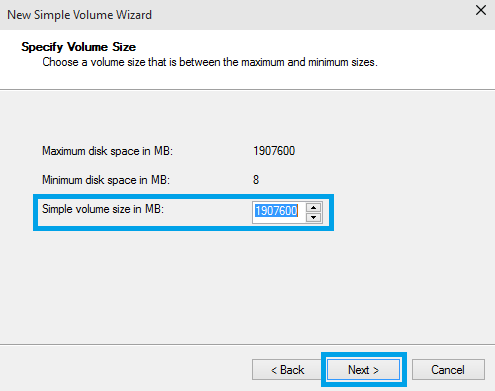
備註: 如果您想要建立多個磁碟分割區,請將簡單磁碟區大小 (MB) 變更為您想要建立之磁碟分割大小。
14. 指定磁碟號碼,然後按一下「下一步」。
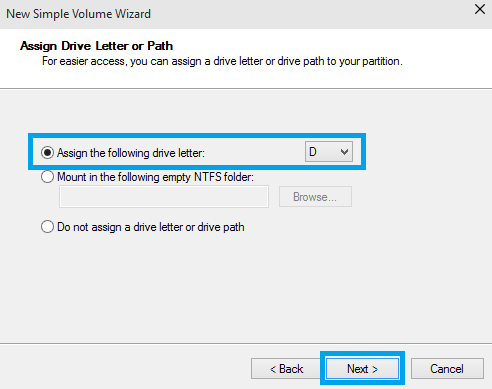
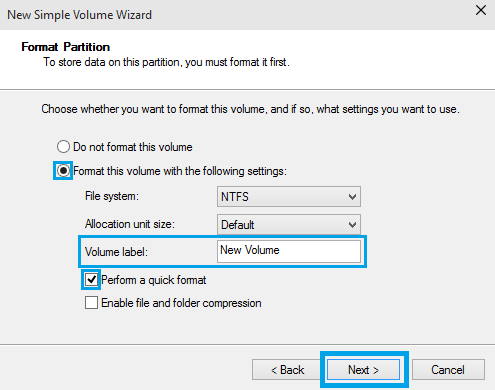
15. 指定您要使用的格式化選項:
15. 指定您要使用的格式化選項:
• 檔案系統
• 磁碟區標籤
• 磁碟區標籤
16. 按一下「下一步」。
17. 確認選取的選項正確無誤,然後按一下「完成」。
18. 在您按一下「完成」按鈕後,「新增磁碟分割精靈」將關閉。幾秒鐘後,「未配置」磁碟分割將顯示「正在格式化」。硬碟機完成格式化後,將會顯示為狀況良好的硬碟機,並在磁碟區名稱和硬碟機代號下顯示磁碟分割的大小和類型。
18. 在您按一下「完成」按鈕後,「新增磁碟分割精靈」將關閉。幾秒鐘後,「未配置」磁碟分割將顯示「正在格式化」。硬碟機完成格式化後,將會顯示為狀況良好的硬碟機,並在磁碟區名稱和硬碟機代號下顯示磁碟分割的大小和類型。
容量超過 2.2 TB 之硬碟機的其他相關資訊:
大部分 2011 年以前所建置的舊款系統,具有傳統的 PC BIOS。此類型的 BIOS 使用主開機記錄 (MBR)。「MBR 磁碟分割」定義硬碟機時,容量最高只可達 2.2TB。因此,從 MBR 開機的 Windows 作業系統,會受限為每 MBR 2.2TB。由於 MBR 的限制,在舊款的 BIOS 和 Windows 系統中,3TB 開機磁碟將無法完整存取 3TB 硬碟機的容量。
UEFI BIOS 桌面系統是 2011 年才推出的新系統。Windows 11/10/8/7 和 Vista 64 位元作業系統支援從 UEFI 和 GPT 啟動,不受 MBR 限制。此為 Windows 針對 3TB 硬碟機開機進入單一磁碟分割所打造的原生解決方案。
「GUID 磁碟分割表格 (GPT)」定義硬碟機時,容量可大於 2.2TB。目前您可在任何 Windows 11/10/8/7 與 Vista 系統上使用 GPT 以作為非開機資料硬碟機。Windows 只能在稱為 UEFI 的新型 BIOS 上啟動 GPT 磁碟分割。


