Cet article vous a-t-il été utile ?
Comment pourrions-nous l'améliorer ?
Mise en route
Branchement de l'alimentation
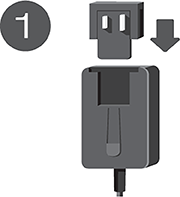
- Insérez la fiche de l’adaptateur dans l’encoche située sur la source d'alimentation. Faites-la coulisser vers le bas pour l'enclencher.
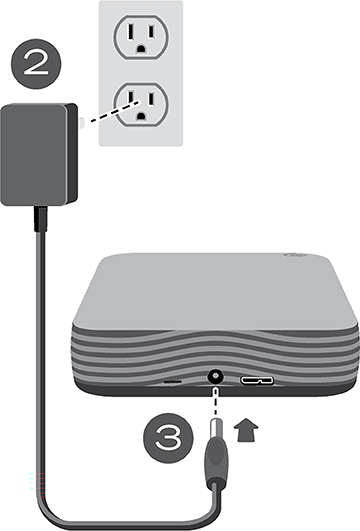
- Connectez le câble d'alimentation au disque Seagate Expansion.
- Branchez le bloc d'alimentation sur une prise électrique.
Connexion à l'ordinateur
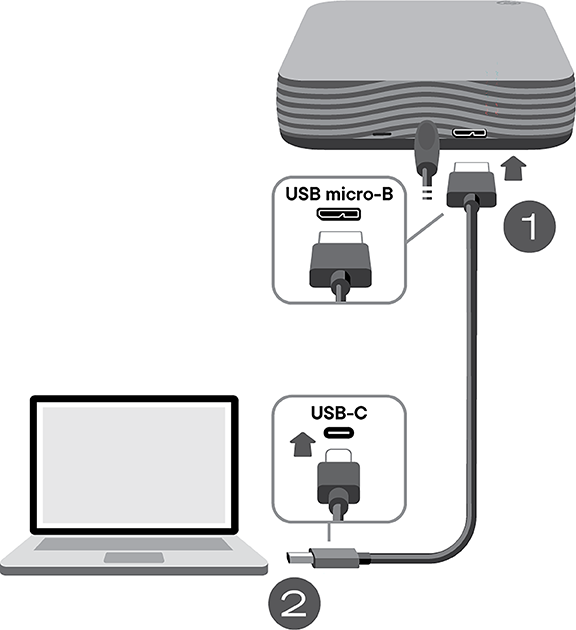
- Connectez l'extrémité USB micro-B du câble au port USB micro-B du disque Expansion.
- Connectez l'extrémité USB-C du câble au port USB-C de votre ordinateur.
Activité du voyant
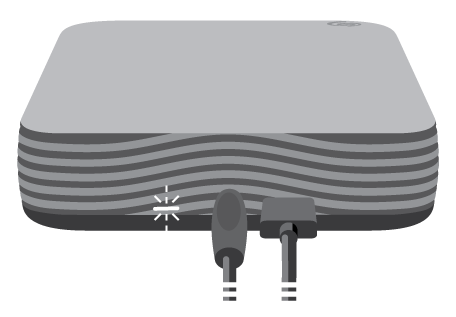
Le voyant d'état indique l'état et l'activité du disque Expansion.
| Voyant | État |
|---|---|
| Allumé (blanc) | Le périphérique est prêt à l’emploi. |
| Clignotement lent (blanc) | a. Lecture du disque en cours. b. Disque en mode d’économie d’énergie. |
| Éteint | a. Le périphérique est indisponible, car le disque est resté en mode d’économie d’énergie pendant une période prolongée. b. Le disque a été retiré de l’ordinateur en toute sécurité. |
Configurer le disque Expansion
La configuration vous permet d'effectuer les opérations suivantes :
| Enregistrer le disque Expansion | Tirez le meilleur parti de votre périphérique grâce à un accès facile aux informations et à l’assistance. |
| Installer Toolkit | Configurer des plans de sauvegarde, etc. |
Enregistrer le périphérique
Vous disposez de deux options simples pour enregistrer votre périphérique :
| Mobile | Le guide de démarrage rapide inclus comporte un code QR qui vous permet de procéder à l'enregistrement rapidement et facilement à l’aide de votre téléphone ou de votre tablette. |
| PC Windows ou Mac | Ouvrez le volume de votre disque et lancez l'application Start Here. |
Mobile
- Ouvrez le guide de démarrage rapide fourni.
- Scannez le code QR unique et suivez les étapes à l'écran pour enregistrer le disque Expansion et accéder aux offres partenaires.

Vous recevrez un e-mail confirmant l'enregistrement de votre périphérique. Le message contiendra des instructions de téléchargement et d'installation de Toolkit sur votre PC Windows ou sur votre Mac.
PC Windows ou Mac
- Sur votre ordinateur, utilisez un gestionnaire de fichiers tel que le Finder ou l'Explorateur de fichiers pour ouvrir le volume du disque Expansion.
- Lancez Start_Here_Win ou Start_Here_Mac.
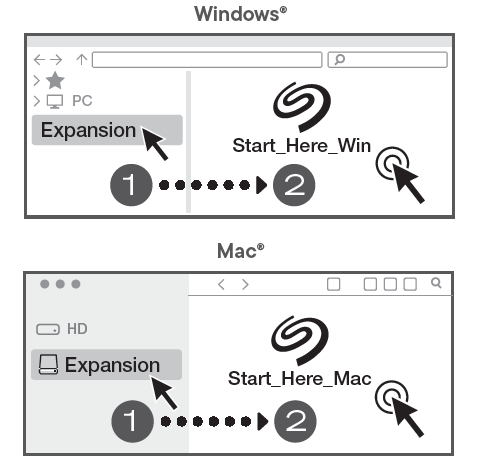
- Utilisez l’application pour enregistrer votre périphérique et accéder aux offres partenaires.
- Sur la page de Toolkit, téléchargez le programme d'installation.
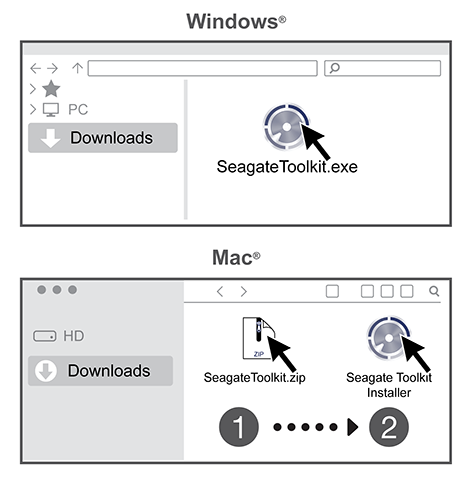
- À l'aide d'un gestionnaire de fichiers, tel que l'Explorateur de fichiers ou le Finder, accédez au dossier dans lequel les téléchargements sont enregistrés.
- Windows : double-cliquez sur SeagateToolkit.exe pour lancer l’application.
- Mac : ouvrez le fichier SeagateToolkit.zip. Double-cliquez sur le programme d'installation de Seagate Toolkit pour lancer l'application.
Raccourcis
Si vous n'avez plus le guide de démarrage rapide avec un code QR et que l'application Start Here a été supprimée de votre disque, vous pouvez utiliser les URL suivantes pour enregistrer votre appareil et installer Toolkit :
| Inscription | www.seagate.com/register |
| Installer Toolkit | www.seagate.com/toolkit |