Cet article vous a-t-il été utile ?
Comment pourrions-nous l'améliorer ?
Connexion du LaCie 8big Pro5
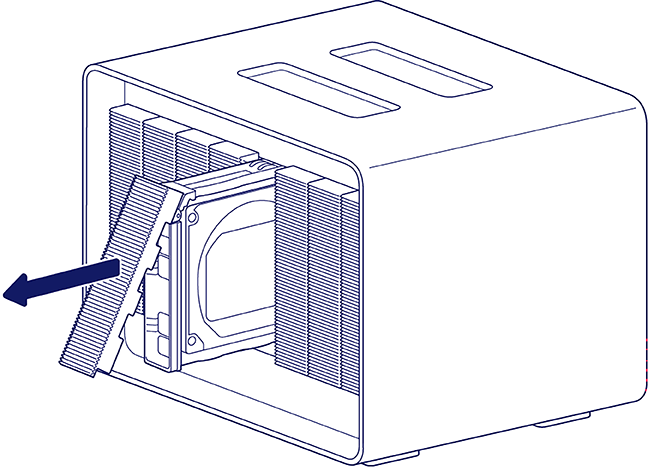
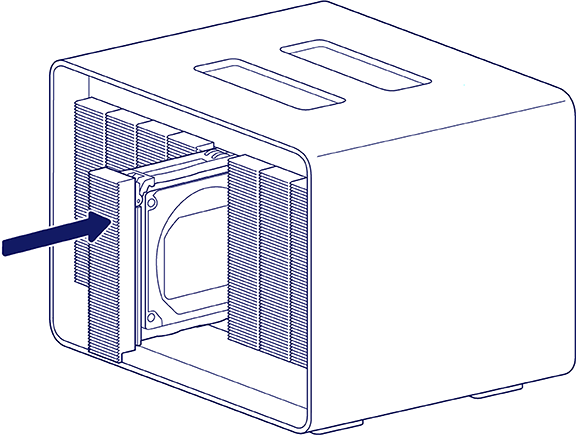
Remise en place des tiroirs à disques
Les tiroirs à disques peuvent se déplacer pendant le transport. Avant de connecter le 8big Pro5, retirez et réinsérez soigneusement chaque tiroir pour vous assurer qu’il est bien en place dans sa baie.
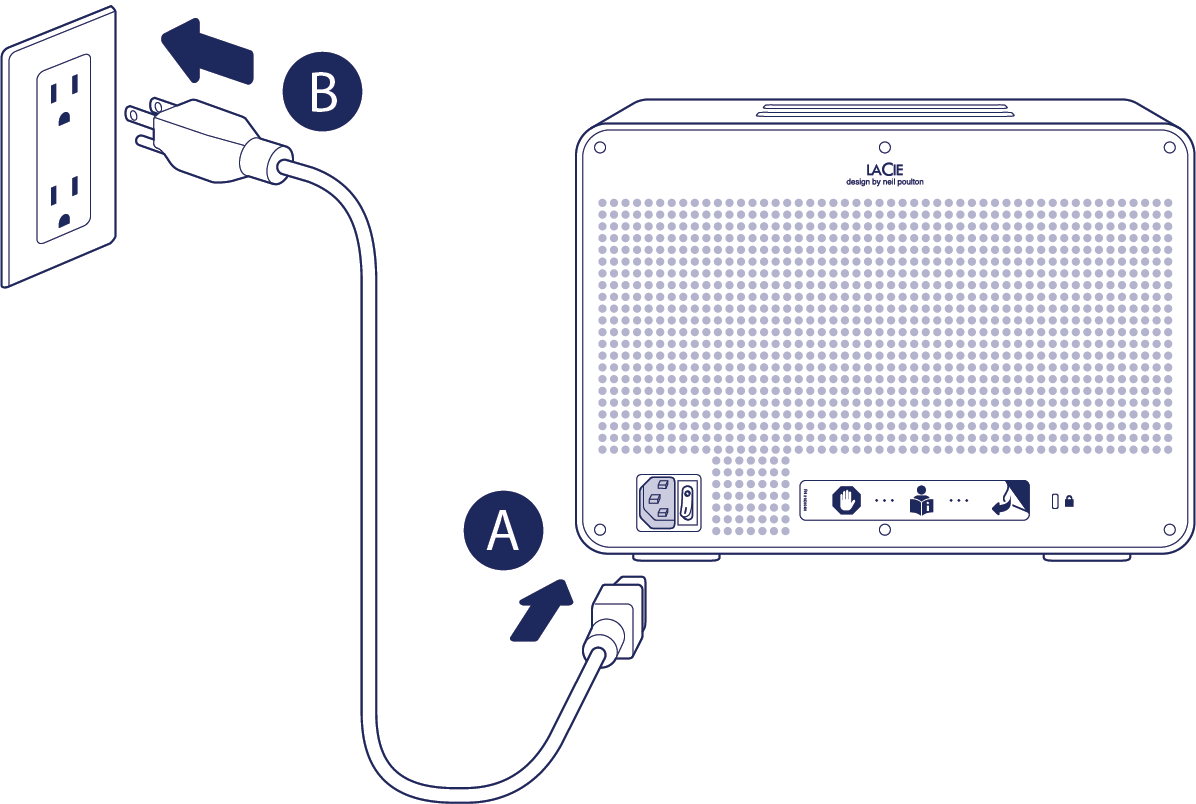
Branchement du câble d’alimentation
- Reliez le câble d’alimentation au port d’entrée d’alimentation.
- Branchez le câble d’alimentation sur une prise électrique.
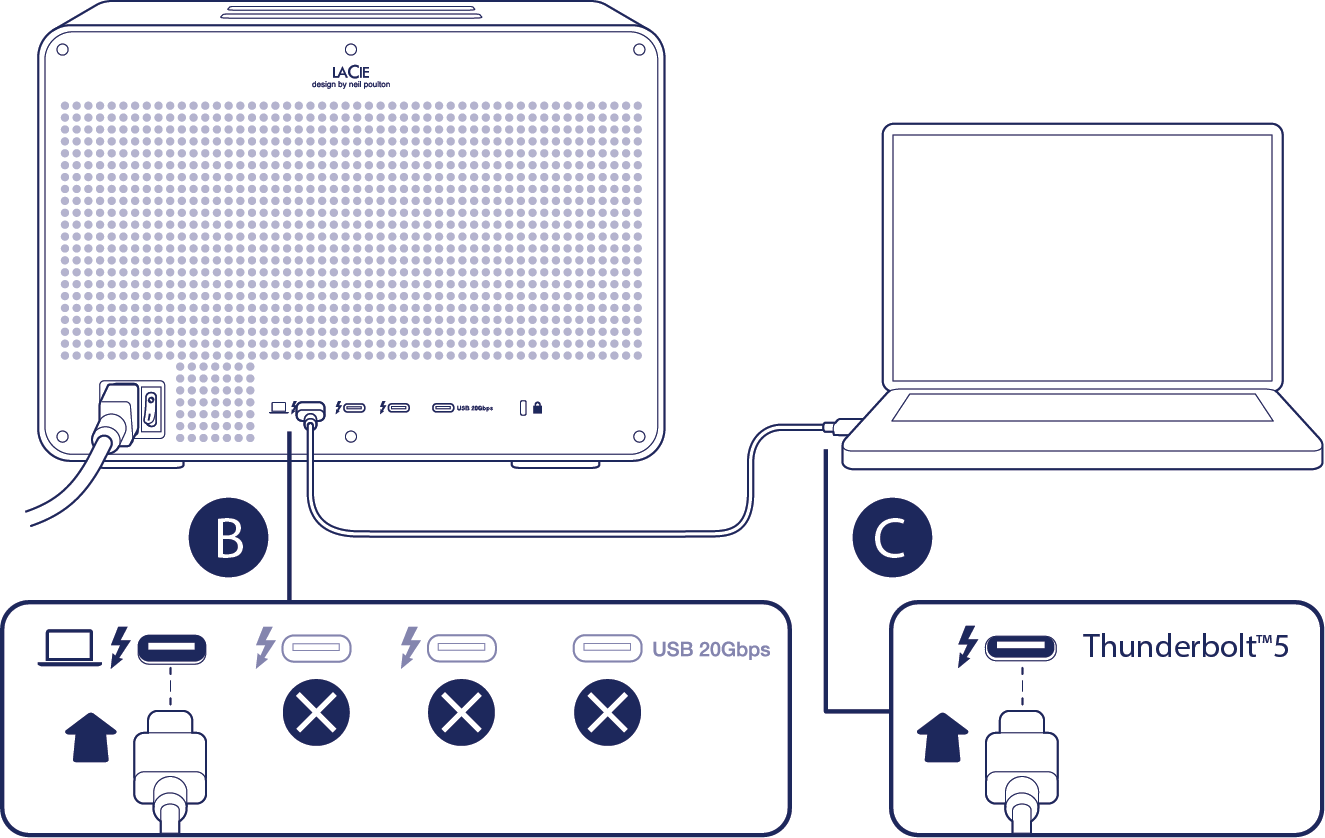
Branchement du câble Thunderbolt
- Retirez l’autocollant qui recouvre les ports sur le panneau arrière.
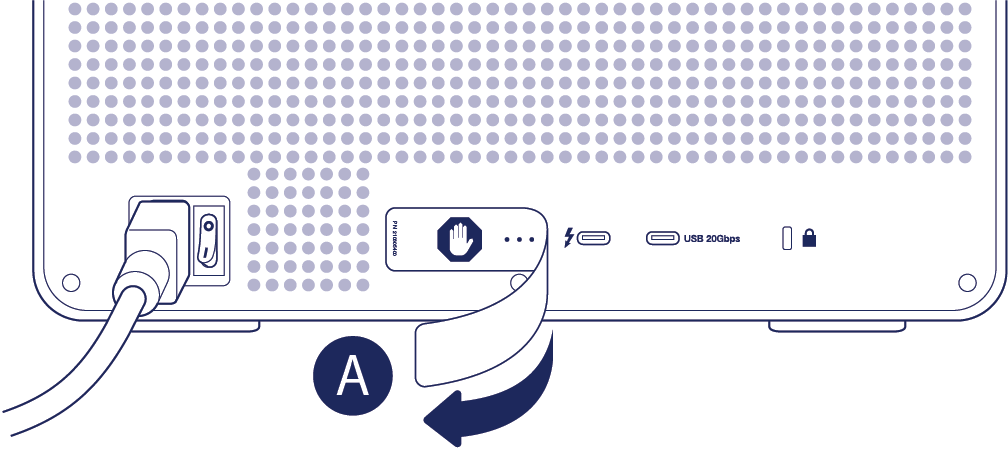
- Reliez le câble Thunderbolt 5 au port hôte du panneau arrière. Ne le reliez pas à l’un des ports en aval.
- Reliez l’autre extrémité du câble à un port Thunderbolt 5 de votre ordinateur Mac ou Windows. Le 8big Pro5 peut également être connecté à un port Thunderbolt 3, Thunderbolt 4 ou USB4.
Mise sous tension
Avant de mettre le 8big Pro5 sous tension, vérifiez les points suivants :
- Tous les tiroirs à disques durs sont bien en place dans leurs baies.
- Le port hôte du 8big Pro5 est connecté à un port Thunderbolt 5, Thunderbolt 4, Thunderbolt 3 ou USB4 de votre ordinateur.
- Le câble d’alimentation est branché sur une prise de courant.
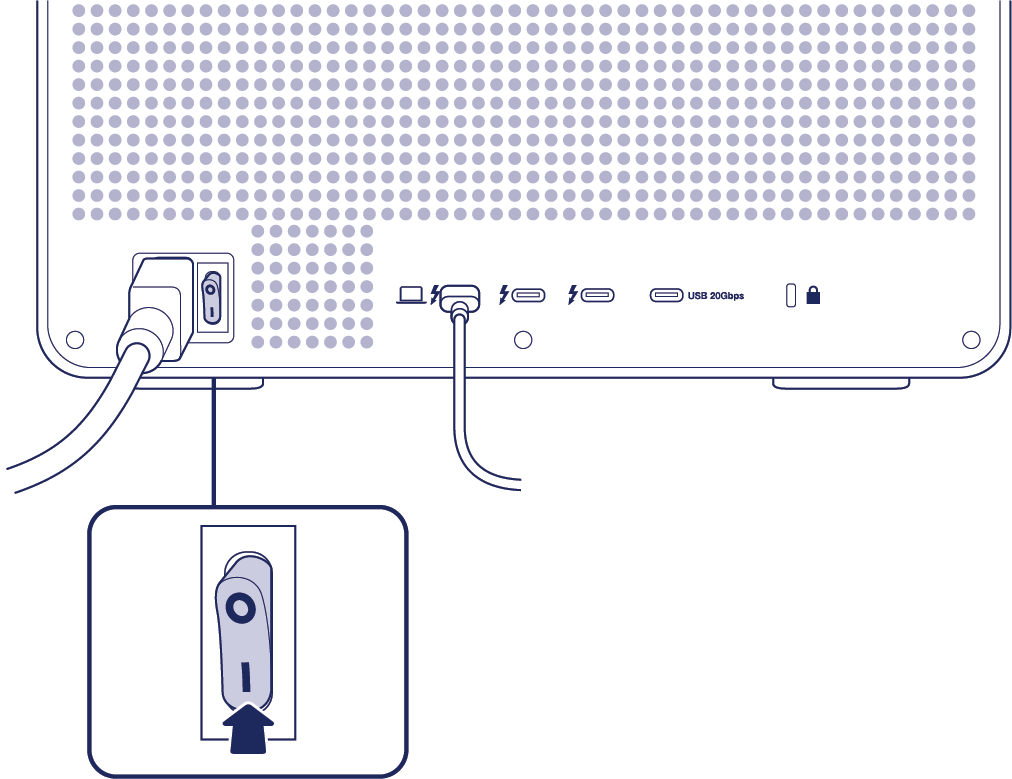
Lorsque le 8big Pro5 remplit les conditions ci-dessus, mettez l’interrupteur d’alimentation en position marche.
Installation de LaCie RAID Manager
L’installation de LaCie RAID Manager fournit le pilote nécessaire pour accéder au LaCie 8big Pro5 et le configurer. LaCie RAID Manager vous permet également d’effectuer les opérations suivantes :
- Configurer les matrices RAID
- Vérifier l’état du stockage
- Dépanner les problèmes de disque dur
Pour installer LaCie RAID Manager :
- Allez sur www.seagate.com/raid-manager pour télécharger le programme d’installation.
- Lancez le programme d’installation sur l’ordinateur connecté au 8big Pro5.
- Suivez les instructions à l’écran pour installer l’application.
Après l’installation du pilote, l’ordinateur hôte reconnaîtra le 8big Pro5 comme périphérique de stockage.
Utilisateurs de macOS : sur les macOS, il est possible que le 8big Pro5 ne soit pas reconnu immédiatement, car l’extension de pilote requise (DEXT) peut être désactivée par défaut. Pour activer le pilote :
- Ouvrez Réglages système.
- Sélectionnez Général, puis accédez à Ouverture automatique&extensions.
- Sous Extensions, recherchez LaCie Driver Installer.
- Cliquez sur l’icône Info et activez le pilote LaCie.
- Saisissez les identifiants d’administrateur lorsque vous y êtes invité.
- Redémarrez l’ordinateur si nécessaire.
Formater le 8big Pro5
Le 8big Pro5 est livré non formaté, les huit disques étant configurés en une seule matrice RAID 5. Aucun disque dur de rechange n’est affecté à la matrice. Le RAID 5 assure la redondance des données, ce qui permet de protéger vos fichiers en cas de panne d’un disque dur. Une partie de la capacité étant réservée à la redondance, l’espace de stockage utilisable est inférieur à la capacité totale du périphérique.
Le 8big Pro5 étant livré non formaté, le système d’exploitation peut vous inviter à initialiser le périphérique avant de pouvoir l’utiliser lorsqu’il est détecté pour la première fois. Sous macOS et Windows, le terme initialiser fait référence à la préparation d’un disque en vue de son utilisation par la création d’un système de fichiers, également appelée formatage du stockage.
Utilisation de la configuration RAID 5 par défaut
Si vous utilisez la matrice RAID 5 préconfigurée par défaut, vous pouvez formater le stockage et commencer à utiliser le 8big Pro5.
Vous pouvez formater la matrice à l’aide de l’utilitaire de gestion de disque natif du système d’exploitation :
- Utilitaire de disque sur macOS
- Gestion des disques sur Windows
LaCie RAID Manager inclut également une option pour formater la matrice. Cette option utilise les mêmes mécanismes de formatage du système d’exploitation que les utilitaires de disques natifs.
Choisir un niveau RAID différent
Vous pouvez choisir un niveau RAID différent pour optimiser le 8big Pro5 en termes de performances ou pour une protection des données supplémentaire, selon votre environnement de travail. Avant d’autoriser macOS ou Windows à formater le 8big Pro5 :
- Consultez le chapitre RAID pour déterminer quel niveau RAID est le mieux adapté à vos besoins.
- Si vous choisissez un niveau RAID différent, utilisez LaCie RAID Manager pour sélectionner et appliquer le nouveau niveau RAID. Consultez les instructions du Guide de l’utilisateur de RAID Manager.
- Les niveaux RAID à parité nécessitent une initialisation. Consultez la section Initialisation et formatage pour plus de détails.