Cet article vous a-t-il été utile ?
Comment pourrions-nous l'améliorer ?
Configurer et gérer les matrices
Utilisez RAID Manager pour visualiser, créer, supprimer et gérer les matrices RAID.
Avant de commencer
- Commencez par sauvegarder vos données. Des actions telles que la suppression d’une matrice, la modification de la configuration RAID et le formatage peuvent entraîner la suppression définitive de vos fichiers.
- Vérifiez que le périphérique est détecté dans RAID Manager. Son nom doit s’afficher en haut de l’écran.
Afficher les matrices
Sur l’écran d’accueil, consultez la configuration et l’état des matrices configurées.
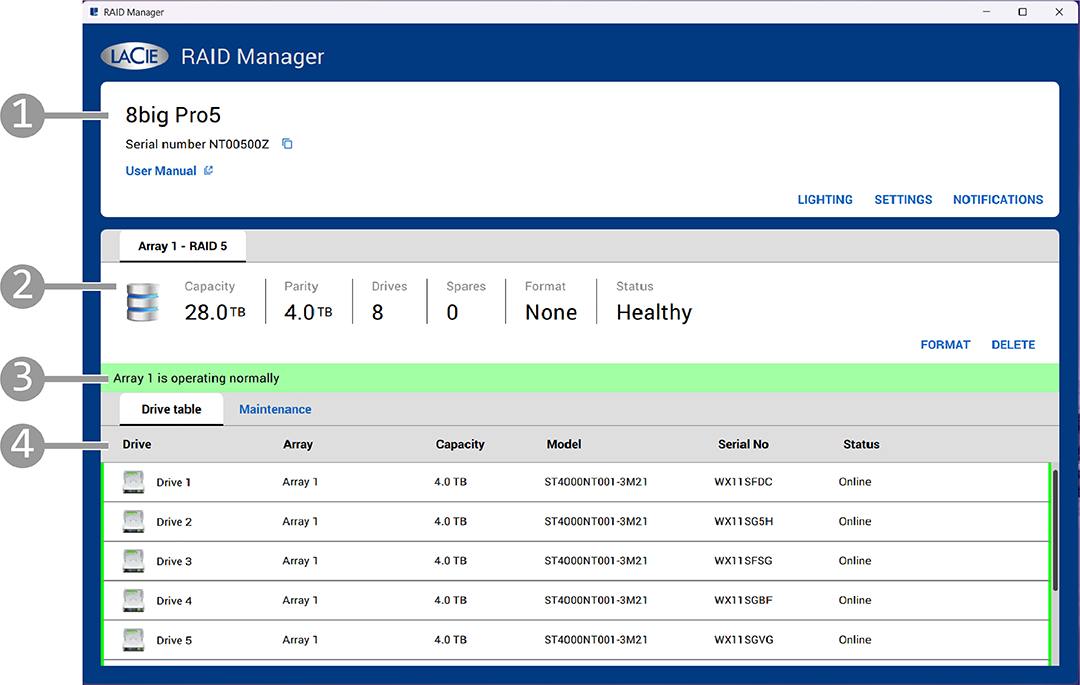
- Carte du périphérique
- Carte de la matrice
- Barre d’état
- Carte du disque
Carte du périphérique
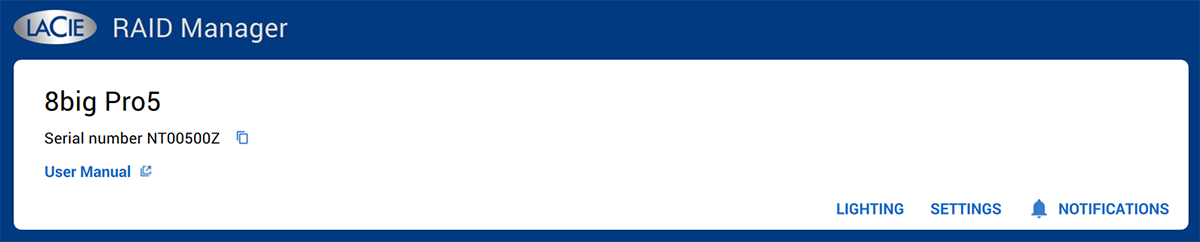
Cette carte identifie le périphérique connecté par son numéro de série et fournit des contrôles de configuration à son niveau.
| Attribut | Description |
|---|---|
| Numéro de série | Numéro de série du périphérique. Sélectionnez l’icône Copier pour copier le numéro de série dans votre presse-papiers. |
| Lien vers le manuel d’utilisation | Sélectionnez le lien pour ouvrir le manuel d’utilisation du périphérique dans un navigateur Web. |
| Actions | Les actions disponibles au niveau du périphérique comprennent les suivantes : ÉCLAIRAGE, PARAMÈTRES et NOTIFICATIONS. |
Carte de la matrice
Cette carte identifie une matrice (par son numéro) et sa configuration RAID. Elle affiche un onglet Matrice pour chaque matrice configurée sur le périphérique.

| Attribut | Description |
|---|---|
| Capacité | Capacité de stockage utilisable disponible sur la matrice. |
| Parité | Capacité réservée à la redondance (indiquée pour les niveaux RAID à parité). |
| Disques | Nombre de disques inclus dans la matrice. |
| Disques de rechange | Nombre de disques de rechange affectés à la matrice, le cas échéant. |
| Format | Format du système de fichiers associé à la matrice : Aucun : la matrice n’a pas été formatée avec un système de fichiers, ou l’a été avec un système de fichiers non reconnu par le système d’exploitation de l’ordinateur. APFS : la matrice est formatée en APFS (sous macOS). NTFS : la matrice est formatée en NTFS (sous Windows). exFAT : la matrice est formatée en exFAT. Ce format n’apparaît que si la matrice n’a pas été formatée à l’aide de RAID Manager. HFS+ : la matrice est formatée en HFS+. Ce format n’apparaît que si la matrice n’a pas été formatée à l’aide de RAID Manager. Multiple : la matrice comporte au moins deux partitions avec des formats différents. |
| Statut | État général de la matrice. Les états possibles sont les suivants : Healthy (Opérationnel) : l’état de fonctionnement du disque virtuel est bon. Tous les disques configurés sont en ligne. Partiellement dégradé : la matrice fonctionne avec une redondance réduite, mais peut encore supporter une autre panne de disque. Cet état se produit généralement dans une configuration RAID 6 après la panne d’un disque. Les performances peuvent être réduites, mais les données restent protégées. Dégradé : les performances de la matrice sont dégradées. La matrice a perdu sa redondance et ne peut plus supporter une panne de disque supplémentaire. Cet état se produit généralement dans une configuration RAID 5 après la panne d’un disque, ou dans une configuration RAID 6 après la panne de deux disques. Les performances sont réduites et les données sont exposées à des risques jusqu’à ce que le disque défaillant soit remplacé et que la matrice soit reconstruite. Hors ligne : la matrice n’est actuellement pas disponible ou ses données sont perdues. Remarque : en cas de connexions hôtes inattendues (par exemple, lors de la consultation d’un volume sur un système d’exploitation incompatible avec son système de fichiers), RAID Manager peut afficher une désignation de format incorrecte ou générique. |
| Actions | Les actions disponibles au niveau de la matrice (en fonction de l’état de cette dernière) incluent FORMATER et SUPPRIMER. |
Barre d’état
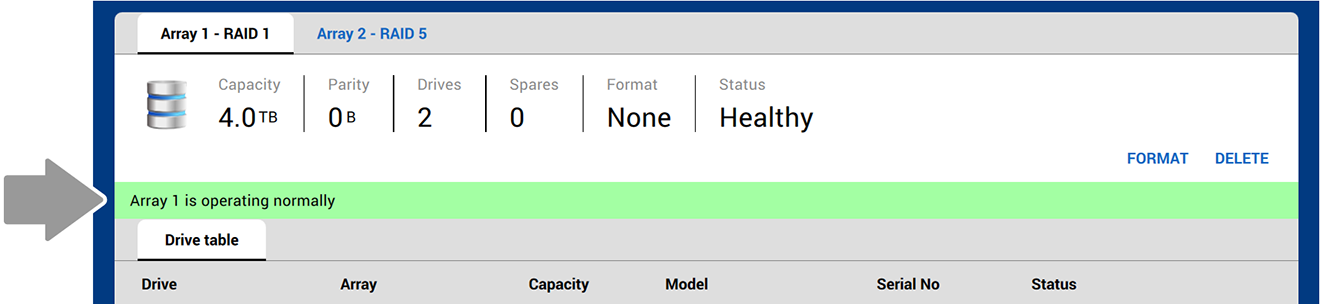
La barre d’état affiche les messages système relatifs au périphérique connecté, tels que l’état de la matrice, les modifications du disque et les opérations de RAID Manager.
Carte du disque
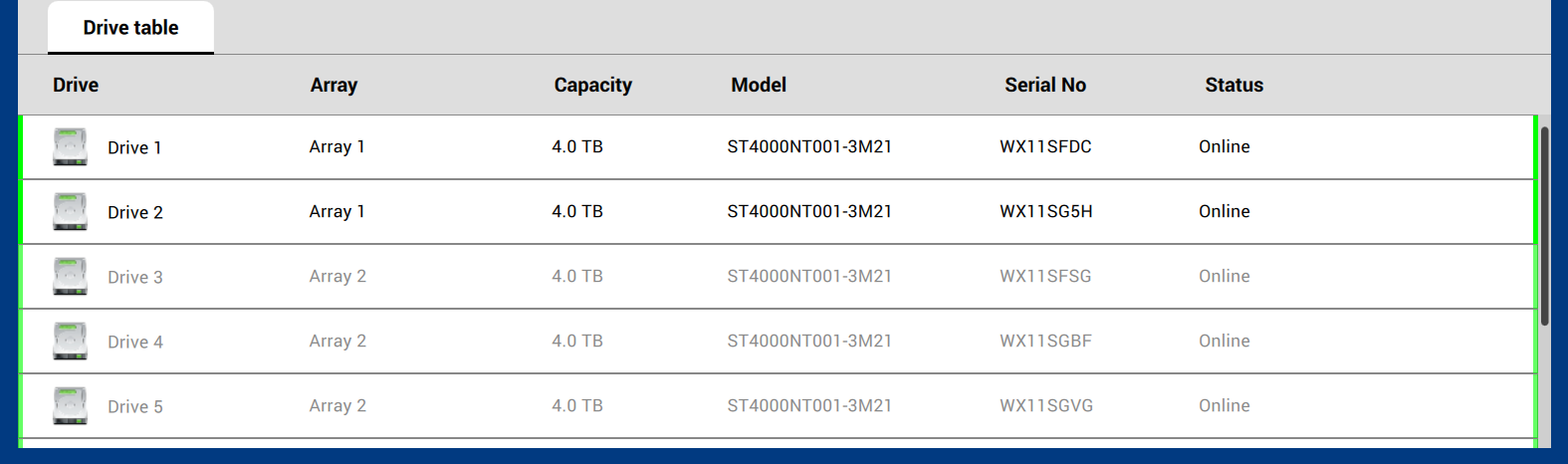
L’onglet Tableau des disques répertorie chaque disque du périphérique, et affiche ses identifiants et son état.
| Attribut | Description |
|---|---|
| Disque | Numéro du disque (par exemple, Disque 1). |
| Matrice | Relation du disque avec une matrice. Valeurs possibles : Matrice (nombre), disque de rechange de la matrice (nombre) ou disque de rechange global. |
| Capacité | Capacité du disque telle que reconnue par RAID Manager. |
| Modèle | Identifiant du modèle de disque. |
| N° de série | Numéro de série du disque. |
| État | Intégrité/disponibilité du disque. Voir la section Valeurs d’état du disque ci-dessous. |
Valeurs d’état du disque
| Valeur | Description |
|---|---|
| Copie des données | RAID Manager copie les données d’un disque de rechange sur le disque de remplacement afin de restaurer la configuration d’origine de la matrice. Cette copie survient après reconstruction du disque de rechange et remplacement du disque défectueux. |
| Échec | Le disque était en ligne ou configuré comme disque de rechange, mais le firmware a détecté une erreur irrécupérable. |
| Manquant | Le disque était en ligne, mais n’est plus détecté dans sa baie. |
| Hors ligne | Ce disque fait partie d’une matrice, mais contient des données incompatibles avec la configuration RAID. |
| En ligne | Le disque est accessible par le contrôleur RAID et fait partie de la matrice. Il fonctionne normalement. (Cet état peut également être associé aux disques de rechange dédiés et globaux.) |
| Reconstruction | Des données sont écrites sur le disque afin de restaurer la redondance complète de la matrice. |
| Diagnostic en cours | État d’un disque physique indiquant que des opérations de diagnostic sont en cours. |
| Non configuré, défectueux | Le firmware a détecté une erreur irrécupérable sur le disque. Le disque était initialement associé à l’état « Non configuré, bon état », ou il n’a pas pu être initialisé. |
| Non configuré | Le disque fonctionne normalement, mais il n’est pas identifié comme faisant partie d’une matrice ou étant un disque de rechange. |
| Non configuré (étranger) | Le disque fonctionne normalement, mais contient des informations de configuration RAID provenant d’une matrice existante qui n’est actuellement pas reconnue par RAID Manager. Par exemple, le disque a été déplacé depuis un autre système ou fait partie d’une matrice, mais a été retiré de sa baie avant d’y être réinséré alors que le périphérique était sous tension. |
Créer une matrice
Vous pouvez choisir un niveau RAID différent pour optimiser les performances ou renforcer la protection des données, selon votre environnement de travail. Avant de créer une matrice, consultez les niveaux RAID disponibles pour déterminer celui qui répondra le mieux à vos besoins.
RAID Manager propose un assistant pour vous aider à créer une matrice et sélectionner un niveau RAID.
- Sur l’écran d’accueil, dans la carte de la matrice, sélectionnez le bouton Ajouter (+).
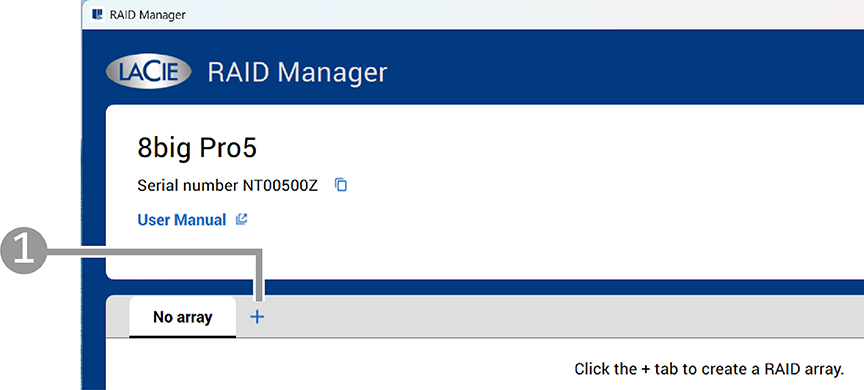
- Sélectionnez l’onglet correspondant au niveau RAID à créer.
- Sélectionnez les disques à inclure dans la matrice.
- Sélectionnez CONTINUER.
- Dans la boîte de dialogue permettant de confirmer la configuration, sélectionnez le type d’initialisation. (Les options disponibles dépendent du niveau RAID sélectionné. Voir ci-dessous.)
- (Facultatif) Cochez la case pour que RAID Manager formate les disques. Par défaut, RAID Manager utilise le format APFS sous macOS et NTFS sous Windows.
- Sélectionnez CONFIRMER pour lancer l’opération.
Niveaux RAID nécessitant une initialisation
Dans RAID Manager, le terme « initialiser » désigne une opération de niveau RAID qui n’est requise que lors de la création ou de la modification de configurations RAID à parité.
L’initialisation est requise pour les niveaux RAID à parité, tels que :
- RAID 5
- RAID 6
- RAID 50
- RAID 60
Ces niveaux RAID doivent être initialisés en utilisant une initialisation en arrière-plan ou au premier plan.
Les niveaux RAID suivants ne nécessitent pas d’initialisation :
- RAID 0
- RAID 1
- RAID 10
Initialisation au premier plan et en arrière-plan
Pour les niveaux RAID à parité, vous pouvez choisir entre deux méthodes d’initialisation :
- Une initialisation au premier plan est potentiellement plus rapide qu’une initialisation en arrière-plan, mais le périphérique doit être déconnecté de l’ordinateur hôte pendant son exécution. Le périphérique n’est donc pas accessible pendant l’initialisation au premier plan.
- Une initialisation en arrière-plan est généralement plus lente qu’une initialisation au premier plan, mais permet d’accéder au périphérique et de l’utiliser pendant l’opération.
Le tableau ci-dessous présente la durée d’une initialisation au premier plan estimée en fonction de la capacité de la matrice. Ces estimations supposent l’absence d’activité de l’utilisateur, puisque le périphérique doit être déconnecté de l’ordinateur hôte lors d’une initialisation au premier plan. Elles sont fournies à titre indicatif uniquement, les durées réelles pouvant varier.
| Capacité | Durée estimée de l’initialisation au premier plan |
|---|---|
| 32 To | 6 heures |
| 64 To | 12 heures |
| 128 To | 24 heures |
| 192 To | 30 heures |
| 256 To | 40 heures |
L’initialisation en arrière-plan prend généralement plus de temps, car le périphérique reste connecté et disponible. Pendant ce temps, la priorité est donnée à l’activité de l’utilisateur, comme l’accès aux fichiers ou leur transfert, et l’initialisation s’exécute en arrière-plan. Par conséquent, la durée totale dépend du degré d’utilisation du périphérique pendant l’initialisation.
La disponibilité de l’initialisation au premier plan ou en arrière-plan dépend du niveau RAID et de la configuration sélectionnés.
Initialisation au premier plan
Lors du démarrage d’une initialisation au premier plan, RAID Manager vous invite à déconnecter le périphérique de l’ordinateur hôte. L’initialisation au premier plan ne peut être effectuée que lorsque le périphérique n’est pas connecté à l’hôte.
- Le fait de reconnecter le périphérique à l’ordinateur hôte pendant une initialisation au premier plan annule la séquence d’initialisation. L’initialisation doit alors être reprise depuis le début.
- Assurez-vous que le périphérique est connecté à une source d’alimentation fiable pendant tout le processus. En cas de coupure de courant pendant une initialisation au premier plan, l’initialisation doit être reprise depuis le début.
Les voyants indiquent l’état de l’initialisation au premier plan :
- Voyant du système : Vert/éteint, pulsation lente
- Voyants du disque : Vert/éteint, pulsation lente
Lorsque l’initialisation au premier plan est terminée :
- Voyant du système : Bleu clair, fixe
- Voyants du disque : Bleu clair, fixe
Initialisation en arrière-plan
Lors d’une initialisation en arrière-plan, le périphérique reste utilisable avec certaines limitations :
- Il peut être éjecté en toute sécurité de l’ordinateur hôte et poursuit son initialisation tant qu’il reste sous tension.
- Il peut être déconnecté, puis reconnecté à l’ordinateur hôte pendant qu’une initialisation en arrière-plan est en cours.
- Si le périphérique est mis hors tension pendant une initialisation en arrière-plan, le processus reprend là où il s’était arrêté lorsque l’alimentation est rétablie.
Pendant l’initialisation en arrière-plan, les performances sont réduites tant que le processus n’est pas terminé.
Les voyants indiquent l’état de l’initialisation en arrière-plan :
- Voyant du système : Bleu/bleu foncé, pulsation lente
- Voyants du disque : Bleu/bleu foncé, pulsation lente
Formater le périphérique de stockage
Cochez la case FORMATER pour que RAID Manager formate les disques. RAID Manager utilise les mêmes mécanismes de formatage du système d’exploitation que les utilitaires de gestion des disques natifs.
Voir la section Formater le périphérique de stockage ci-dessous.
Supprimer une matrice
- Sur l’écran d’accueil, sur la carte de la matrice, sélectionnez SUPPRIMER.
- Une boîte de dialogue de confirmation s’affiche. Lisez l’avertissement et sélectionnez CONFIRMER.
Formater le périphérique de stockage
Formater le périphérique de stockage avec RAID Manager
Sélectionnez FORMATER sur la carte de la matrice pour que RAID Manager formate les disques. RAID Manager utilise les mêmes mécanismes de formatage du système d’exploitation que les utilitaires de gestion des disques natifs.
Formater le périphérique de stockage à l’aide de l’utilitaire de disque de l’ordinateur hôte
Vous avez également la possibilité de formater la matrice à l’aide d’un utilitaire de disque sur l’ordinateur hôte :
- Utilitaire de disque sous macOS
- Gestion des disques sous Windows
Pour obtenir des instructions sur le formatage de votre disque, reportez-vous à la page Formatage du disque.
Quand un formatage est-il nécessaire ?
Un formatage est nécessaire chaque fois que la structure de la matrice de stockage change ou lorsque vous souhaitez appliquer un système de fichiers différent. Scénarios courants :
- Modification du niveau RAID
- Remplacement de tous les disques de la matrice
- Préparation du périphérique pour une utilisation avec un système d’exploitation différent
La modification du niveau RAID supprime toutes les données de la matrice et nécessite un formatage avant que la matrice puisse être réutilisée. Les niveaux RAID à parité nécessitent une initialisation avant le formatage.
Affecter un disque de rechange
Vous pouvez désigner un disque disponible comme disque de rechange afin qu’il puisse reconstruire automatiquement une matrice et continuer d’assurer la redondance des données. Alors qu’un disque de rechange est très utile pour remplacer immédiatement un disque défectueux, il ne peut pas être utilisé pour le stockage des données. De ce fait, le disque de rechange est facultatif et doit être créé explicitement.
| Disque de rechange | Disque de secours dédié à une seule matrice. |
| Disque de rechange global | Disque de secours pouvant être utilisé par n’importe quelle matrice du périphérique. Recommandé pour les périphériques dotés de plusieurs matrices. |
- Sur l’écran d’accueil, sélectionnez l’onglet Tableau des disques.
- Sur la ligne associée au disque disponible que vous souhaitez utiliser comme disque de rechange, sélectionnez l’icône Plus (trois points verticaux).
- Sélectionnez l’une des options suivantes :
- Affecter comme disque de rechange
- Affecter comme disque de rechange global
Désaffecter un disque de rechange
Vous pouvez annuler l’affectation d’un disque de rechange et le remettre dans le pool disponible.
- Sur l’écran d’accueil, sélectionnez l’onglet Tableau des disques.
- Sur la ligne associée au disque de rechange, sélectionnez l’icône Plus (trois points verticaux).
- Sélectionnez Désaffecter le disque.
Lancer un contrôle de cohérence
Le contrôle de cohérence vérifie l’exactitude des données sur les disques virtuels qui utilisent les niveaux RAID 1, 5, 6, 10, 50 et 60. Le RAID 0 n’offre aucune redondance des données. Par exemple, dans un système à parité, contrôler la cohérence signifie calculer les données sur un disque et vérifier les résultats sur le disque à parité.
En général, cette opération est sûre, mais il existe un risque de perte de tout ou partie de vos données, étant donné que la réparation des erreurs de secteur implique d’apporter des modifications à la matrice.
Les performances de la matrice seront dégradées pendant le contrôle de cohérence.
Le contrôle de cohérence n’est pas disponible quand :
- une autre activité de disque est en cours ;
- la matrice est détériorée, cassée ou n’est que partiellement optimisée.