





Sous Windows, mon disque dur n'apparaît pas dans Poste de travail/Ce PC ni dans l'Explorateur Windows.
Les nouveaux disques internes Seagate ne sont ni partitionnés, ni formatés en usine. Seuls les disques externes sont vendus préformatés.
Si votre disque supplémentaire est nouveau ou a été complètement effacé, il doit être partitionné pour être visible dans Poste de travail/Ce PC. Sous Windows, partitionnez votre disque avec l'utilitaire de gestion des disques.
Suivez la procédure ci-dessous. Nous développerons chaque étape ultérieurement.
• Connectez et installez le disque supplémentaire.
• Démarrez sous Windows.
• Ouvrez Gestion de l'ordinateur et sélectionnez Gestion des disques.
• Initialisez, partitionnez et formatez le disque.
• Démarrez sous Windows.
• Ouvrez Gestion de l'ordinateur et sélectionnez Gestion des disques.
• Initialisez, partitionnez et formatez le disque.
Remarque : même si le disque est visible dans Gestion des disques, il ne le sera pas dans l'Explorateur Windows tant qu'il n'aura pas été initialisé et partitionné.
Initialisation et partitionnement d'un disque :
1. Sur votre clavier, appuyez sur la touche Windows ( ) + R
) + R
2. Saisissez compmgmt.msc et appuyez sur Entrée.
3. La fenêtre Gestion de l'ordinateur s'ouvre.
4. Choisissez Gestion des disques sous la catégorie Stockage.
) + R2. Saisissez compmgmt.msc et appuyez sur Entrée.
3. La fenêtre Gestion de l'ordinateur s'ouvre.
4. Choisissez Gestion des disques sous la catégorie Stockage.
Remarque : lorsque vous ouvrez Gestion des disques, Windows reconnaît normalement le disque non initialisé et lance l’assistant pour initialiser le disque à votre place. Si l’assistant « Initialisation du disque » ne démarre pas, suivez les instructions ci-après pour initialiser manuellement votre disque :
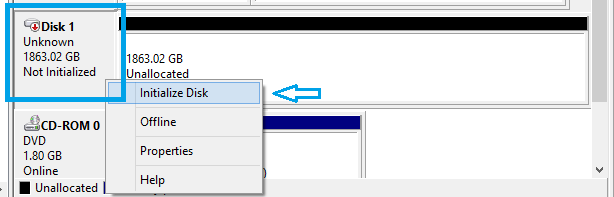
5. Faites un clic droit sur le disque à initialiser.
6. Dans le menu, sélectionnez Initialiser le disque.
6. Dans le menu, sélectionnez Initialiser le disque.
7. Sélectionnez le style de partition approprié : MBR ou GPT.
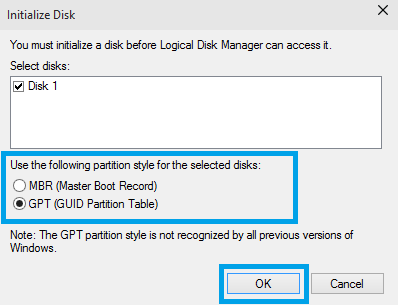
Remarque : les partitions MBR peuvent être utilisées pour une capacité de disque dur allant jusqu'à 2,2 To. Les systèmes d'exploitation Windows qui démarrent à partir d'une partition MBR sont donc limités à 2,2 To par partition MBR. Les partitions MBR peuvent être utilisés pour une capacité de disque dur allant jusqu'à 2,2 To. Les systèmes d'exploitation Windows qui démarrent à partir d'une partition MBR sont donc limités à 2,2 To par partition MBR. Les tables de partition GUID (GPT) peuvent être utilisées pour des disques d'une capacité supérieure à 2,2 To.
8. Une fois le disque initialisé, la partition affiche Non alloué.
9. Cliquez avec le bouton droit quelque part sur la partition non allouée.
10. Dans le menu, sélectionnez Nouveau volume simple.
9. Cliquez avec le bouton droit quelque part sur la partition non allouée.
10. Dans le menu, sélectionnez Nouveau volume simple.
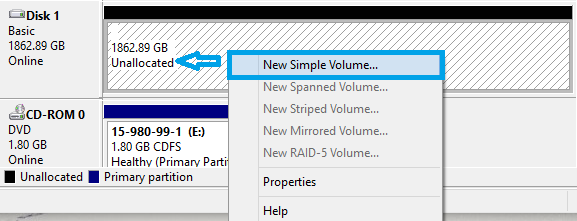
11. L'assistant Création d'un volume simple s'affiche.
12. Cliquez sur Suivant.
13. Indiquez la taille de la partition en Mo et cliquez sur Suivant.
12. Cliquez sur Suivant.
13. Indiquez la taille de la partition en Mo et cliquez sur Suivant.
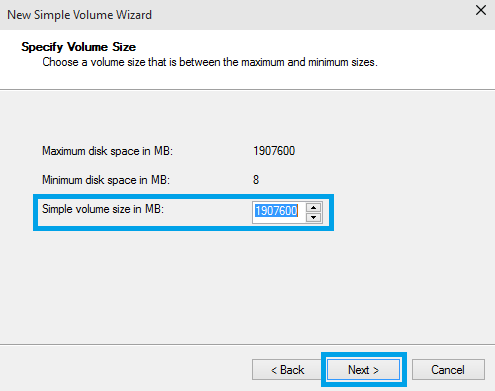
Remarque : pour créer plusieurs partitions, dans Taille du volume simple en Mo, indiquez la taille de la partition que vous souhaitez créer.
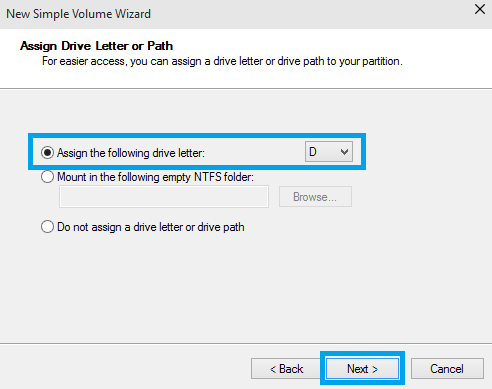
14. Attribuez une lettre de lecteur, puis cliquez sur Suivant.
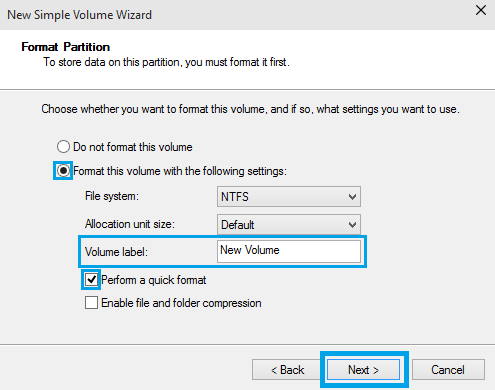
15. Indiquez les options de mise en forme que vous souhaitez utiliser :
15. Indiquez les options de mise en forme que vous souhaitez utiliser :
• Système de fichiers
• Étiquette de volume
• Étiquette de volume
16. Cliquez sur Suivant.
17. Vérifiez que les options sélectionnées sont correctes, puis cliquez sur Terminer.
18. Ce bouton permet de fermer l'assistant Création d'une nouvelle partition. Au bout de quelques secondes, la partition « Non allouée » affichera « Formatage ». Une fois formaté, le disque s'affiche comme un disque en état de fonctionnement avec indication de la taille et du type de partitionnement sous le nom de volume et la lettre du disque.
18. Ce bouton permet de fermer l'assistant Création d'une nouvelle partition. Au bout de quelques secondes, la partition « Non allouée » affichera « Formatage ». Une fois formaté, le disque s'affiche comme un disque en état de fonctionnement avec indication de la taille et du type de partitionnement sous le nom de volume et la lettre du disque.
Informations complémentaires concernant les disques durs de plus de 2,2 To :
La plupart des systèmes anciens construits avant 2011 possèdent un BIOS PC traditionnel. Ce type de BIOS utilise un enregistrement de démarrage principal (MBR). Les partitions MBR peuvent être utilisées pour une capacité de disque dur allant jusqu'à 2,2 To. Les systèmes d'exploitation Windows qui démarrent à partir d'une partition MBR sont donc limités à 2,2 To par partition MBR. Un disque de démarrage de 3 To dans un BIOS et un système Windows anciens ne pourra pas accéder à la pleine capacité d'un disque de 3 To en raison de la limitation de la partition MBR.
Les systèmes d'exploitation de bureau dotés d'un BIOS UEFI sont apparus en 2011. Les systèmes d'exploitation Windows 11/10/8/7 et Vista 64 bits prennent en charge le démarrage à partir d'UEFI et de GPT sans la limitation MBR. Il s'agit de la solution native de Windows pour démarrer un disque de 3 To sur une seule partition.
Les tables de partition GUID (GPT) peuvent être utilisées pour des disques de plus de 2,2 To. Vous pouvez utiliser GPT dès aujourd'hui sur n'importe quel système Windows 11/10/8/7 et Vista comme disque de données non amorçable. Windows ne peut démarrer une partition GPT que sur un nouveau type de BIOS appelé UEFI.


