13 jan., 2025

Inside Gaming met Seagate

Uw M.2 NVMe SSD installeren en formatteren

De M.2 NVMe SSD installeren en formatteren

Dit artikel is bedoeld als een aanvulling op (en niet ter vervanging van) de installatiegids die bij de door u gekochte SSD is meegeleverd. Wij raden u aan de installatie-instructies zorgvuldig uit te voeren voordat u aan het installatieproces begint.

  1. Lees de installatie-instructies van uw SSD.
  2. Controleer of het moederbord van uw computer compatibel is met een M.2 PCIe NVMe-schijf.
  3. Controleer of uw SSD compatibel is met de sleuf.
  4. Neem een schroevendraaier.
  5. Voordat u de SSD uit de antistatische hoes haalt, dient u zich te aarden. Wij raden u aan een antistatisch polsbandje te dragen.
  6. Voor gloednieuwe builds: start eerst uw computer op.
  7. Wanneer de computer opstart: ga naar de BIOS-instellingen en controleer of voor de opstartvolgorde een PCIe-apparaat is ingesteld.
  8. Wanneer u klaar bent, schakelt u de computer uit.
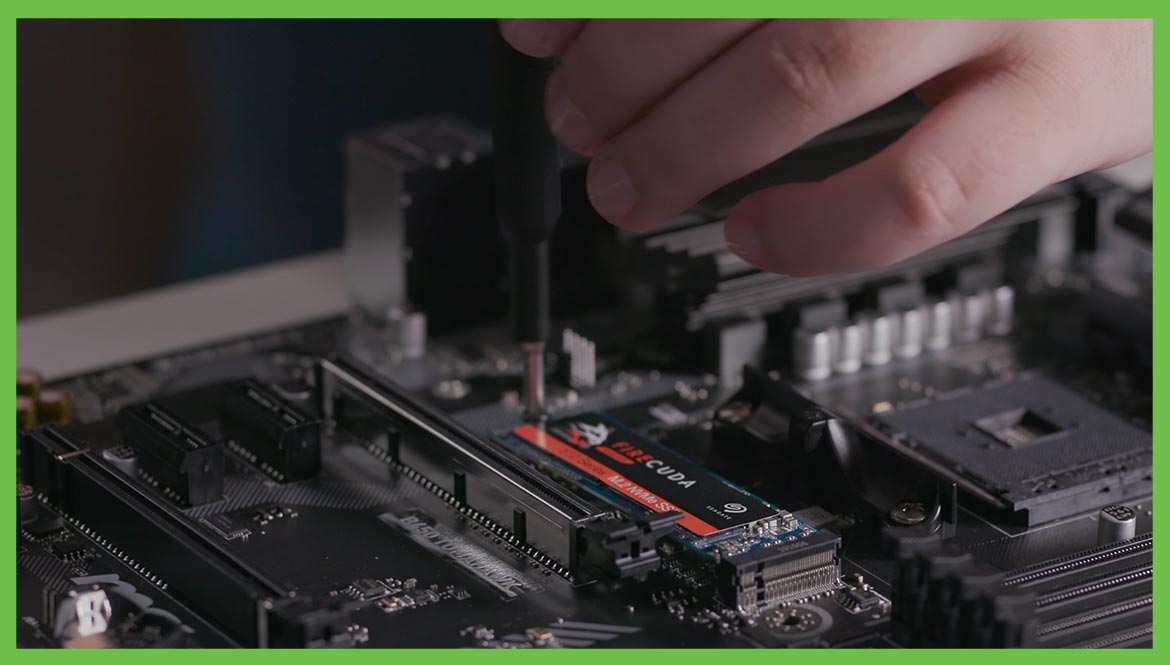
  9. Plaats de SSD in de M.2 PCIe-sleuf.
  10. Sluit de pinnen aan onder een hoek van 30°.
  11. Duw het uiteinde naar beneden tot het is uitgelijnd met de schroefvatting en draai de schroef vast.
  12. Zorg dat de schijf met het Windows-besturingssysteem is geladen en schakel de computer in.
  13. Start het installatieproces van het besturingssysteem zodra de computer wordt geladen.
  14. Volg de aanwijzingen en selecteer uw installatieschijf door de capaciteit te bevestigen.
  15. Selecteer de schijf en selecteer "New" (Nieuw).
  16. Ga verder met de standaardinstellingen.
  17. Als dit geen nieuwe pc is, moet u de schijf formatteren in het hulpprogramma Disk management. Klik hiervoor met de rechtermuisknop op de Windows Start-knop.
  18. Uw schijf zal worden weergegeven als niet-toegewezen ruimte. Klik er met de rechtermuisknop op en kies “New Simple Volume” (Nieuw eenvoudig volume).
  19. Volg de formatteringsaanwijzingen en kies de gewenste labels en instellingen voor uw schijf.

Uw oude schijf door een nieuwe vervangen

Als u uw oude schijf door uw nieuwe SSD wilt vervangen, dient u al uw gegevens te migreren met behulp van de DiscWizard-software van Seagate, die bij elke schijf wordt meegeleverd en die ook beschikbaar is als gratis download.

  1. DiscWizard installeren
  2. Klik in het beginscherm van DiscWizard op "Tools & Utilities" (Gereedschappen en hulpmiddelen) en vervolgens op "Clone Disk" (Schijf klonen).
  3. Selecteer “Recover” (Herstellen) en installeer het op uw nieuwe SSD.
  4. Selecteer "Automatic Mode" (Automatische modus).
  5. Kies uw oude schijf als uw "Source Disk" (Bronschijf) en klik op "Next" (Volgende).
  6. Selecteer uw nieuwe SSD als de "Destination disk" (Bestemmingsschijf) en klik op "Next" (Volgende).
  7. Bevestig dat alle partities kunnen worden gewist en klik op "OK".

De levensduur verlengen

Tot slot raden we u aan de SeaTools-app van Seagate te downloaden en te installeren. Hiermee kunt u de gezondheid van uw nieuwe SSD volgen en regelmatig onderhoudscontroles plannen om de levensduur van uw SSD te maximaliseren. U kunt SeaTools hier downloaden.

Uw systeem is nu helemaal klaar voor woeste snelheden, lage latentie en superieure prestaties. Laten we gaan gamen!

Voor meer tips en trucs om optimaal aan al uw gamingbehoeften te voldoen, bekijkt u de video's op Inside Gaming with Seagate.

Bedankt voor het lezen. Veel plezier met al uw games! ✌