Heeft deze informatie u geholpen?
Hoe kunnen we dit artikel nog verbeteren?
Aan de slag
De USB-kabel aansluiten
Gebruik de USB-C-kabel om One Touch aan te sluiten op de USB-C-poort van een computer.
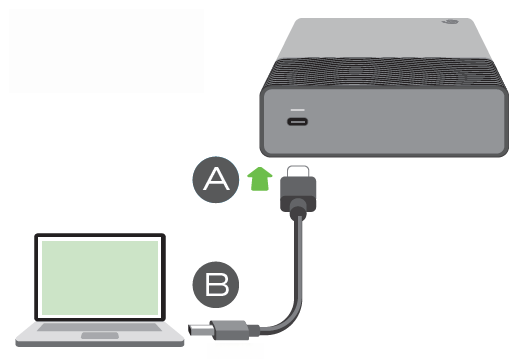
Nadat de verbinding tot stand is gebracht, kan het 30 seconden of langer duren voordat het schijfvolume wordt weergegeven en toegankelijk is.
LED-activiteit
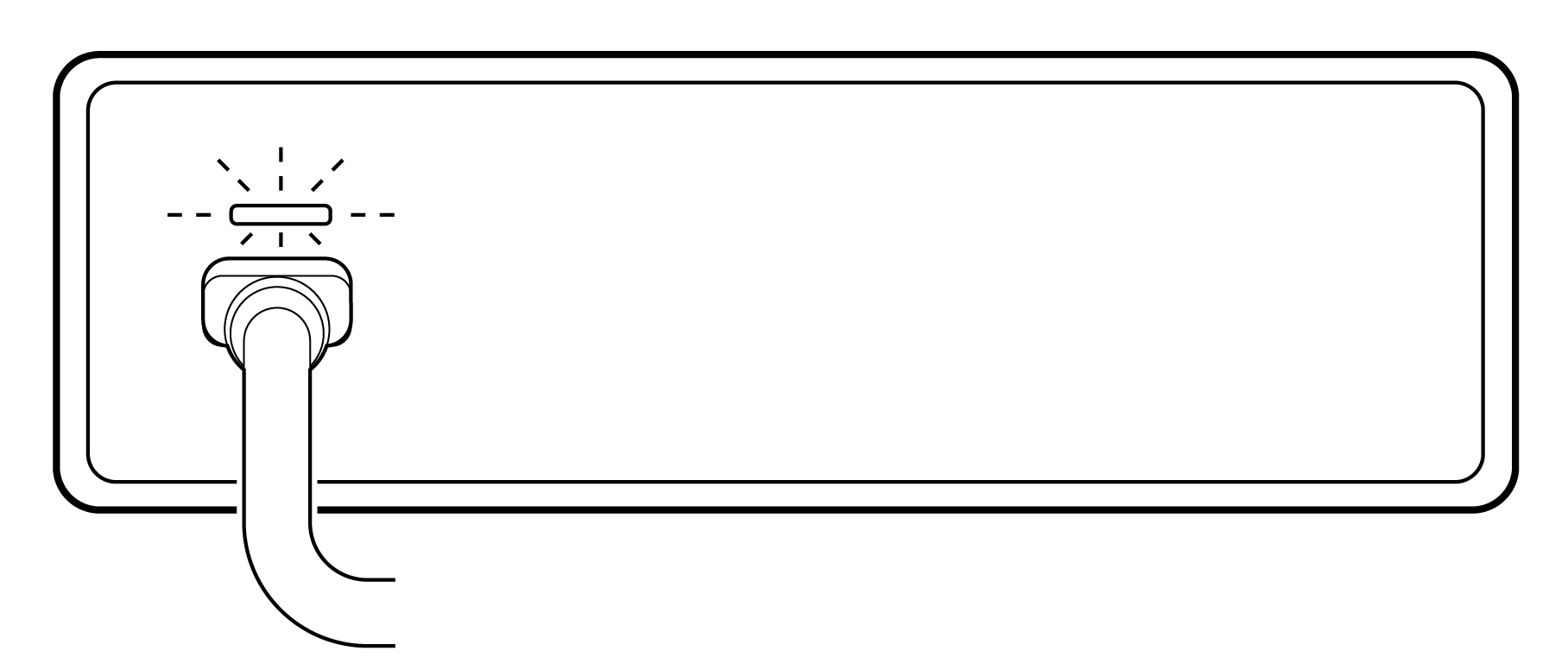
De status-LED geeft de status en activiteiten van One Touch aan.
| Led | Status |
|---|---|
| Aan (wit) | Het apparaat is klaar voor gebruik. |
| Langzaam knipperen (wit) | a. Er wordt toegang verkregen tot het station. b. De schijf is overgeschakeld naar de energiebesparende modus. |
| Uit | a. Het apparaat is niet beschikbaar omdat de schijf gedurende langere tijd in de energiebesparende modus heeft gestaan. b. De schijf is veilig uit de computer verwijderd. |
| Snel knipperen (rood) | De poort van de hostcomputer levert niet minimaal 15 W vermogen. |
De One Touch instellen
De snelstartgids in uw pakket bevat een QR-code voor snelle en gemakkelijke registratie met uw mobiele telefoon of tablet:
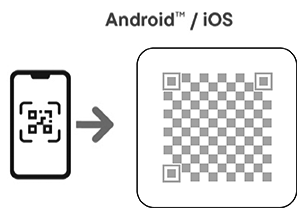
Scan de code in de Snelstartgids en volg de instructies op het scherm om One Touch te registreren en toegang te krijgen tot partneraanbiedingen.
Alternatieve configuratie met behulp van een computer
Open One met een bestandsbeheerder zoals Verkenner of Finder en dubbelklik op Start_Here_Win of Start_Here_Mac.
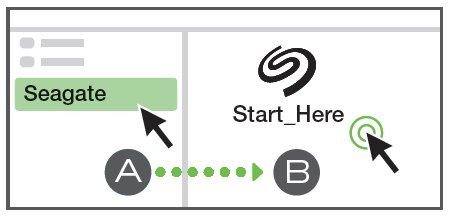
- Registreer One Touch. Vul je gegevens in en selecteer Registreren.
- Toolkit downloaden. Selecteer bij de prompt Downloaden om het installatieprogramma voor de Toolkit te downloaden.
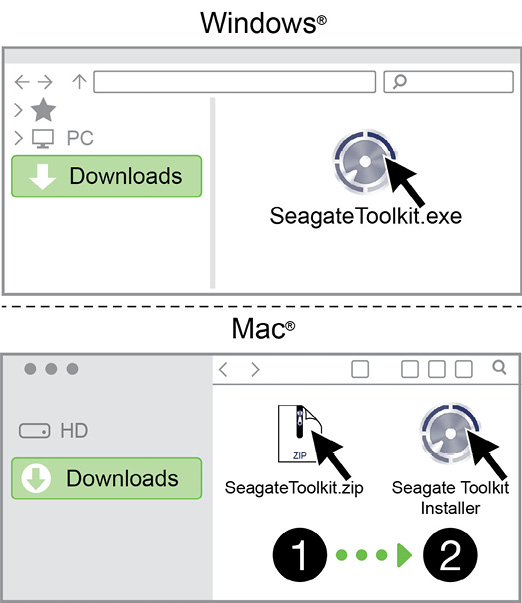
- Open een programma voor bestandsbeheer zoals Verkenner of Finder en ga naar de map waar uw downloads worden opgeslagen.
- Win—Dubbelklik op SeagateToolkit.exe om de applicatie te starten.
- Mac: open het bestand SeagateToolkit.zip. Dubbelklik op de Seagate Toolkit Installer om de applicatie te starten.
Snelkoppelingen
Indien u geen toegang meer heeft tot de registratie-QR-code of Start_Here op de schijf, verzoeken wij u de volgende URL's te gebruiken:
| Registreren | www.seagate.com/register |
| Toolkit installeren | www.seagate.com/toolkit |
Energiespaarstand
One Touch kan energie besparen door over te schakelen naar de energiebesparingsmodus. De energiebesparende modus, die door uw computer wordt beheerd, kan de levensduur van de harde schijf verlengen door deze te ontlasten tijdens langere perioden van inactiviteit.
U kunt de energiespaarstand op uw computer op een van de volgende manieren inschakelen:
- De hostcomputer in de slaapstand plaatsen.
- Windows:
- Ga naar Configuratiescherm > Hardware en geluiden > Energiebeheer.
- Selecteer een energieplan en klik op Planinstellingen wijzigen.
- Selecteer Geavanceerde energie-instellingen wijzigen.
- Klik op Harde schijf en Harde schijven uitzetten na.
- Kies de tijdsduur die de computer moet wachten voordat One Touch in de energiebesparende modus wordt gezet.
- Klik op Apply (Toepassen).
- macOS: ga naar Systeemvoorkeuren > Energiestand om de slaapstand voor harde schijven in te schakelen.
In de volgende tabel is vermeld hoe u de energiespaarstand kunt verlaten:
| De energiespaarstand inschakelen | De energiespaarstand uitschakelen |
|---|---|
| De hostcomputer plaatst het product in de energiespaarstand na een bepaalde periode van inactiviteit. | Open het One Touch-volume vanaf de hostcomputer. Kopieer bijvoorbeeld bestanden naar het volume. |
| De computer bevindt zich in de slaapstand. | Schakel de computer in. Houd er rekening mee dat het 30 seconden of langer kan duren voordat het volume weer verschijnt na het ontwaken uit de slaapstand. |