Heeft deze informatie u geholpen?
Hoe kunnen we dit artikel nog verbeteren?
Aan de slag
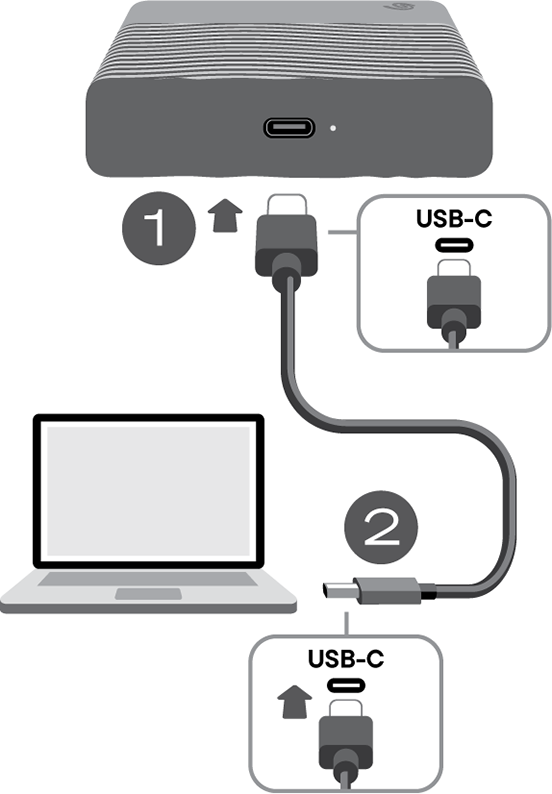
Aansluiten op computer
- Sluit het ene uiteinde van de USB-C-kabel aan op de USB-C-poort van de Seagate One Touch.
- Sluit het andere uiteinde van de kabel aan op de USB-C-poort van uw computer.
LED-activiteit
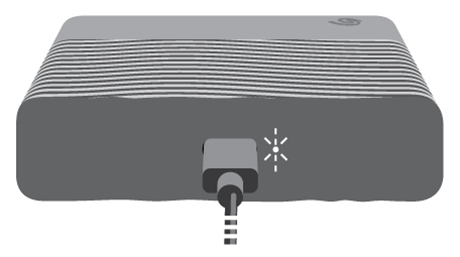
De status-LED geeft de status en activiteiten van One Touch aan.
| Led | Status |
|---|---|
| Aan (wit) | Het apparaat is klaar voor gebruik. |
| Langzaam knipperen (wit) | a. Er wordt toegang verkregen tot het station. b. De schijf is overgeschakeld naar de energiebesparende modus. |
| Uit | a. Het apparaat is niet beschikbaar omdat de schijf gedurende langere tijd in de energiebesparende modus heeft gestaan. b. De schijf is veilig uit de computer verwijderd. |
De One Touch instellen
Met deze installatieprocedure kunt u:
| Registreer One Touch | Haal het maximale uit uw apparaat, met gemakkelijk toegankelijke informatie en ondersteuning. |
| Toolkit installeren | Stel back-upplannen en meer in. |
Uw apparaat registreren
U hebt twee eenvoudige mogelijkheden om uw apparaat te registreren:
| Mobiel | De snelstartgids in uw pakket bevat een QR-code voor snelle en gemakkelijke registratie met uw mobiele telefoon of tablet. |
| Windows-pc of Mac | Open uw schijfvolume en start de app „Start Here“. |
Mobiel
- Open de snelstartgids die bij de verpakking is geleverd.
- Scan de unieke QR-code en volg de stappen op het scherm om One Touch te registreren en toegang te krijgen tot partneraanbiedingen.
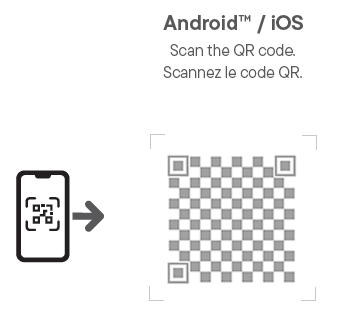
U ontvangt een e-mail ter bevestiging van de registratie van uw apparaat. Het bericht bevat instructies voor het downloaden en installeren van Toolkit op uw Windows-pc of Mac.
Windows-pc of Mac
- Gebruik op uw computer een bestandsbeheerder, zoals Finder of Verkenner, om het volume van de One Touch-schijf te openen.
- Start Start_Here_Win of Start_Here_Mac.
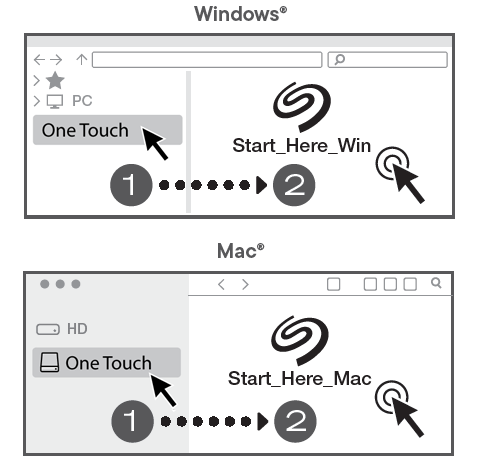
- Gebruik de app om uw apparaat te registreren en toegang te krijgen tot aanbiedingen van partners.
- Download het installatieprogramma voor de Toolkit op de Toolkit-pagina.
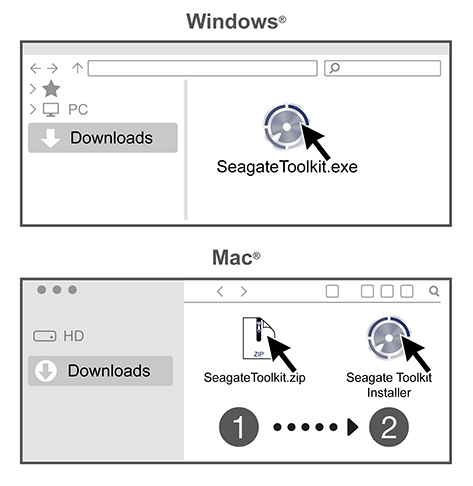
- Open een programma voor bestandsbeheer zoals Verkenner of Finder en ga naar de map waar uw downloads worden opgeslagen.
- Win—Dubbelklik op SeagateToolkit.exe om de applicatie te starten.
- Mac: open het bestand SeagateToolkit.zip. Dubbelklik op de Seagate Toolkit Installer om de applicatie te starten.
Snelkoppelingen
Indien u niet langer beschikt over een snelstartgids met een QR-code en de app Start Here van uw schijf is verwijderd, kunt u de volgende URL’s gebruiken om uw apparaat te registreren en Toolkit te installeren:
| Registreren | www.seagate.com/register |
| Toolkit installeren | www.seagate.com/toolkit |