Esse conteúdo foi útil?
Como poderíamos tornar este artigo mais útil?
Introdução
Conexão à alimentação
- Coloque o plugue do adaptador em seu local no canal da fonte de alimentação. Deslize para baixo para travar.
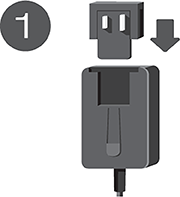
- Conecte o cabo de alimentação ao Seagate Expansion.
- Ligue a fonte de alimentação a uma tomada elétrica.
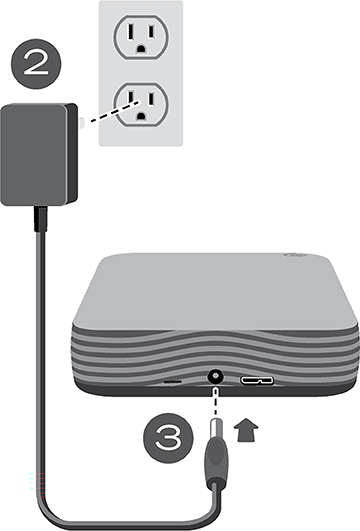
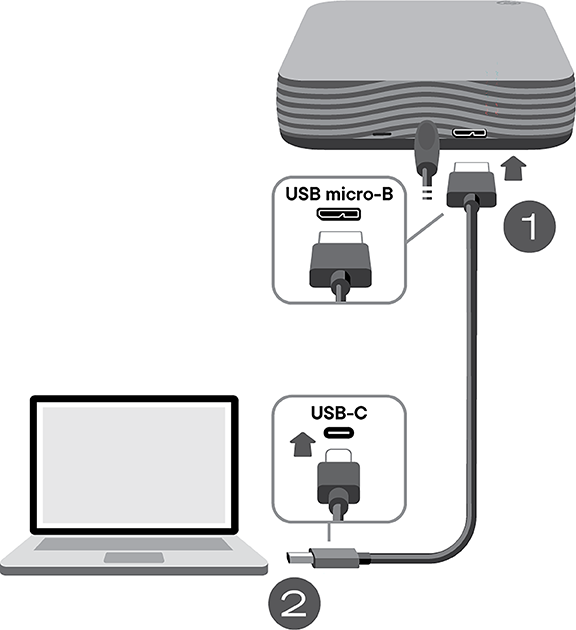
Conexão ao computador
- Conecte a extremidade USB micro-B do cabo à porta USB micro-B no Expansion.
- Conecte a extremidade USB-C do cabo à porta USB-C do computador.
Atividade LED
O LED indicador de status mostra o status e as atividades do Expansion.
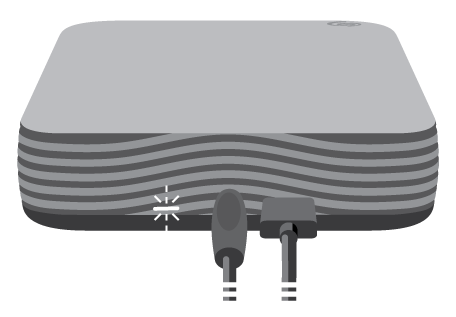
| LED | Estado |
|---|---|
| Em (branco) | O dispositivo está pronto. |
| Piscar lento (branco) | a. O acesso à unidade está sendo realizado. b. O inversor entrou no modo de economia de energia. |
| Apagado | a. O dispositivo está indisponível porque a unidade está em modo de economia de energia há muito tempo. b. A unidade foi removida do computador em segurança. |
Configurar expansão
O processo de configuração permite:
| Registro de expansão | Obtenha o máximo do seu dispositivo com fácil acesso a informações e suporte. |
| Instalar o Toolkit | Configure planos de backup e muito mais. |
Registrar o dispositivo
Você tem duas opções fáceis para registrar seu dispositivo:
| Dispositivo móvel | O guia de início rápido incluído na sua embalagem contém um código QR para um registro rápido e prático usando seu celular ou tablet. |
| PC com Windows ou Mac | Abra o volume da sua unidade e inicie o aplicativo Start Here. |
Dispositivo móvel
- Abra o guia de início rápido incluído na embalagem.
- Escaneie o código QR exclusivo e siga as instruções na tela para se cadastrar no Expansion e acessar as ofertas dos parceiros.

Você receberá um e-mail confirmando o registro do seu dispositivo. A mensagem incluirá instruções sobre como baixar e instalar o Toolkit no seu PC com Windows ou Mac.
PC com Windows ou Mac
- No seu computador, utilize um gerenciador de arquivos como o Finder ou o Explorador de Arquivos para abrir o volume da unidade de expansão.
- Inicie Start_Here_Win ou Start_Here_Mac.
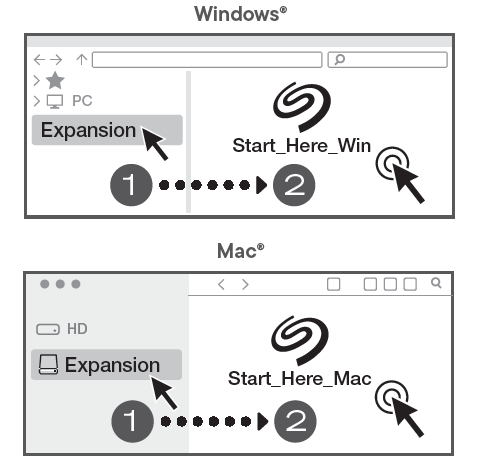
- Use o aplicativo para registrar seu dispositivo e acessar ofertas de parceiros.
- Na página do Toolkit, faça o download do instalador do Toolkit.
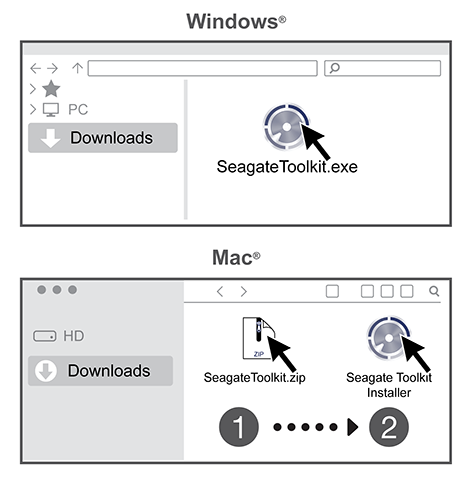
- Usando um gerenciador de arquivos, como o Finder ou Explorador de Arquivos, acesse a pasta que recebe downloads.
- Win—Clique duas vezes em SeagateToolkit.exe para iniciar o aplicativo.
- Mac — Abra o arquivo SeagateToolkit.zip. Clique duas vezes no Instalador do Seagate Toolkit para iniciar o aplicativo.
Atalhos
Se você não tiver mais um guia de início rápido com um código QR e o aplicativo Comece Aqui tiver sido removido do seu drive, você pode usar os seguintes URLs para registrar seu dispositivo e instalar o Toolkit:
| Inscreva-se | www.seagate.com/register |
| Instalar o Toolkit | www.seagate.com/toolkit |