Esse conteúdo foi útil?
Como poderíamos tornar este artigo mais útil?
Users (Usuários)
Nessa página, você pode gerenciar contas de usuário.
Adição de um usuário
Selecione o botão Add user (Adicionar usuário) e preencha os campos necessários.
- A senha distingue letra minúscula de maiúscula.
- Nos campos de texto, insira de 4 a 20 caracteres usando letras, números, símbolos, hífen e sublinhado.
- Não comece ou termine com um hífen ou sublinhado.
Exclusão de um usuário
A remoção de um usuário excluirá todas as configurações do usuário, mas não os seus dados.
Para excluir um usuário:
- Passe o cursor no canto direito da linha do usuário para exibir o menu suspenso Edit (Editar).
- Escolha Delete (Excluir).
- Confirme na caixa de diálogo.
Tabela de usuários
Os dados do usuário são organizados em uma tabela.
- Os ícones no canto esquerdo da tabela indicam os direitos de um usuário:
- Coroa: privilégios administrativos.
- Usuário azul: privilégios de usuário padrão.
- Usuário cinza: privilégios de usuário padrão e o usuário foi importado de um diretório ativo.
- Selecione o texto na coluna Login para alterar o nome do usuário.
- Selecione o texto na coluna Password para alterar a senha do usuário.
- O texto na coluna Sdrive account (Conta do Sdrive) é preenchido automaticamente quando um usuário adiciona o dispositivo NAS OS à sua conta do Sdrive. Ele é somente leitura e não pode ser modificado nessa página.
- Selecione o texto na coluna Email para alterar o endereço de email do usuário.
- O número na coluna com o ícone de compartilhamentos indica a quantos compartilhamentos o usuário tem acesso. Clique no número para visualizar o compartilhamento atribuído ao usuário
- O número na coluna com o ícone de grupos em quantos grupos o usuário ingressou. Clique no número para visualizar os grupos atribuídos ao usuário
- Para ajustar os direitos de acesso de um usuário, passe o cursor no canto direito da linha do usuário para exibir o menu suspenso Edit.
Direitos do usuário
Um usuário pode acessar os compartilhamentos do NAS que foram atribuídos a ele pelo administrador (consulte Shares (Compartilhamentos)). Ao acessar os compartilhamentos, o usuário será solicitado a inserir a senha criada pelo administrador na página Users (consulte Compartilhamentos: acesso e transferência de arquivos). Além disso, um usuário pode fazer login no NAS OS usando seu login e senha, o que é bastante útil com o acesso remoto Seagate MyNAS (consulte Acesso remoto). Entretanto, os direitos de gerenciamento do NAS OS são limitados para usuários padrão:
- Acessar o File Browser (Navegador de arquivos) para fazer upload e download de arquivos pela Internet (consulte File Browser (Navegador de arquivos)).
- Ajustar a senha e idioma preferencial.
Um administrador tem acesso a todos os recursos de gerenciamento do NAS OS, incluindo a capacidade de revisar uma senha que foi alterada por um usuário.
Um administrador pode promover um usuário a administrador.
- Passe o cursor no canto direito da linha do usuário para exibir o menu suspenso Edit (Editar).
- Escolha Set Administrator (Definir administrador).
Para reverter um administrador a usuário, realize a mesma ação e selecione Set local user (Definir usuário local).
Importação de usuários de um diretório ativo
Se você estiver conectado a um domínio de diretório ativo (consulte General (Geral)), visualizará na página Users um botão intitulado Import from domain (Importar do domínio). Para adicionar usuários do diretório ativo:
- Escolha Import from domain.
- Na caixa de mensagem, digite alguns caracteres no campo de texto para localizar os usuários que você deseja importar.
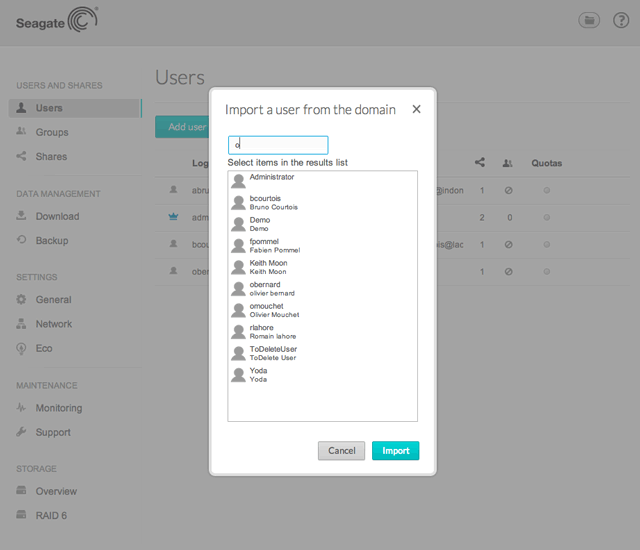
- Mantenha a tecla Control (Windows) ou a tecla Command (Mac) pressionada para selecionar vários usuários.
- Escolha o botão Import (Importar).
- Os usuários importados aparecerão na tabela. É possível identificar os usuários importados do domínio por seus ícones cinza.
Gerenciamento de usuários importados de um diretório ativo
O administrador do domínio original gerencia os usuários importados de um diretório ativo. Por exemplo, senhas, contas de email e grupos são determinados dentro do domínio original. Entretanto, o administrador do dispositivo NAS OS pode remover do dispositivo um usuário importado da mesma forma como qualquer usuário padrão.
Os direitos dos usuários e grupos importados de um diretório ativo podem ser ajustados pelo administrador do domínio original. Consulte General (Geral) para obter instruções sobre como sincronizar alterações de um diretório ativo.