Esse conteúdo foi útil?
Como poderíamos tornar este artigo mais útil?
Configurar e gerenciar arrays
Utilize o Gerenciador de RAID para visualizar, criar, excluir e manter arrays RAID.
Antes de começar
- Faça backup dos seus dados primeiro. Ações como excluir um array, alterar a configuração RAID e formatar podem remover arquivos permanentemente.
- Certifique-se de que o dispositivo seja detectado no Gerenciador RAID. Você deverá ver o nome do dispositivo na parte superior da tela.
Exibir matrizes
Use a tela inicial para revisar a configuração e o estado de integridade dos arrays configurados.
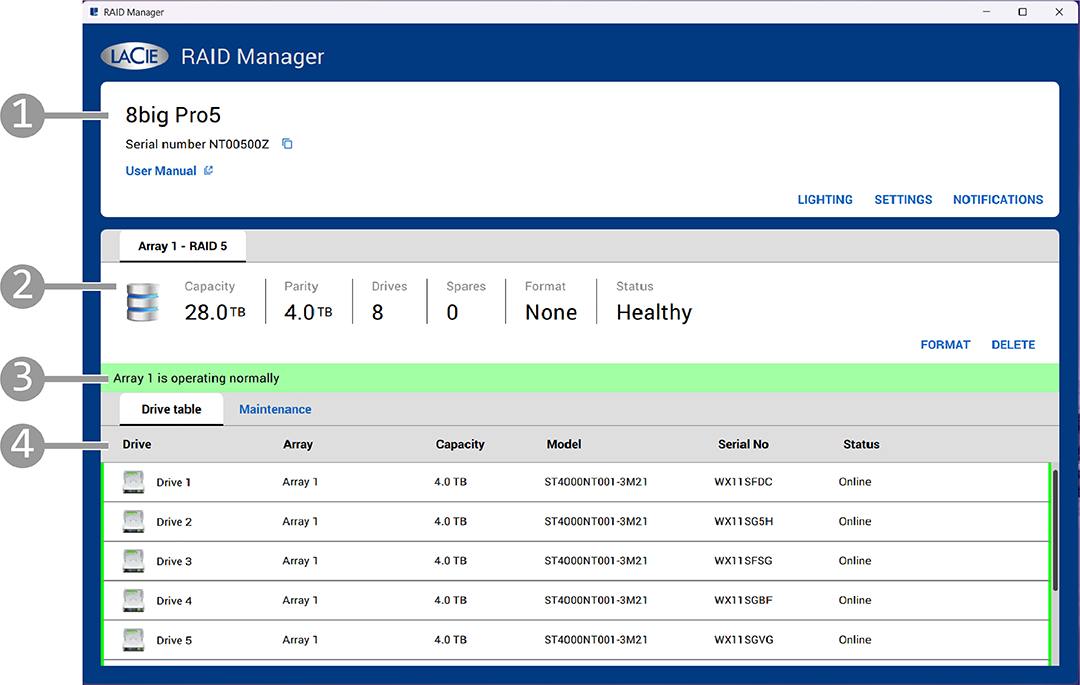
- Placa de dispositivo
- Cartão de matriz
- Barra de status
- Placa de unidade
Placa de dispositivo
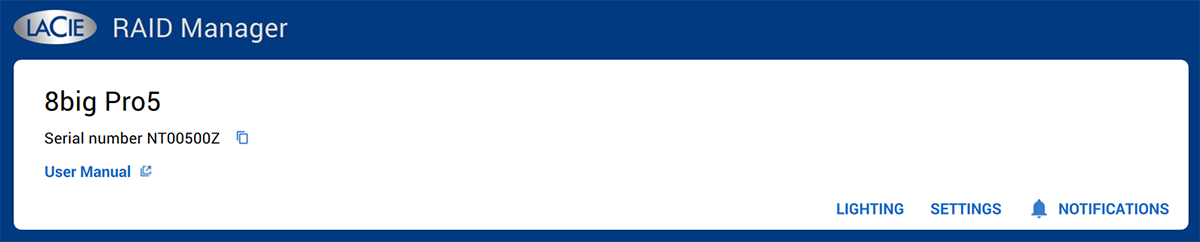
O cartão de dispositivo identifica o dispositivo conectado pelo número de série e fornece controles de configuração em nível de dispositivo.
| Atributo | Descrição |
|---|---|
| Número de série | O número de série do dispositivo. Selecione o ícone Copiar se precisar copiar o número de série para a sua área de transferência. |
| Link para o Manual do Usuário | Selecione o link para abrir o manual do usuário do dispositivo em um navegador da web. |
| Ações | As ações disponíveis no nível do dispositivo incluem ILUMINAÇÃO, CONFIGURAÇÕES e NOTIFICAÇÕES. |
Cartão de matriz
O cartão de matriz identifica uma matriz (por número) e sua configuração RAID. O cartão de matriz exibirá uma aba de matriz para cada matriz configurada no dispositivo.

| Atributo | Descrição |
|---|---|
| Capacidade | Capacidade de armazenamento utilizável disponível no array. |
| Paridade | Capacidade reservada para redundância (mostrada para níveis RAID baseados em paridade). |
| Unidades | Número de unidades incluídas no array. |
| Sobressalentes | Número de discos sobressalentes atribuídos ao array, se houver. |
| Formatar | Formato do sistema de arquivos mostrado para a matriz: Nenhum — A matriz não foi formatada com um sistema de arquivos ou foi formatada com um sistema de arquivos que não é reconhecido pelo sistema operacional do computador. APFS — O array está formatado como APFS (macOS). NTFS — A matriz está formatada como NTFS (Windows). exFAT — O array está formatado como exFAT. Esse formato aparece somente se o array foi formatado fora do Gerenciador RAID. HFS+ — O array está formatado como HFS+. Esse formato aparece somente se o array foi formatado fora do Gerenciador RAID. Múltiplo — O array é composto por pelo menos duas partições com formatos diferentes. |
| Status | Estado geral de saúde do conjunto. Os possíveis estados incluem: Saudável — A condição operacional da unidade virtual é boa. Todas as unidades configuradas estão online. Parcialmente degradado — O array está operando com redundância reduzida, mas ainda pode tolerar outra falha de unidade. Esse estado normalmente ocorre em uma configuração RAID-6 após a falha de uma das unidades. O desempenho pode ser reduzido, mas os dados permanecem protegidos. Degradado — O desempenho do array está degradado. O conjunto de discos perdeu sua redundância e não pode mais tolerar a falha de uma unidade adicional. Esse estado normalmente ocorre em uma configuração RAID-5 após a falha de uma unidade, ou em uma configuração RAID-6 após a falha de duas unidades. O desempenho é reduzido e os dados ficam em risco até que a unidade com defeito seja substituída e o array seja reconstruído. Offline — A matriz não está disponível no momento ou os dados da matriz foram perdidos. Nota — Em conexões inesperadas com o host (por exemplo, ao visualizar um volume em um sistema operacional que não oferece suporte ao seu sistema de arquivos), o Gerenciador RAID pode exibir uma designação de formato incorreta ou genérica. |
| Ações | As ações disponíveis no nível do array (dependendo do estado do array) incluem FORMAT e DELETE. |
Barra de status
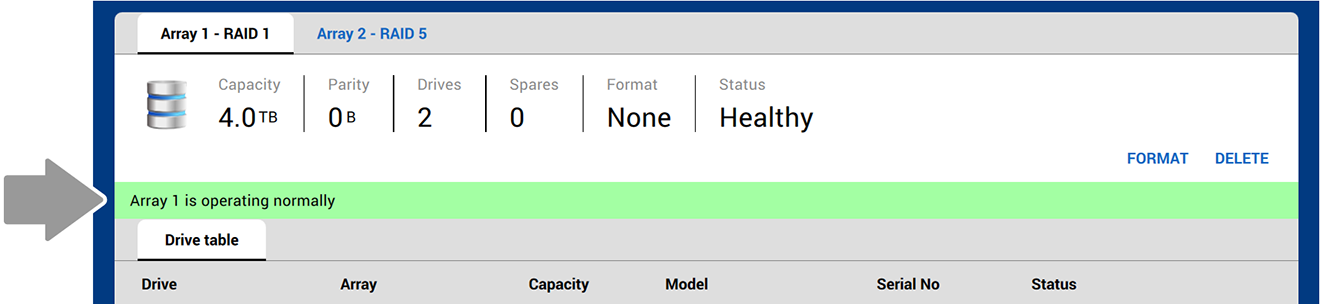
A barra de status exibe mensagens do sistema relacionadas ao dispositivo conectado, como condições do array, alterações de unidade e operações do Gerenciador RAID.
Placa de unidade
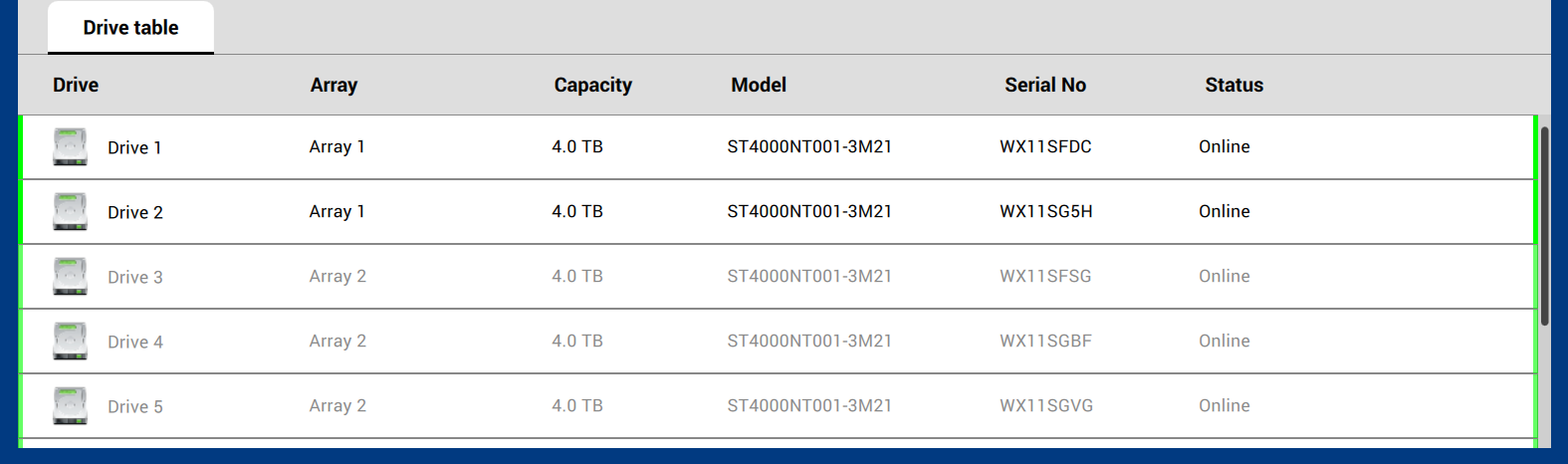
A guia drive table lista cada unidade no dispositivo e mostra identificadores e integridade de nível de unidade.
| Atributo | Descrição |
|---|---|
| Disco | Número da unidade (por exemplo, Unidade 1). |
| Array | Relação do drive com um array. Valores possíveis: Matriz (número), Matriz (número) reserva ou Reserva global. |
| Capacidade | Capacidade da unidade conforme reconhecida pelo Gerenciador RAID. |
| Modelo | Identificador do modelo da unidade. |
| No. de série | Número de série da unidade. |
| Status | Estado de saúde/disponibilidade do veículo. Veja Valores de status da unidade abaixo. |
Valores de status da unidade
| Valor | Descrição |
|---|---|
| Copiando dados | O Gerenciador RAID está copiando os dados de uma unidade sobressalente para a unidade substituída, a fim de restaurar o array à sua configuração original. Isso ocorre após a conclusão da reconstrução para um disco sobressalente e a substituição do disco com defeito. |
| Falhou | A unidade estava online ou configurada como reserva, mas o firmware detectou um erro irrecuperável. |
| Ausente | O dispositivo estava online, mas não é mais detectado em seu compartimento. |
| Offline | A unidade faz parte de um array, mas contém dados inválidos para a configuração RAID. |
| Online | O disco pode ser acessado pelo controlador RAID e faz parte do array. O sistema está funcionando normalmente. (Este status também pode aparecer para peças sobressalentes dedicadas e globais.) |
| Reconstruindo | Os dados estão sendo gravados na unidade para restaurar a redundância completa de um array. |
| Diagnóstico em andamento | Estado provisório de uma unidade física para operações de diagnóstico. |
| Não configurado | O firmware detectou um erro irrecuperável na unidade. A unidade estava originalmente configurada como "Não configurada - Boa" ou não pôde ser inicializada. |
| Não configurado | O disco está funcionando normalmente, mas não está configurado como parte de um array nem como unidade sobressalente. |
| Não configurado (estrangeiro) | A unidade está funcionando normalmente e contém informações de configuração RAID de um array existente que não é reconhecido atualmente pelo Gerenciador RAID. Por exemplo, a unidade foi movida de outro sistema ou faz parte de um array, mas foi removida de sua baia e reinserida com o dispositivo ligado. |
Criar um array
Você pode escolher um nível RAID diferente para otimizar o desempenho ou para obter proteção adicional de dados, dependendo do seu ambiente de trabalho. Antes de criar um array, revise Níveis RAID para determinar qual nível RAID melhor se adapta às suas necessidades.
O Gerenciador de RAID oferece um fluxo guiado para criar um novo array e selecionar um nível de RAID.
- Na tela inicial, no cartão de matriz, selecione o botão Adicionar (+).
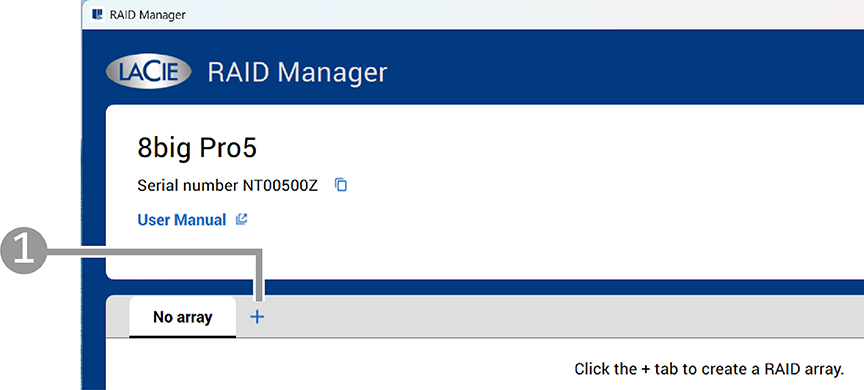
- Selecione a aba correspondente ao nível de RAID que deseja criar.
- Selecione as unidades a serem incluídas no array.
- Selecione CONTINUE.
- Na caixa de diálogo de confirmação de configuração, selecione o tipo de inicialização. (As opções disponíveis dependem do nível de RAID selecionado.) Veja abaixo.)
- (Opcional) Selecione a caixa de seleção para que o Gerenciador de RAID formate as unidades. Por padrão, o Gerenciador de RAID formata como APFS no macOS e NTFS no Windows.
- Selecione CONFIRMAR para iniciar a operação.
Níveis RAID que requerem inicialização
No Gerenciador RAID, initialize refere-se a uma operação de nível RAID necessária apenas ao criar ou alterar configurações RAID baseadas em paridade.
A inicialização é necessária para níveis RAID baseados em paridade, tais como:
- RAID 5
- RAID 6
- RAID 50
- RAID 60
Esses níveis de RAID devem ser inicializados usando inicialização em segundo plano ou em primeiro plano.
Os seguintes níveis de RAID não requerem inicialização:
- RAID 0
- RAID 1
- RAID 10
Inicialização em primeiro plano e em segundo plano
Para níveis RAID baseados em paridade, você pode escolher entre dois métodos de inicialização:
- A inicialização em primeiro plano é potencialmente mais rápida do que uma inicialização em segundo plano, mas o dispositivo deve ser desconectado do computador host enquanto a inicialização é executada. Não é possível acessar o dispositivo durante a inicialização em primeiro plano.
- A inicialização em segundo plano é normalmente mais lenta do que uma inicialização em primeiro plano, mas permite que o dispositivo seja acessado e usado enquanto a inicialização é executada.
A tabela abaixo mostra os tempos estimados de inicialização em primeiro plano com base na capacidade da matriz. Essas estimativas pressupõem que não haja atividade do usuário, uma vez que o dispositivo precisa ser desconectado do computador host durante a inicialização em primeiro plano. As estimativas são fornecidas apenas para orientação geral — os tempos reais podem variar.
| Capacidade | Tempo estimado de inicialização do primeiro plano |
|---|---|
| 32 TB | 6 horas |
| 64 TB | 12 horas |
| 128 TB | 24 horas |
| 192 TB | 30 horas |
| 256 TB | 40 horas |
A inicialização em segundo plano normalmente demora mais porque o dispositivo permanece conectado e disponível para uso. Durante esse período, a prioridade é dada à atividade do usuário, como acessar ou transferir arquivos, e a inicialização é executada em segundo plano. Consequentemente, a duração total depende da intensidade de uso do dispositivo durante o processo de inicialização.
A disponibilidade da inicialização em primeiro plano ou em segundo plano depende do nível RAID selecionado e da configuração.
Inicialização em primeiro plano
Ao iniciar uma inicialização em primeiro plano, o Gerenciador RAID solicita que você desconecte o dispositivo do computador host. A inicialização em primeiro plano só pode ser realizada quando o dispositivo não estiver conectado ao host.
- Reconectar o dispositivo ao computador host enquanto uma inicialização em primeiro plano está em andamento cancela a sequência de inicialização. A inicialização deve ser reiniciada desde o início.
- Certifique-se de que o dispositivo esteja conectado a uma fonte de energia confiável durante todo o processo. Se houver uma queda de energia durante a inicialização em primeiro plano, a inicialização deverá ser reiniciada desde o início.
Os LEDs indicam atividade de inicialização em primeiro plano:
- LED do sistema: Verde / Desligado, respirando
- LEDs do disco: Verde / Desligado, respirando
Quando a inicialização em primeiro plano for concluída:
- LED do sistema: Azul claro, constante
- LEDs do disco: Azul claro, constante
Inicialização em segundo plano
Durante a inicialização em segundo plano, o dispositivo permanece utilizável, com algumas limitações:
- O dispositivo pode ser removido com segurança do computador host e continua a inicializar enquanto permanecer ligado.
- O dispositivo pode ser desconectado e reconectado ao computador host enquanto a inicialização em segundo plano estiver em andamento.
- Se o dispositivo for desligado durante uma inicialização em segundo plano, o processo será retomado de onde parou quando a energia for restaurada.
Durante a inicialização em segundo plano, espere uma redução no desempenho até que o processo seja concluído.
Os LEDs indicam atividade de inicialização em segundo plano:
- LED do sistema: Azul / Azul escuro, respirando
- LEDs do disco: Azul / Azul escuro, respirando
Formate o armazenamento
Selecione a caixa de seleção FORMAT para que o Gerenciador RAID formate as unidades. O Gerenciador RAID utiliza os mesmos mecanismos de formatação do sistema operacional que os utilitários nativos de gerenciamento de disco do sistema operacional.
Veja Formate o armazenamento abaixo.
Excluir um array
- Na tela inicial, no cartão de matriz, selecione EXCLUIR.
- Uma caixa de diálogo de confirmação é exibida. Analise o aviso e selecione CONFIRMAR.
Formate o armazenamento
Formate o armazenamento com o Gerenciador RAID.
Selecione FORMAT na placa de matriz para que o Gerenciador RAID formate as unidades. O Gerenciador RAID utiliza os mesmos mecanismos de formatação do sistema operacional que os utilitários nativos de gerenciamento de disco do sistema operacional.
Formate o armazenamento com um utilitário de disco do computador host.
Você também pode formatar a matriz usando um utilitário de disco no computador host:
- Utilitário de Disco no macOS
- Gerenciamento de Disco no Windows
Para obter instruções sobre como formatar sua unidade, consulte Como formatar sua unidade.
Quando a formatação for necessária
A formatação é necessária sempre que a estrutura da matriz de armazenamento muda ou quando se deseja aplicar um sistema de arquivos diferente. Os cenários comuns incluem:
- Alterar o nível RAID
- Substituição de todos os discos rígidos no array.
- Preparando o dispositivo para uso com um sistema operacional diferente.
Alterar o nível de RAID apaga todos os dados do array e exige formatação antes que o array possa ser usado novamente. Os níveis RAID baseados em paridade exigem inicialização antes da formatação.
Atribua uma unidade de disco sobressalente
Você pode designar uma unidade disponível como reserva para que ela possa reconstruir automaticamente um array e manter a redundância de dados. Embora um disco rígido sobressalente seja muito útil para substituir imediatamente um disco rígido com defeito, ele permanece em reserva e não pode ser usado para armazenar dados. Consequentemente, um disco rígido sobressalente é opcional e deve ser criado explicitamente.
| sobressalente | Um disco rígido sobressalente dedicado a um único array. |
| Sobressalente global | Um disco rígido sobressalente que pode ser usado por qualquer conjunto de discos no dispositivo. Recomendado para dispositivos com múltiplos arrays. |
- Na tela inicial, selecione a guia Drive table.
- Na linha correspondente à unidade disponível que você deseja usar como reserva, selecione o ícone Mais (três pontos verticais).
- Selecione uma das seguintes opções:
- Atribuir como sobressalente
- Atribuir como sobressalente global
Desvincule uma unidade de disco sobressalente
Você pode desatribuir uma unidade sobressalente e devolvê-la ao conjunto de unidades disponíveis.
- Na tela inicial, selecione a guia Drive table.
- Na linha correspondente à unidade sobressalente, selecione o ícone Mais (três pontos verticais).
- Selecione Desatribuir unidade.
Execute uma verificação de consistência.
A verificação de consistência verifica a precisão dos dados em unidades virtuais que utilizam os níveis RAID 1, 5, 6, 10, 50 e 60. RAID 0 não oferece redundância de dados. Por exemplo, em um sistema com paridade, verificar a consistência significa calcular os dados em uma unidade e comparar os resultados com o conteúdo da unidade de paridade.
Embora essa operação seja geralmente segura, há um risco de que uma parte dos seus dados ou todos eles sejam perdidos, visto que para reparar erros de setor é necessário fazer alterações no array.
O desempenho do array será prejudicado enquanto a verificação de consistência estiver em andamento.
Uma verificação de consistência não está disponível quando:
- Outra atividade de disco está em andamento.
- O array está com problema, quebrado ou somente parcialmente otimizado.