





Menu principal
O disco de inicialização não é mais detectado
A unidade não está funcionando
Erro do SMART
Mensagens de erro
Verificar o BIOS
O disco de armazenamento não é mais detectado
O novo disco de inicialização não é detectado corretamente
Compatibilidade com placa-mãe
Instalação de um NOVO disco de armazenamento
A capacidade do meu disco é menor do que eu esperava
Disco com ruído
O disco de inicialização não é mais detectado
Geralmente, se um disco é configurado como disco de inicialização, o computador depende deste disco para ser inicializado e abrir o Windows. Ele é a base da maioria das operações do computador. Portanto, se o computador parar, repentinamente, de detectar o disco de inicialização, é quase certo que o computador não será inicializado. Nesse caso, alguma mensagem de erro aparecerá e ficará óbvio que ocorreu um problema sério.
Este conjunto de etapas de solução de problemas tentará fazer com que o disco seja detectado novamente ou concluir se houve falha no disco e ele precisa ser substituído.
Há um erro em particular, entretanto, que é mais importante de ser observado do que outros. Se um SMART Se um erro de Tecnologia de Automonitoramento, Análise e Relatório (SERT) apareceu recentemente no seu computador, isso geralmente significa que uma falha na unidade é iminente ou já ocorreu. Se tiver recebido um erro do SMART, recomendamos veementemente que você pare tudo e faça backup imediatamente de todos e quaisquer dados importantes contidos nesse disco que ainda não estejam armazenados em backup.
A unidade não está funcionando
Observação: Estas etapas NÃO são aplicáveis para SSDs (unidades de estado sólido).
Se a unidade não estiver recebendo energia, ou estiver recebendo um nível de energia incorreto, ela não irá girar. Para verificar se esse é o motivo de o BIOS não estar detectando o disco rígido, siga estas etapas:
- Desligue o computador
- Abra o gabinete do computador e remova o cabo de dados do disco rígido. Isso interromperá o envio de quaisquer comandos de economia de energia.
- Ligue o sistema. Verifique se o disco rígido está funcionando. Se você tocar na lateral da unidade, deverá sentir uma ligeira vibração. Se não ouvir ou sentir o disco rígido girando, a unidade não foi iniciada.
Caso não consiga determinar se a unidade está funcionando:
- Reinicie o computador e ouça atentamente.
- Desligue o computador.
- Desconecte o cabo de alimentação do próprio computador.
- Desconecte o cabo de alimentação do disco rígido em questão.
- Reconecte o cabo de alimentação ao computador.
- Inicie o computador para confirmar se o ruído da unidade podia ser ouvido antes.
- Repita o processo, reconectando o disco rígido e aguardando até que ele comece a girar.
- Troque os cabos de alimentação por um cabo de alimentação que você saiba que está funcionando.
- Verifique a fonte de alimentação do seu computador para determinar se ela está fornecendo energia elétrica suficiente para operar os drives e dispositivos instalados no seu computador.
- Caso a unidade continue não funcionando, conecte-a a outro computador, se possível.
- É possível conectar o disco rígido em uma caixa SATA-USB ou algo semelhante.
- Se, após todas essas etapas, a unidade não funcionar, acesse a página de Garantia para dar entrada em um pedido de substituição pela garantia.
Erro do SMART:
Em que circunstâncias ocorreu o erro SMART?
Após execução de um teste do SeaTools:
O padrão SeaTools é o que a Seagate utiliza para determinar se um disco rígido ainda está funcionando corretamente ou se está apresentando falhas. Um disco rígido pode estar apresentando falhas, mas continuar funcionando normalmente por um curto período de tempo; portanto, o SeaTools costuma ser um indicador melhor de falha do disco do que a funcionalidade do disco em um dado momento.
Dessa forma, se o SeaTools indicar que o disco está falhando, a Seagate recomenda fazer backup dos dados imediatamente e substituir o disco.
Consulte a página de informações de garantia para obter informações sobre substituição.
Apareceu repentinamente, sem aviso:
Cada disco rígido Seagate realiza autotestes regulares, e a maioria dos computadores executa automaticamente testes SMART regulares nos discos rígidos instalados neles. Testes SMART indicam se um disco está ou não prestes a falhar. Assim, se repentinamente, um erro SMART for exibido, isso praticamente sempre significa que o disco, infelizmente, está prestes a falhar e precisa ser substituído.
Um software SMART de terceiros emitiu um alerta:
Com o apoio dos fabricantes de computadores pessoais, a indústria de unidades de disco adotou, na década de 1990, um sistema de análise chamado Tecnologia de Automonitoramento, Análise e Relatórios, ou SMART. A ideia é prever uma falha antes que ela aconteça. Diversos atributos são monitorados e comparados com determinados limiares de referência. Se qualquer um desses atributos exceder um limiar, um teste de status geral SMART mudará de Pass (Aprovado) para Fail (Reprovado).
A Seagate usa o software de diagnósticos SeaTools para testar o status SMART do disco. Por questões práticas, a tecnologia que suporta o SMART é aprimorada constantemente. Cada novo design incorpora aprimoramentos que aumentam a precisão da previsão SMART. Por questões de política, a Seagate não publica atributos ou limiares.
Lembre-se de que programas de terceiros não têm acesso proprietário às informações dos HDs da Seagate e, portanto, podem fornecer resultados inconsistentes e incorretos. O SeaTools é mais consistente e preciso e é o padrão que a Seagate utiliza para determinar uma falha de disco rígido.
Mensagens de erro:
Tela preta quando o Windows está sendo inicializado
Consulte o artigo da Base de Dados de Conhecimento da Microsoft
Mensagem de erro de falha de gravação atrasada
Se ocorrer um erro de atraso na gravação, verifique o seguinte:
- Confirme que o cabo está conectado firmemente ao disco
- Se os cabos do disco se soltarem repetidamente, use os cabos SATA de travamento ou reposicione o disco no compartimento, para que a pressão/tensão no cabo seja reduzida.
- Se o problema persistir, considere substituir o cabo SATA.
- Confirme que você está usando o driver SATA atual do fabricante da placa-mãe/controladora SATA.
- Teste a unidade usando o SeaTools Bootable.
Erros do SeaTools
REPROVADO significa duas coisas:
- Certifique-se de que foi feito backup de todos os dados. Se precisar de mais assistência, entre em contato com o Suporte da Seagate para obter ajuda na recuperação de seus dados.
- Você deve substituir o disco.
Verificar o BIOS
O BIOS é um monitor básico de status do computador e de seus dispositivos.
Para acessar o BIOS, reinicialize o computador e, enquanto ele estiver sendo inicializado, antes de a janela do Windows aparecer, pressione a tecla que abrirá o BIOS. Essa tecla varia de acordo com a fabricação e modelo do computador mas, geralmente, é Escape, Delete, F1 ou F2. Consulte o fabricante do computador, caso não consiga entrar no BIOS.
Às vezes, a reinicialização é muito rápida e não é possível pressionar a tecla do BIOS a tempo. Nesse caso, desligue o computador e aguarde até que ele resfrie um pouco (pelo menos uns cinco minutos). Então, reinicie o computador e tente novamente.
A maioria dos computadores novos detecta automaticamente os dispositivos através do programa de configuração do sistema (CMOS ou BIOS). Quando o sistema é inicializado, o recurso de detecção automática poderá exibir na tela o número de modelo da unidade. Os números de modelo dos discos rígidos Seagate começam com as letras ST. Alguns BIOS Serial ATA têm uma configuração de sistema que não consta no BIOS normal da placa-mãe. Se esse for o caso, o disco Serial ATA será exibido somente nessa mensagem do BIOS Serial ATA. Consulte a documentação da placa-mãe ou da controladora Serial ATA para obter assistência para entrar nas configurações do BIOS Serial ATA.
Certifique-se de que a porta SATA, à qual o disco está conectado, esteja habilitada. Em caso de dúvida, habilite todas as portas SATA, a menos que a BIOS instrua o contrário. Meu disco não é detectado na BIOS. Meu disco é detectado na BIOS.
Se o disco não for detectado no BIOS
- Verifique os cabos: a causa da não detecção pode ser uma falha em um cabo.
- Substitua o cabo de alimentação e o cabo de dados para o disco em questão por cabos que você sabe que estão em boas condições de funcionamento.
- Conecte-o a um segundo computador (se disponível).
- Conecte-o a um gabinete externo (verifique se o gabinete é compatível com o disco rígido).
Se o disco for detectado no BIOS
Como a unidade é detectada na BIOS, mas não inicializa corretamente, o problema pode estar na fiação. Substitua o cabo de alimentação e o cabo de dados da unidade em questão por cabos que você sabe que estão funcionando corretamente.
Se o problema persistir, a causa mais provável é um sistema operacional corrompido. Nesse caso, pode ser necessário reparar o Windows.
Importante: Um reparo do Windows pode ser potencialmente destrutivo para os dados! Se seus dados estiverem salvos em outro local e/ou você não precisar da recuperação de dados, prossiga com as instruções para reparar o Windows, caso contrário não prossiga com as etapas abaixo!
Alerta: É muito provável que isso apague todos os dados do disco.
- Insira o disco de instalação do Windows e faça a inicialização a partir dele para realizar um reparo/restauração no Windows.
- Desconecte todos os dispositivos de armazenamento externo, como USB externo, Firewire e unidades eSATA, unidades flash/jump/pendrives, câmeras e impressoras, antes de prosseguir com uma reparação ou recuperação do Windows. Se houver falha na desconexão desses dispositivos, os dados poderão ficar seriamente corrompidos.
- Inicialize o computador.
- Conecte a mídia inicializável do Windows.
- Reinicie o computador, e ele deverá iniciar a partir da mídia de instalação do Windows.
- Escolha executar uma ação de reparo ou de restauração e siga as etapas apresentadas.
- Caso o reparo ou restauração apresente falha, os seguintes artigos poderão ser úteis:
- Se o disco for aprovado no diagnóstico (mas a reparação/recuperação do Windows tiver falhado), provavelmente é seguro continuar usando o disco. Tente, então, apagar o disco e reinstalar o sistema operacional.
A maneira mais simples de reinstalar o sistema operacional (e provavelmente apagar os dados, embora isso nem sempre aconteça) é inserir a mídia de instalação do Windows e reiniciar o computador. A opção de reparar o Windows deve aparecer, assim como uma opção de reinstalar o Windows. Como houve falha no reparo, basta escolher reinstalar o Windows.
Se houver falha na reinstalação do Windows, possivelmente será solicitada uma ação mais efetiva para apagar os dados. O utilitário SeaTools Bootable da Seagate pode executar uma formatação rápida, programada ou uma formatação completa com sobrescrita (conhecida como preenchimento com zeros) da unidade. Nesse caso, provavelmente "zero-fill" é a melhor opção. Isso pode demorar horas, dependendo de vários fatores, inclusive da capacidade do disco, portanto, destine um tempo adequado para essa ação. Caso não tenha muito tempo disponível, tente um "zero-fill" programado para, pelo menos, alguns minutos.
Conecte a mídia inicializável do Windows e reinicie o computador. Você deve poder instalar o Windows como se fosse do começo.
Quando o disco de armazenamento não é mais detectado
Se um disco Serial ATA, instalado como armazenamento adicional em seu computador, era detectado anteriormente e não é mais, este conjunto de etapas de solução de problemas tentará fazer com que o disco volte a ser detectado ou concluirá que o disco falhou e deverá ser substituído.
Se um erro SMART apareceu recentemente no computador, isso geralmente significa que haverá falha a qualquer momento no disco ou que ela já ocorreu. Se tiver recebido um erro do SMART, recomendamos veementemente que você pare tudo e faça backup imediatamente de todos e quaisquer dados importantes contidos nesse disco que ainda não estejam armazenados em backup.
Verificar o status da partição
Para verificar o status da partição, siga estas etapas:
- Windows 8/8.1/10/11: Pressione a tecla Windows + X e selecione Gerenciamento do Computador. ou Windows 7/Vista/XP: clique com o botão direito do mouse em (My) Computer ((Meu) computador) e selecione Manage (Gerenciar).
- Na coluna da esquerda, selecione Gerenciamento de Disco.
- Localize o disco de armazenamento na janela inferior. Geralmente, Disco 0 é o disco de inicialização. Disco 1 ou Disco 2 podem ser o disco de armazenamento adicional.
Ser o disco estiver detectado ali e a barra colorida à direita continuar azul escuro (consulte a figura), siga as etapas para Redefinir a letra de unidade.
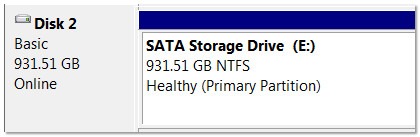
Se o disco não estiver detectado na janela inferior do Gerenciamento de Disco, verifique o BIOS.
Se o disco estiver detectado ali mas a barra colorida estiver preta (consulte a figura) ou alguma outra cor, isso significa que a partição foi perdida.
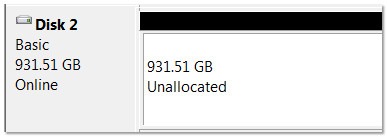
Partição perdida
Uma barra preta no Gerenciamento de Disco significa que a partição foi perdida. Nesse momento, você precisa garantir a segurança dos seus dados.
Foi feito backup dos dados do disco em outro local ou você precisa tentar recuperá-los?
Caso não tenha conseguido acessar os dados, entre em contato com o Suporte da Seagate para obter assistência na recuperação de seus dados.
Se você tiver dados salvos em outro local, prossiga com as instruções de Diagnóstico e Reformat abaixo.
Diagnóstico e reformatação
Como os dados estão salvos em backup ou você não precisa deles, podemos prosseguir com o diagnóstico e a reformatação do disco
Alerta: a formatação do disco fará com que todos os dados armazenados sejam apagados!
Execute um diagnóstico na unidade com o SeaTools Bootable.
Caso o disco seja reprovado, inicie um pedido online de substituição pela garantia.
- Caso o disco seja aprovado, reformate-o usando o Gerenciamento de Disco do Windows.
- Redefinir a letra de unidade
Se o disco não for mais detectado em (Meu) Computador/Este PC ou no Windows File Explorer, mas exibir uma barra azul no Gerenciamento de Disco, o Windows provavelmente perdeu a letra de unidade. Siga esses passos:
- Tente executar uma ação de checkdisk (checar disco) no disco. Consulte ID do documento: 184611 para instruções.
- Remova quaisquer conflitos possíveis:
- Desligue o computador.
- Desconecte todos os outros dispositivos de armazenamento, HDs externos, pendrives, impressoras e câmeras.
- Ligue o computador de novo e tente detectar o disco novamente.
- Se o disco for detectado corretamente, adicione os dispositivos conectados um por um até descobrir qual está causando o problema.
- Reatribua letras de unidade não usadas aos dispositivos para evitar conflitos no futuro. Consulte este artigo de Suporte da Microsoft para obter instruções.
Estou tentando uma nova instalação de um disco Serial ATA de inicialização em meu PC e ele não é detectado corretamente
Depois de conectar um novo disco Serial ATA ao computador, ainda será preciso seguir mais etapas para que ele funcione.
Normalmente, os usuários instalam primeiro um novo disco para fazer um upgrade para um HD maior em seus computadores. Em geral, isso significa que o usuário deseja copiar todos os dados do antigo HD para o mais novo e, depois, instalar o novo como disco de inicialização. Para fazer upgrade para um novo disco, copiando seus dados do HD antigo para um mais novo, consulte o documento ID: 007717.
Veja também ID do documento: 196169 para obter mais informações sobre a instalação de unidades e ID do documento: 188411 sobre os drivers apropriados no Windows.
Instalar o Windows
Se você for apenas instalar uma nova cópia do Windows (o sistema operacional), será preciso, primeiro, formatar e particionar o disco e, depois, instalar o Windows:
- Desconecte todos os dispositivos de armazenamento externo, como USB, Firewire e unidades eSATA, unidades flash/jump/pendrives, câmeras e impressoras, antes de prosseguir com uma reparação ou recuperação do Windows. Se houver falha na desconexão desses dispositivos, os dados poderão ficar seriamente corrompidos.
- Conecte a mídia inicializável do Windows.
- Desligue o computador.
- Instale o disco fisicamente no computador.
- Inicialize o computador.
- O processo de instalação do Windows deve começar assim que o computador inicializar a partir da mídia de instalação. Siga as orientações do programa de instalação.
- Esse é um processo de várias etapas, incluindo o particionamento e a formatação do disco. É possível escolher a instalação padrão (uma grande partição) ou escolher particionar o disco em várias partições diferentes, conforme sua preferência. O Windows será instalado. Após a conclusão, provavelmente será solicitado que você remova a mídia inicializável e reinicie o computador.
- Depois disso, você deve poder inicializar o Windows e a instalação estará concluída.
Se você instalou a unidade corretamente e ela não é detectada na BIOS, verifique a idade da placa-mãe.
Compatibilidade com placa-mãe
Algumas placas-mãe mais antigas não são compatíveis com discos Serial ATA modernos.
Se a sua placa-mãe for compatível apenas com SATA1 (1,5 Gbits/s de taxa de transferência) e você estiver instalando um disco SATA2 (3,0 Gbits/s) ou SATA3 (6,0 Gbits/s), a placa-mãe poderá não detectar o disco. Nesse caso, há quatro opções:
- Obter uma placa controladora complementar que seja compatível com discos mais modernos e conectar o disco a essa placa.
- (Para discos Barracuda 7200.11 e mais antigos, bem como determinados modelos do Barracuda 7200.12) Você pode colocar um jumper no disco para deixá-lo mais lento a 1,5 Gbits/s, de forma que as placas-mãe mais antigas possam suportá-lo.
- Usar um disco mais antigo.
- Atualizar o equipamento do seu computador ou adquirir um computador mais novo.
Certifique-se de que o seu computador seja pelo menos compatível com discos SATA2 (3,0 Gbits/s).
Para obter informações adicionais, entre em contato com o fabricante da placa-mãe.
Instalação de um NOVO disco de armazenamento
Após conectar uma nova unidade Serial ATA ao seu computador como armazenamento adicional, a unidade deve primeiro ser formatada para que possa ser acessada.
Primeiro, consulte ID do documento: 196169 para obter mais informações sobre a instalação de unidades e ID do documento: 188411 sobre os drivers apropriados no Windows (embora, caso o disco de inicialização do seu computador seja SATA, não haverá necessidade de usar drivers adicionais).
Após consultar esses artigos em busca de informações relevantes, você pode prosseguir com a formatação da unidade.
Formatando a unidade
Para que o disco possa ser exibido em (Meu) Computador/Este (PC) ou no Windows/File Explorer, ele deve ser formatado no Windows. Consulte o seguinte artigo do Microsoft Disk Management para obter instruções: Instruções no Windows 7-11.
Verifique a compatibilidade da placa-mãe se o disco não for detectado no aplicativo Disk Management (Gerenciamento de disco).
A capacidade do meu disco é menor do que eu esperava
Caso seu disco seja maior do que 2 terabytes, consulte o documento ID: 218619.
Se a sua unidade estiver exibindo uma capacidade inferior à anunciada, consulte ID do documento: 172191 para todas as informações relevantes.
Disco com ruído
Os HDs da Seagate não contêm alto-falantes de áudio. Alguns mecanismos com falha podem emitir um bipe repetitivo e regular a partir do alto-falante interno do computador. Isso pode ou não estar relacionado ao HD. Verifique a documentação do seu sistema para obter uma explicação dos códigos de bipe do sistema. Se houver possibilidade de ocorrer uma falha de disco, é sempre importante fazer um backup imediato. Alguns ruídos agudos também podem ser causados por problemas de montagem, devido a vibrações de alta frequência nos componentes de fixação.
Os ruídos anormais incluem:
- Som agudo e estridente. Isso pode indicar problemas de montagem, funcionamento anormal ou uma possível falha na unidade de acionamento. Verifique os parafusos de fixação da unidade para descartar essa possibilidade. Se o som vier do disco rígido, mas o disco ainda estiver funcionando, primeiro certifique-se de que os dados no disco estejam salvos em um backup e, em seguida, use o SeaTools para diagnosticar o disco.
- Sons repetidos e regulares de batidas, bipes ou cliques também podem indicar funcionamento anormal ou uma possível falha na unidade. Dois cliques na inicialização seguidos de uma mensagem de erro de inicialização ou de encerramento do sistema é um sintoma de falha no disco. Verifique os cabos e conexões, no caso de algum deles ter se soltado. Você pode usar o SeaTools Bootable para diagnosticar a unidade. Se o SeaTools não funcionar corretamente ou não responder, substitua o disco.
- Moagem. Se você ouvir ruídos de engrenagem vindos do disco rígido, desligue-o imediatamente para evitar maiores danos, o que dificultaria ou até mesmo impossibilitaria qualquer tentativa de recuperação de dados.


