Cet article vous a-t-il été utile ?
Comment pourrions-nous l'améliorer ?
Remplacement du disque dur
Avant de remplacer le disque, assurez-vous que le disque de remplacement est installé dans un boîtier compatible avec les disques de 3,5 pouces. Le FireCuda Forge ne prend en charge que les disques durs au format 3,5 pouces.
Le fait de remplacer le disque dur du périphérique ou le SSD installé entraîne la recréation du volume FireCuda Forge existant. Le FireCuda Forge combinant le SSD et le disque dur en un seul volume de stockage, toutes les données associées au volume existant seront perdues.
Format par défaut NTFS
Le FireCuda Forge formate automatiquement le volume en NTFS pour Windows. Le formatage intervient après le remplacement du disque dur et la première mise sous tension du FireCuda Forge.
Avant de commencer
- Sauvegardez toutes vos données importantes avant de remplacer le disque dur du FireCuda Forge. L'installation d'un nouveau disque dur ou SSD efface toutes les données existantes stockées sur le volume FireCuda Forge.
- Assurez-vous que le FireCuda Forge n'est pas connecté à votre PC.
- Les décharges électrostatiques peuvent endommager le disque dur. Reliez-vous à la terre avant de manipuler les composants internes.
- Manipulez le disque dur par ses bords. Ne touchez pas les broches des connecteurs.
Outils nécessaires
| Inclus |
|---|
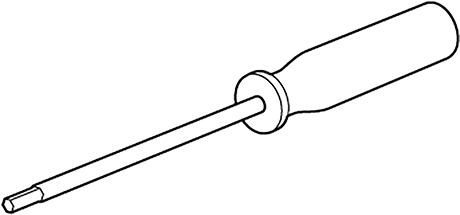 Clé Allen (2 mm) |
Retrait du couvercle
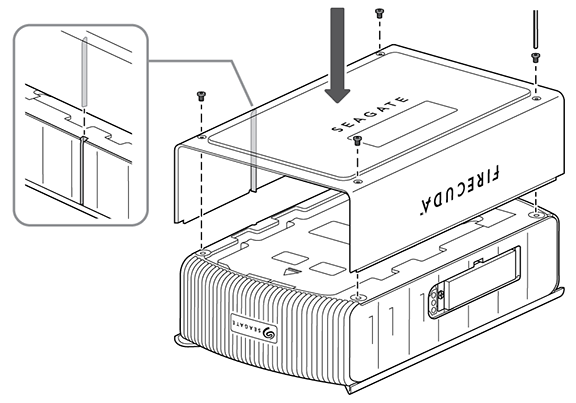
Sur une surface de travail plane, retournez le FireCuda Forge pour accéder à la partie inférieure. À l'aide de la clé Allen de 2 mm fournie, retirez les quatre vis M3 (5 mm).

Retirez le couvercle.

Retrait du disque dur
À l'aide de la clé Allen de 2 mm incluse, retirez deux vis M3 de 20 mm et deux vis M3 de 5 mm qui fixent le disque dur.

Faites glisser la plaque de protection du disque dur vers l'avant.

Retirez la plaque de protection.

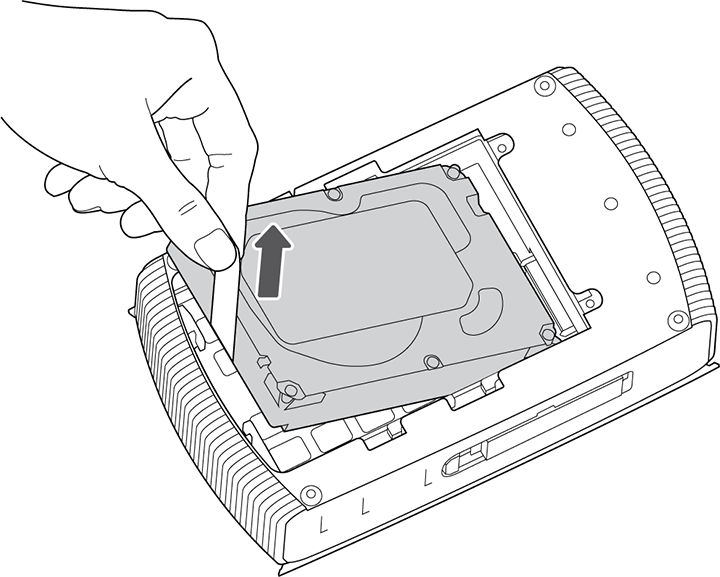
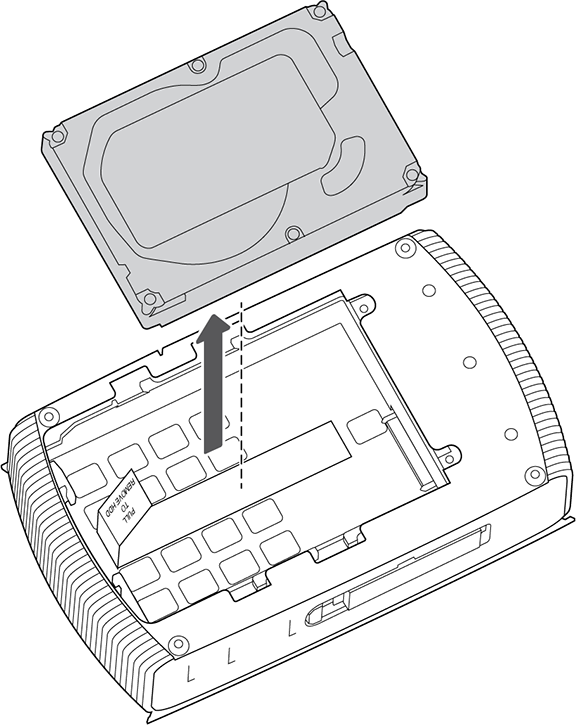
Tirez sur la languette pour retirer le disque dur.
Installation du disque dur de remplacement
Placez le disque de remplacement dans la baie vide.

Veillez à placer le disque dur de remplacement avec l'étiquette vers le haut et à aligner les broches du connecteur sur la fente du FireCuda Forge.

Réinsérez le disque jusqu'à ce que les broches du connecteur soient bien enclenchées dans la fente.
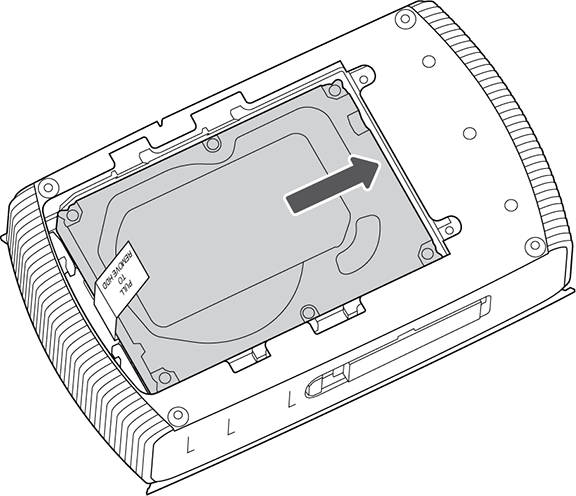
Remettez la plaque de protection du disque dur dans la baie. Faites-la glisser jusqu'à ce que les trous des vis soient visibles à travers la plaque.
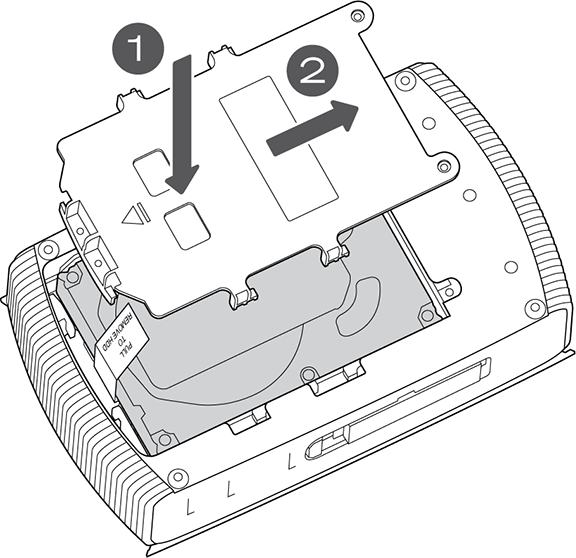
Fixez la plaque de protection avec les deux vis M3 de 20 mm et les deux vis M3 de 5 mm.

Remontage du couvercle
Retournez le FireCuda Forge pour accéder à sa partie inférieure. Positionnez le couvercle et fixez-le avec les quatre vis M3 (5 mm).