








Pour créer une matrice :
- Ouvrez LaCie RAID Manager à partir de votre liste d'applications.
- Une fois ouvert, sélectionnez la ligne 0 de l'adaptateur dans la colonne de gauche.
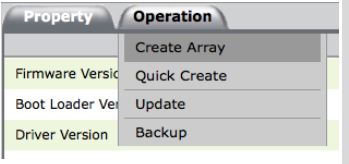
- Sélectionnez l'onglet Operation sur le côté droit puis sélectionnez Create Array (Créer une matrice).
- Sélectionnez les disques que vous souhaitez ajouter à votre RAID en cliquant sur l'icône de chaque disque que vous désirez ajouter.
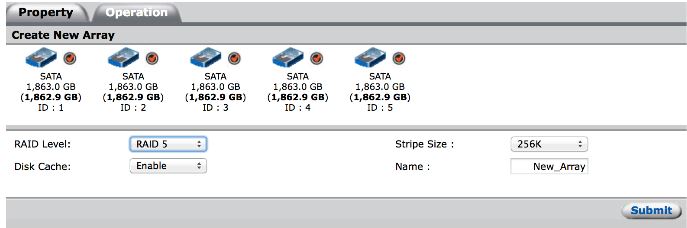
- Une fois sélectionné, vérifiez la configuration en bas de page et sélectionnez Submit (Envoyer).
- Sélectionnez vos paramètres de RAID préférés à partir des options disponibles dans le menu déroulant du niveau de RAID.
- Sélectionnez activer ou désactiver le cache du disque à partir du deuxième menu déroulant.
- Sélectionnez la taille de la bande à partir du troisième menu déroulant.
256 K est généralement la valeur par défaut ; des tailles de bande plus importantes sont recommandées si vous allez travailler avec des fichiers plus volumineux (ex. audio et vidéo HD). - Saisissez un titre pour le RAID dans la case Name (Nom).
- Appuyez sur le bouton Submit (Envoyer) pour créer le RAID.
Maintenant que le RAID a été créé, vous devez créer un disque virtuel.
- Sélectionnez la ligne 0 de la matrice depuis la colonne de gauche et allez à l'onglet Create VD (Créer un DV).
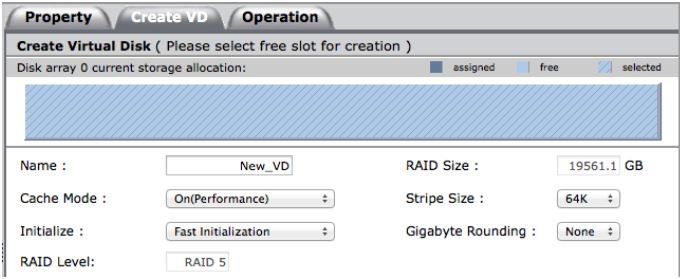
- Dans cette fenêtre, saisissez un titre pour le disque virtuel dans la case Name (Nom).
- Activez le mode cache pour une meilleure performance ou désactivez-le pour une plus grande fiabilité.
- Le reste peut être laissé par défaut à moins que vous n'ayez des préférences particulières pour l'initialisation, la taille des Stripes et le Gigabyte Rounding.
- Une fois terminé, cliquez sur Submit (Envoyer) pour créer le disque virtuel.


