









Il existe plusieurs manières de trouver l'emplacement de l'adresse MAC du disque ethernet Gigabit. Vous pouvez la trouver avec l'outil de Configuration de IP ou avec une ligne de commande si vous êtes connectés localement.
Si le disque est connecté correctement au réseau, exécutez le programme de Configuration de l'IP pour trouver l'adresse MAC. L'adresse MAC du disque sera référencée comme "Adresse Physique", et s'affichera au bas de la fenêtre du programme. Si elle n'est pas affichée, vérifiez que vous exécutez le programme en mode "Avancé".
Si le programme de Configuration de l'IP ne trouve pas le disque et si l'interface web est active, utilisez la méthode suivante :
- Connectez-vous sur la page web d'administration en tappant l'adresse IP ou le nom du disque dans le navigateur.
- Connectez-vous en utilisant les paramètres "administrateur".
- Accédez à l’onglet Réseau.
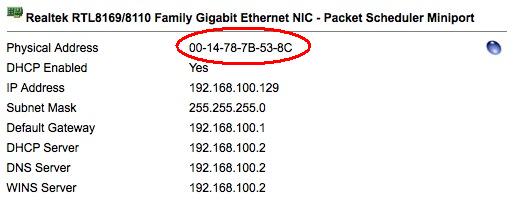
Vous y trouverez l'adresse MAC.
Si l'interface web n'est pas accessible, l'adresse MAC peut être obtenue directement sur le disque.
- Connectez un écran, un clavier et une souris au disque ethernet (ou accédez au disque à travers une Connexion Bureau à distance).
- Tapez [ctrl] + [alt] + [delete] sur le clavier.
- Cliquez sur le bouton Gestionnaire de Taches.
- Cliquez sur l'onglet Utilisateurs.
- Chosisissez Fichier, puis Nouvelle Tache dans le menu qui s'affiche.
- Tapez "cmd" (sans les guillemets), puis appuyez sur Entrée.
- Dans le nouvelle fenêtre, tapez "net config workstation" (sans les guillemets), puis appuyez sur Entrée.

Vous y trouverez l'adresse MAC.


