









Cet article fournit des instructions permettant d’empêcher les éjections aléatoires de certains disques externes LaCie sous macOS Catalina 10.15.5.
Certains utilisateurs ont signalé des problèmes d’éjection aléatoire de disques LaCie après la mise à jour vers macOS 10.15.5. La plupart indiquent que le problème se produit après la mise en veille de l’ordinateur. Voici le message qui s’affiche :

Les disques les plus souvent concernés sont les suivants :
- d2 Professional (mise à jour du firmware disponible, voir Mise à jour du d2 Professional)
- 2Big RAID (mise à jour du firmware disponible, voir Mise à jour du 2big RAID)
- 1big Dock HDD (mise à jour du firmware disponible, voir Mise à jour du 1big Dock HDD)
- 2big Dock Thunderbolt 3 (mise à jour du firmware disponible, voir Mise à jour du 2big Dock Thunderbolt 3)
- d2 Thunderbolt 3 (mise à jour du firmware disponible, voir Mise à jour du d2 Thunderbolt 3)
Mise à jour du d2 Professional
LaCie a publié pour le d2 Professional un package de firmware qui corrige le problème d’éjection aléatoire. Pour mettre à jour le firmware de votre d2 Pro, suivez les instructions ci-dessous :
- Téléchargez le programme de mise à jour du firmware du d2 Pro pour Mac.
- Exécutez le programme de mise à jour du firmware.
- Suivez les instructions du programme de mise à jour.
Remarque : Si le programme de mise à jour indique qu’il n’existe aucun appareil à mettre à jour, éjectez de façon sécurisée le volume, débranchez le câble de l’ordinateur, puis rebranchez-le.
IMPORTANT ! Cette mise à jour du firmware concerne uniquement le d2 Professional.
Mise à jour du 2big RAID
LaCie a publié pour le 2big RAID un package de firmware qui corrige le problème d’éjection aléatoire. Pour mettre à jour le firmware de votre 2big RAID, suivez les instructions ci-dessous :
- Téléchargez le programme de mise à jour système du 2big RAID pour Mac.
- Exécutez le programme de mise à jour du firmware.
- Suivez les instructions du programme de mise à jour.
Remarque : Si le programme de mise à jour indique qu’il n’existe aucun appareil à mettre à jour, éjectez de façon sécurisée le volume, débranchez le câble de l’ordinateur, puis rebranchez-le.
IMPORTANT !: Cette mise à jour du firmware concerne uniquement le 2big RAID.
Mise à jour du 1big Dock HDD
LaCie a publié pour le 1big Dock HDD un package de firmware qui corrige le problème d’éjection aléatoire. Pour mettre à jour le firmware de votre 1big Dock HDD, suivez les instructions ci-dessous :
- Téléchargez le programme de mise à jour système du 1big Dock HDD pour Mac.
- Exécutez le programme de mise à jour du firmware.
- Suivez les instructions du programme de mise à jour.
Remarque : Si le programme de mise à jour indique qu’il n’existe aucun appareil à mettre à jour, éjectez de façon sécurisée le volume, débranchez le câble de l’ordinateur, puis rebranchez-le.
IMPORTANT ! : Cette mise à jour du firmware concerne uniquement le 1big Dock HDD.
Mise à jour du 2big Dock Thunderbolt 3
LaCie a publié pour le 2big Dock Thunderbolt 3 un package de firmware qui corrige le problème d’éjection aléatoire. Pour mettre à jour le firmware de votre 2big Dock, suivez les instructions ci-dessous :
- Téléchargez le programme de mise à jour système du 2big Dock Thunderbolt 3 pour Mac.
- Exécutez le programme de mise à jour du firmware.
- Suivez les instructions du programme de mise à jour.
Remarque : Si le programme de mise à jour indique qu’il n’existe aucun appareil à mettre à jour, éjectez de façon sécurisée le volume, débranchez le câble de l’ordinateur, puis rebranchez-le.
IMPORTANT ! : Cette mise à jour du firmware concerne uniquement le 2big Dock Thunderbolt 3.
Mise à jour du d2 Thunderbolt 3
LaCie a publié pour le d2 Thunderbolt 3 un package de firmware qui corrige le problème d’éjection aléatoire. Pour mettre à jour le firmware de votre d2 Thunderbolt 3, suivez les instructions ci-dessous :
- Téléchargez le programme de mise à jour système du d2 Thunderbolt 3 pour Mac.
- Exécutez le programme de mise à jour du firmware.
- Suivez les instructions du programme de mise à jour.
Remarque : Si le programme de mise à jour indique qu’il n’existe aucun appareil à mettre à jour, éjectez de façon sécurisée le volume, débranchez le câble de l’ordinateur, puis rebranchez-le.
IMPORTANT ! : Cette mise à jour du firmware concerne uniquement le d2 Thunderbolt 3.
Si votre disque externe LaCie fonctionnait correctement avant la mise à niveau de macOS et qu’il s’éjecte désormais de façon aléatoire, cela peut indiquer que le problème est lié à la mise à jour ou au processus de mise à jour.
LaCie collabore avec Apple afin d’identifier et de résoudre tout problème potentiel. En attendant, nous vous proposons des solutions permettant d’éviter les éjections inattendues. Suivez les instructions ci-dessous :
- Utilisez une commande Terminal (recommandé).
- Modifiez les réglages Économiseur d’énergie.
- Revenez à macOS Catalina 10.15.4 jusqu’à ce que le problème soit résolu par Apple.
Commandes Terminal :
Remarque : Seuls les administrateurs peuvent effectuer la procédure suivante.
Vérifiez la valeur pmset actuelle.
- sudo pmset -g
- Appuyez sur Entrée.
- Saisissez votre mot de passe.
- Appuyez sur Entrée.
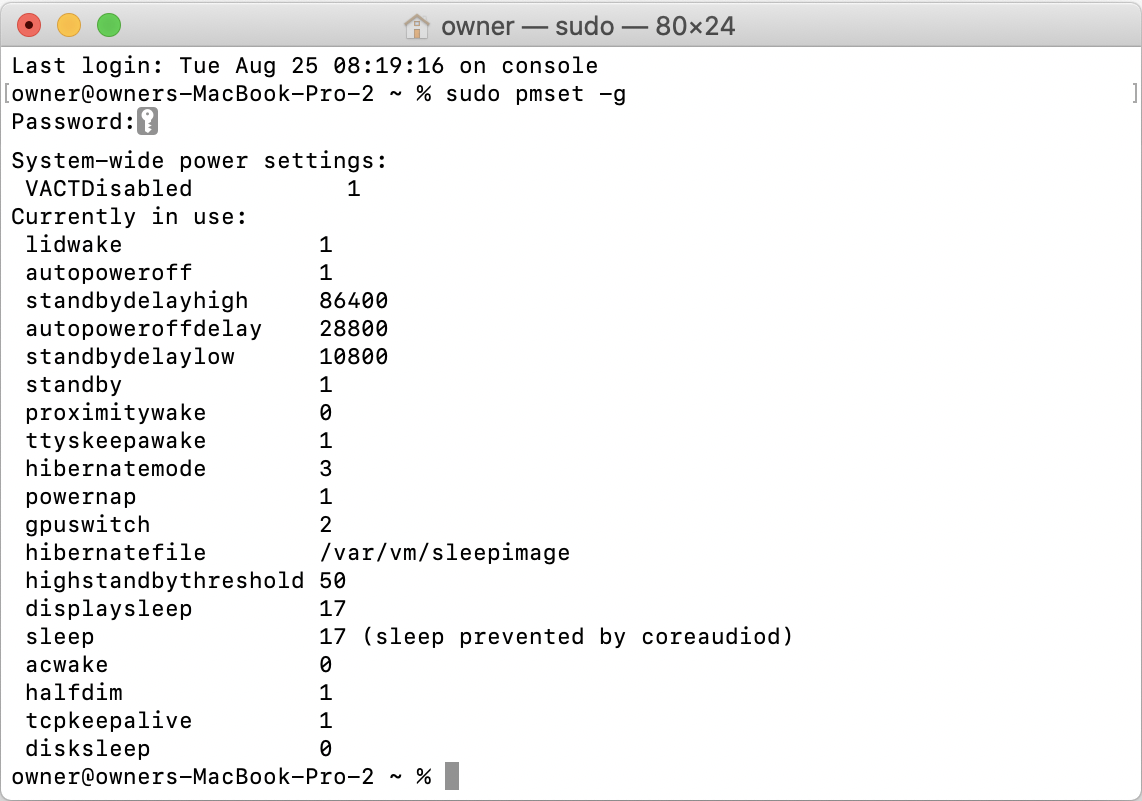
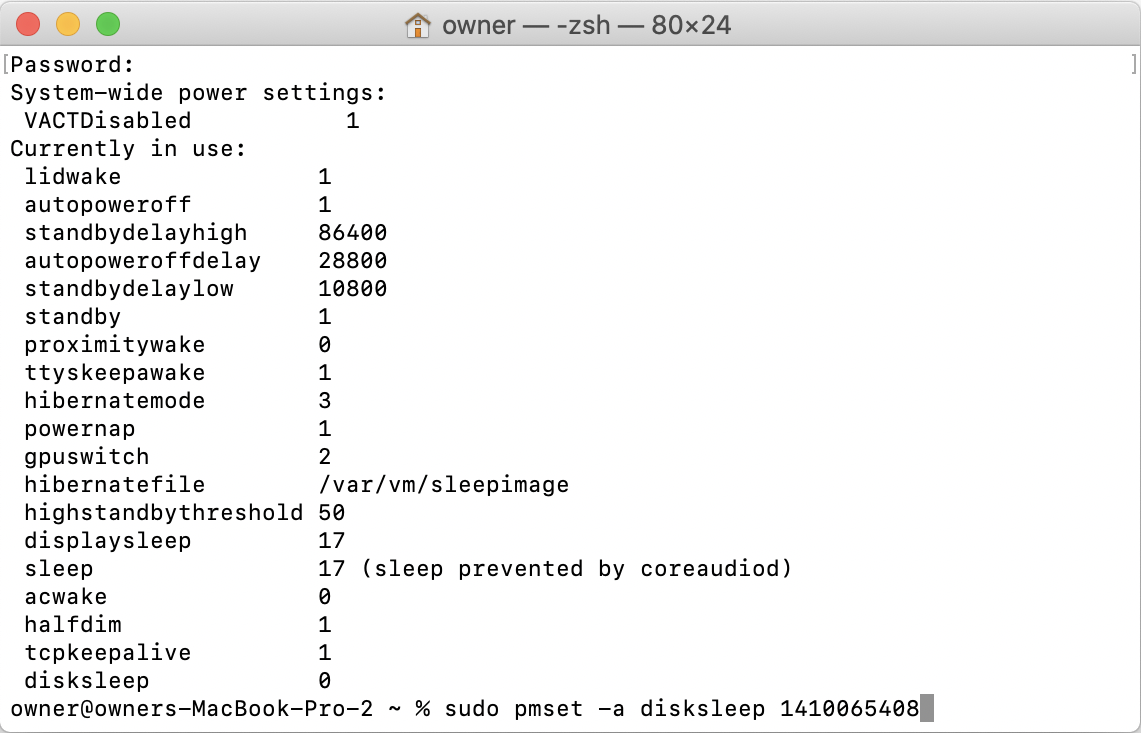
Remplacez la valeur pmset par sa valeur la plus haute.
- sudo pmset -a disksleep 1410065408
- Appuyez sur Entrée.
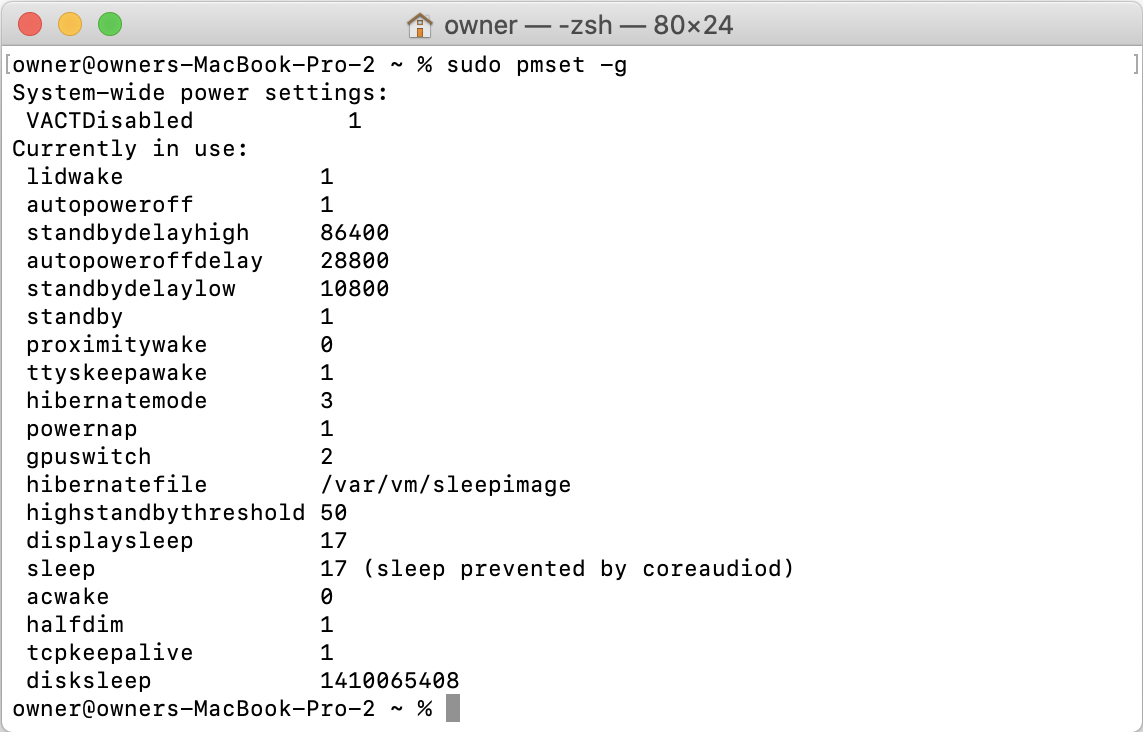
Vérifiez si la valeur pmset a été modifiée.
- sudo pmset -g
- Appuyez sur Entrée.
Si vous avez besoin d’aide pour utiliser Terminal, contactez l’assistance LaCie. Vous pouvez également essayer d’appliquer d’autres options de gestion de l’alimentation ci-dessous :
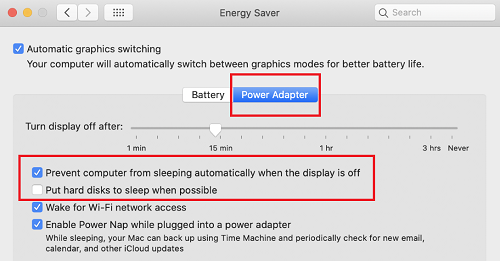
- Cliquez sur l’icône Apple, puis sélectionnez Préférences Système.
- Cliquez sur Économiseur d’énergie.
- Cliquez sur Adaptateur secteur.
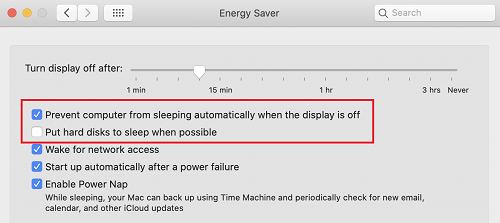
- Activez le réglage « Empêcher la suspension d’activité automatique de l’ordinateur lorsque l’écran est éteint ».
- Désactivez le réglage « Suspendre dès que possible l’activité des disques durs».
Remarque : Cette solution ne fonctionne pas lorsque le Mac est sur batterie. L’ordinateur doit être branché et son couvercle ouvert.
Économiseur d’énergie sur un MacBook Pro
Modifier les réglages Économiseur d’énergie sur un iMac ou un Mac mini
- Cliquez sur l’icône Apple, puis sélectionnez Préférences Système.
- Cliquez sur Économiseur d’énergie.
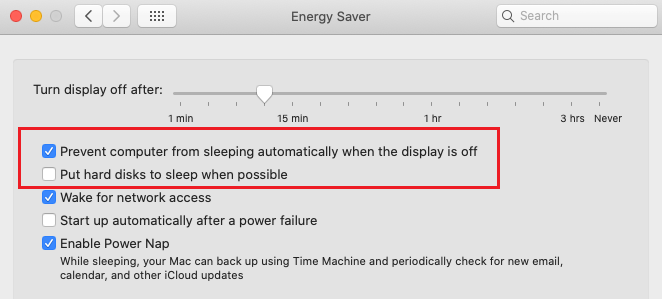
- Activez le réglage « Empêcher la suspension d’activité automatique de l’ordinateur lorsque l’écran est éteint ».
- Désactivez le réglage « Suspendre dès que possible l’activité des disques durs».
Économiseur d’énergie sur un iMac
Économiseur d’énergie sur un Mac mini
Remarque : Votre disque peut continuer à s’éjecter quand vous mettez votre Mac en veille manuellement, même après que vous avez modifié ces réglages. Pour le moment, nous n’avons pas de solution pour corriger ce problème, si ce n’est de vous conseiller de ne pas mettre votre Mac en veille ou, si vous le mettez en veille, de procéder à l’éjection sécurisée du disque au préalable.
Si vous possédez un modèle de disque externe qui n’est pas mentionné dans cet article, ou si les instructions proposées ne permettent pas de résoudre le problème, veuillez vous reporter à cet article.
Remarque finale : Si le problème persiste, vous pouvez revenir à macOS 10.15.4 le temps que le problème soit définitivement résolu dans une version ultérieure à 10.15.


