








Pourquoi dois-je changer de nom d'utilisateur et de mot de passe ?
Afin de renforcer la sécurité de Lyve Management Portal, nous allons désormais utiliser un système d'authentification basé sur les noms d'utilisateur. Dans le cadre de la transition vers ce nouveau système, vous devez créer un nom d'utilisateur et un mot de passe que vous utiliserez pour vous connecter au Lyve Management Portal.
Quel changement cela implique-t-il pour la connexion au Lyve Management Portal ?
À présent, pour vous connecter au Lyve Management Portal, vous devrez entrer les informations suivantes :
Votre nouveau nom d'utilisateur, qui remplace l'adresse e-mail que vous utilisiez jusqu'à maintenant.
Votre nouveau mot de passe, qui remplace votre ancien mot de passe.
Pourquoi dois-je obtenir un nouveau code basé sur un appareil ? Pourquoi mon ancien code ne fonctionnera plus pour récupérer mes données ?
Les codes basés sur les appareils vous permettent de récupérer votre compte en cas de perte de l'appareil enregistré pour l'authentification à deux facteurs (par exemple, votre téléphone portable). Seagate ne peut pas mettre en place ce nouveau système de sécurité en gardant votre ancien code de récupération, c'est pourquoi nous vous en attribuons un nouveau quand vous créez vos nouveaux nom d'utilisateur et mot de passe.
Comment effectuer cette transition ?
La procédure est différente selon que vous vous connectez au Lyve Management Portal à partir d'un e-mail ou directement avec votre navigateur Web.
Les étapes de chaque scénario sont détaillées ci-dessous.
Accès au Lyve Management Portal à partir d'un e-mail de notification
Accès au Lyve Management Portal directement dans un navigateur Web
Accès au Lyve Management Portal à partir d'un e-mail de notification
1. Vous avez reçu un e-mail vous demandant de modifier vos identifiants de connexion au Lyve Management Portal. Cliquez sur le lien Mettre à jour le nom d'utilisateur et le mot de passe de l'e-mail pour commencer la procédure.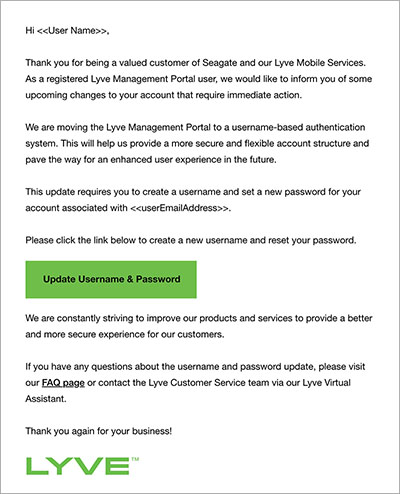
Votre ordinateur doit être connecté à Internet pour poursuivre la procédure.
2. Le lien ouvre la page de connexion au Lyve Management Portal dans un navigateur. Saisissez votre adresse e-mail, choisissez un nom d'utilisateur et un nouveau mot de passe pour votre compte et confirmer vos choix. Cliquez sur Continuer.
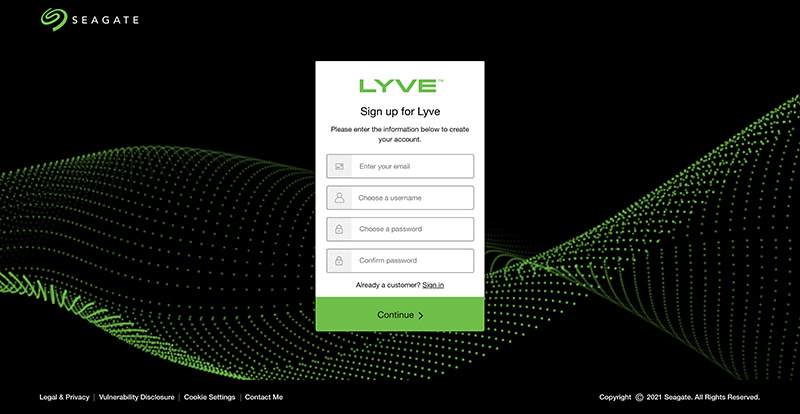
Le nom d'utilisateur doit comprendre entre 3 et 15 caractères alphanumériques et ne doit pas contenir de caractères spéciaux, ni d'espaces. Il ne peut pas s'agir d'une adresse e-mail. Ce nouveau nom d'utilisateur remplacera votre adresse e-mail comme identifiant associé à votre compte.
3. À l’aide d’une application d'authentification telle que Google Authenticator ou Microsoft Authenticator, scannez le code QR pour recevoir un code. Saisissez votre code, puis cliquez sur Continuer.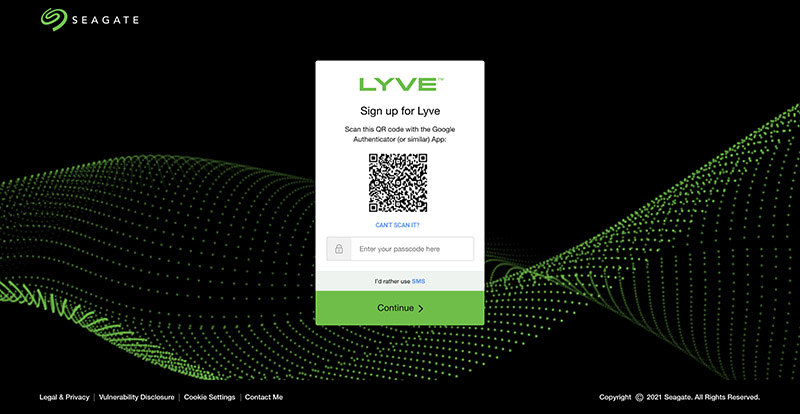
4. Vous pouvez aussi recevoir un code par SMS. Cliquez sur l’option SMS et saisissez votre numéro de téléphone afin de recevoir un code de validation à six chiffres.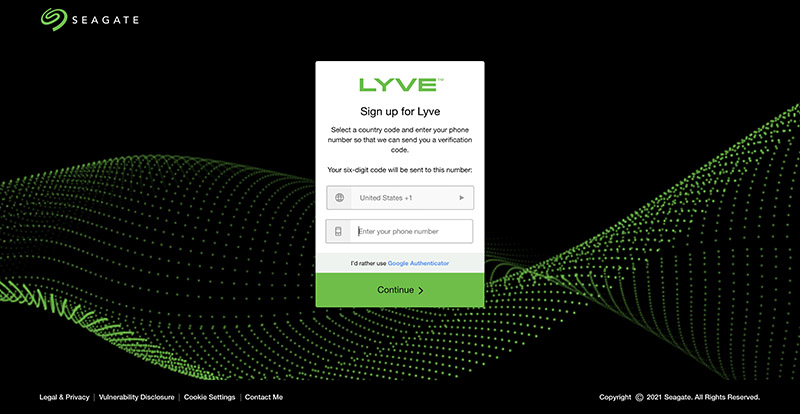
5. Saisissez le code de validation envoyé sur votre téléphone, puis cliquez sur Continuer.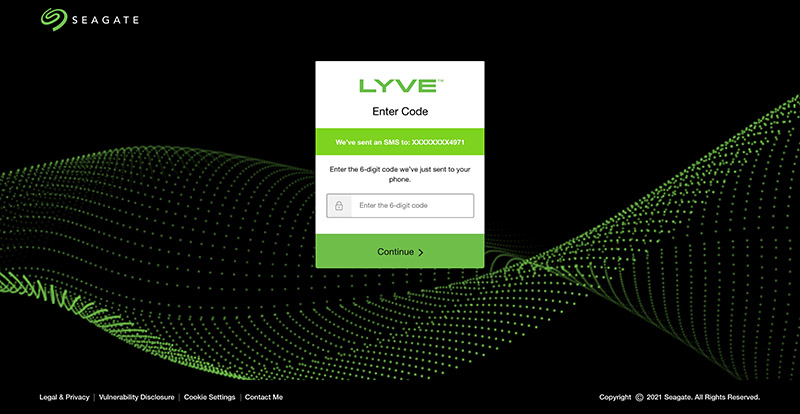
6. Ce code vous permet de vous connecter à Lyve Management Portal à partir d'autres appareils. Notez ce code de récupération et conservez-le en lieu sûr. Une fois ce code noté, cochez la case de confirmation, puis cliquez sur Continuer.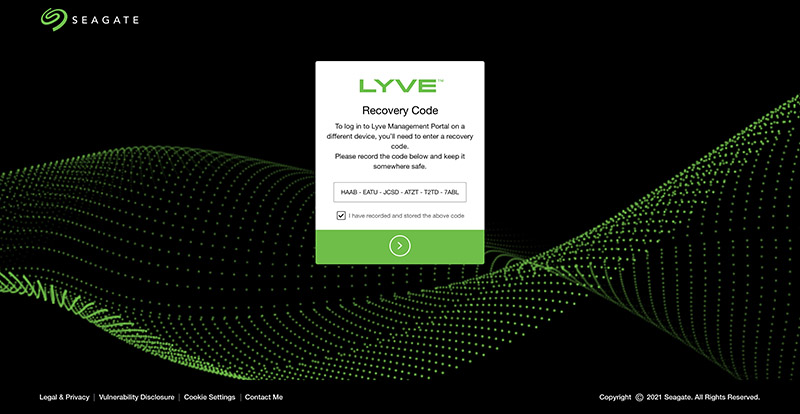
7. La procédure est terminée.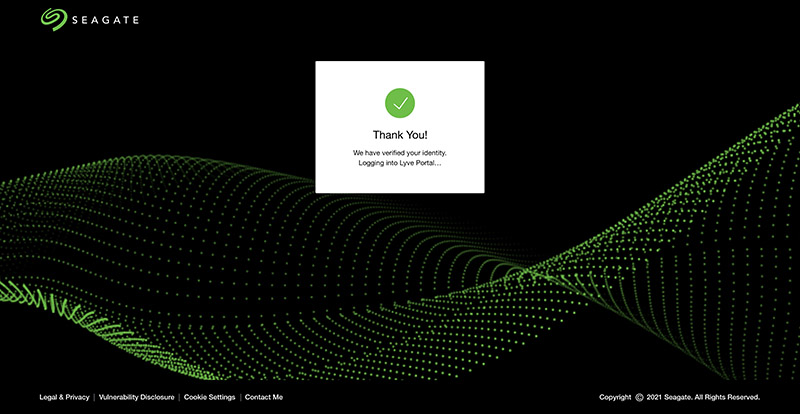
Accès au Lyve Management Portal directement dans un navigateur Web
1. Accédez à la page lyve.seagate.com et cliquez sur Connexion.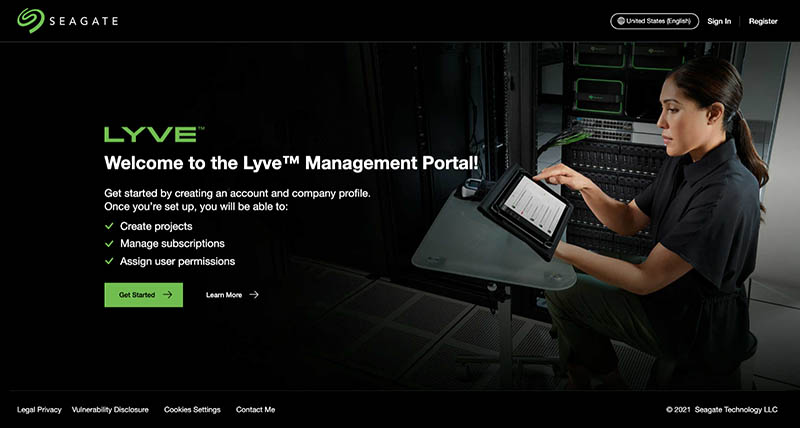
2. Les utilisateurs existants qui n'ont pas encore de nom d'utilisateur doivent cliquer sur le lien "click here" pour créer leurs identifiants de connexion.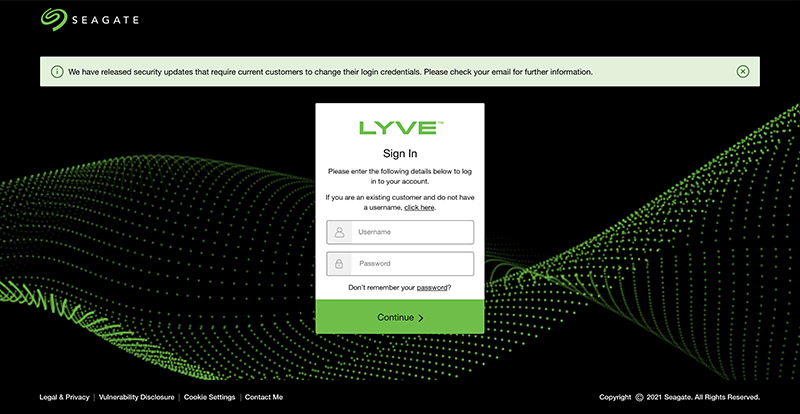
3. Saisissez l'adresse e-mail associée à votre compte pour créer votre nom d'utilisateur.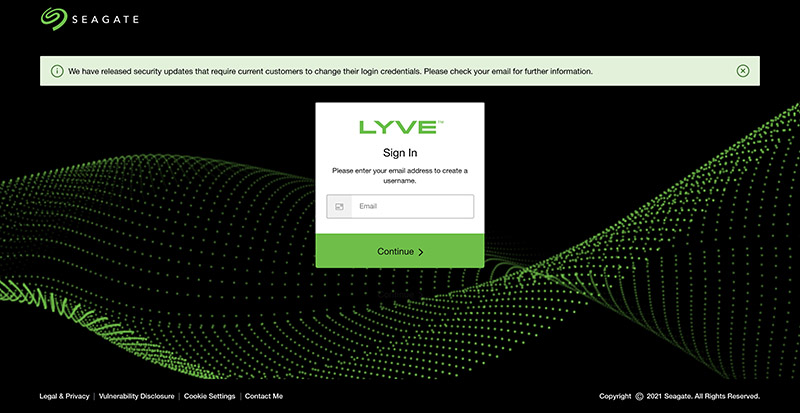
Consultez votre messagerie pour créer/modifier votre identifiant. Si vous avez reçu l'e-mail, passez à l'étape 4.
Si vous n'avez pas reçu le message, cliquez sur le lien Renvoyer l'e-mail pour générer l'envoi d'un nouveau message à l'adresse e-mail associée au compte.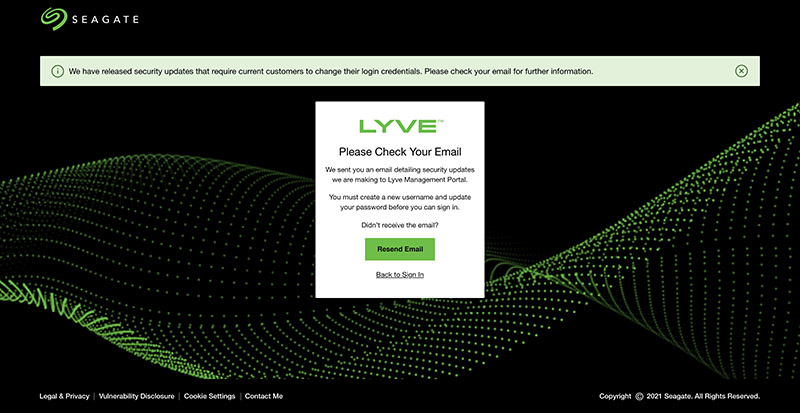
4. Ouvrez l'e-mail vous demandant de modifier vos identifiants de connexion au Lyve Management Portal. Cliquez sur le lien Mettre à jour le nom d'utilisateur et le mot de passe de l'e-mail pour commencer la procédure.
Votre ordinateur doit être connecté à Internet pour poursuivre la procédure.
5. Le lien ouvre la page de connexion au Lyve Management Portal dans un navigateur. Saisissez votre adresse e-mail, choisissez un nom d'utilisateur et un nouveau mot de passe pour votre compte et confirmer vos choix. Cliquez sur Continuer.
Le nom d'utilisateur doit comprendre entre 3 et 15 caractères alphanumériques et ne doit pas contenir de caractères spéciaux, ni d'espaces. Il ne peut pas s'agir d'une adresse e-mail. Ce nouveau nom d'utilisateur remplacera votre adresse e-mail comme identifiant associé à votre compte.
6. À l’aide d’une application d'authentification telle que Google Authenticator ou Microsoft Authenticator, scannez le code QR pour recevoir un code. Saisissez votre code, puis cliquez sur Continuer.
7. Vous pouvez aussi recevoir un code par SMS. Cliquez sur l’option SMS et saisissez votre numéro de téléphone afin de recevoir un code de validation à six chiffres.
8. Saisissez le code de validation envoyé sur votre téléphone, puis cliquez sur Continuer.
9. Ce code vous permet de vous connecter à Lyve Management Portal à partir d'autres appareils. Notez ce code de récupération et conservez-le en lieu sûr. Une fois ce code noté, cochez la case de confirmation, puis cliquez sur Continuer.
10. La procédure est terminée.


